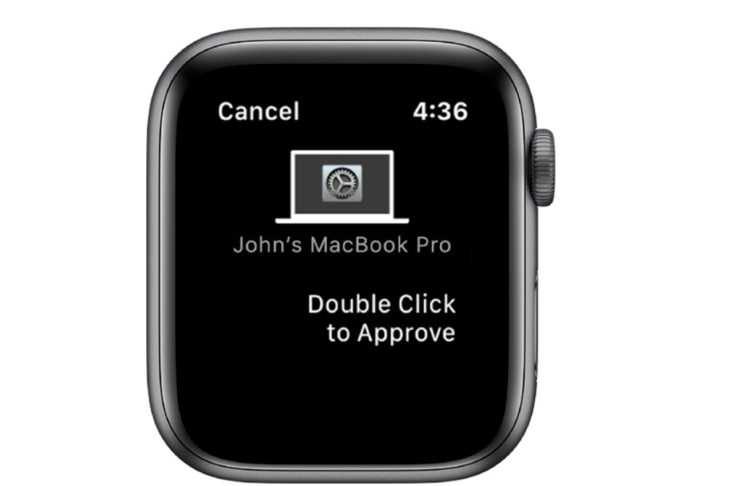
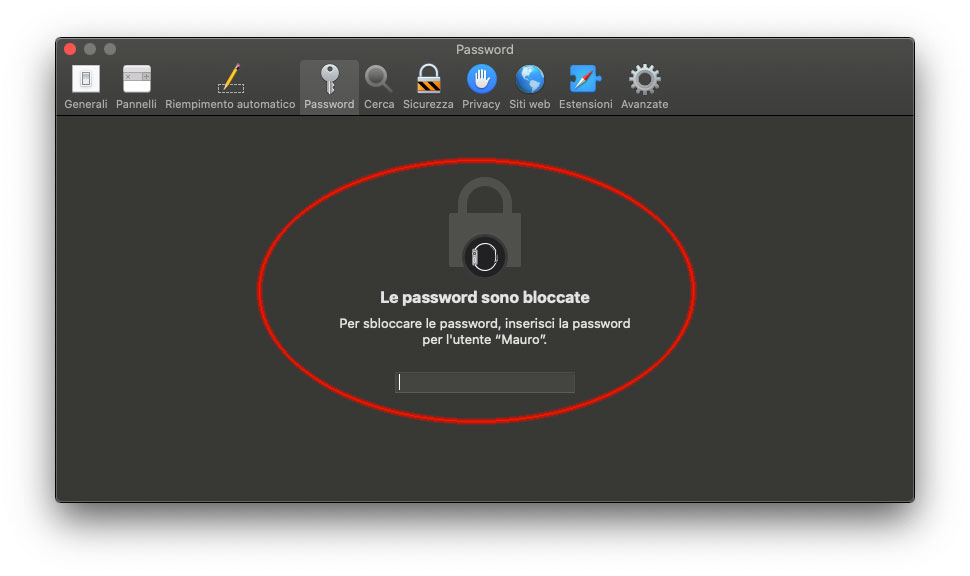
Tra le novità di macOS 10.15 Catalina, la possiiblità di approvare l’installazione di app, ap4xire una nota protetta, approvare l’installazione di un’app, sbloccare le impostazioni in Preferenze di Sistema e modificare i file root, tutto con con Apple Watch. Possiamo sfruttare l’Apple Watch anche per visualizzare le password. Ogni volta che abbiamo la necessità di digitare la password del Mac, per esempio quando vogliamo vedere le password nelle preferenze di Safari, basterà premere due volte il tastino laterale dell’Apple Watch per autenticarsi.
Per rendere tutto questo possibile, dobbiamo ovviamente avere un Apple Watch e attivare su quest’ultimo la password (si può attivare o modificare dall’iPhone aprendo l’app Apple Watch e selezionando “Codice”).
Dopo avere impostato il codice su Apple Watch, andiamo sul Mac, aprite Preferenze di Sistema, portatevi nella sezione “Sicurezza e Privacy” e (nella sezione “Generali”) scegliete “Usa Apple Watch per sbloccare le app e il Mac” (disponibile se su Apple Watch è installato watchOS 6). Se su Apple Watch è installato watchOS 3, 4 o 5, appare la voce “Consenti a Apple Watch di sbloccare il Mac” (non è possibile approvare le richieste delle app).
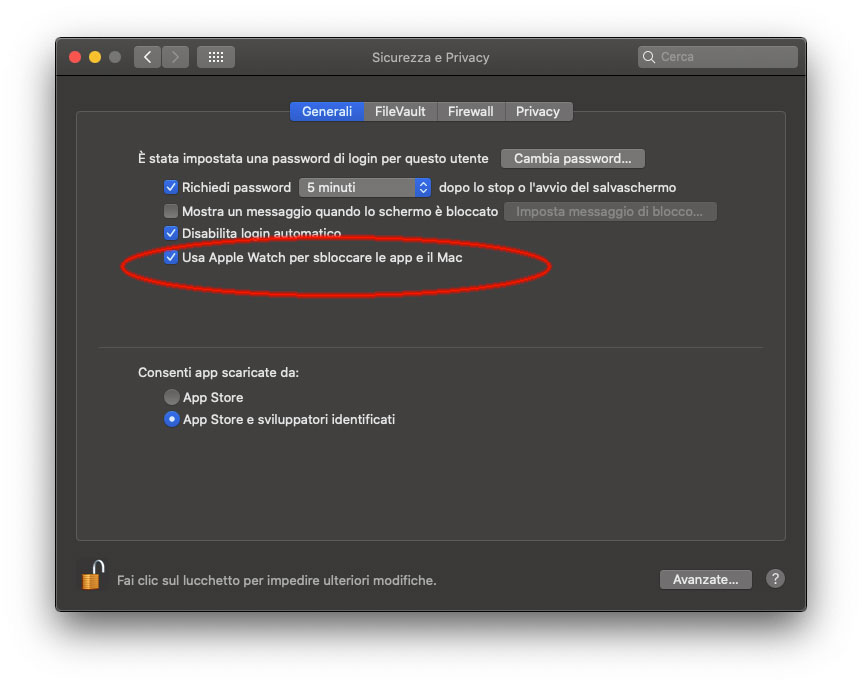
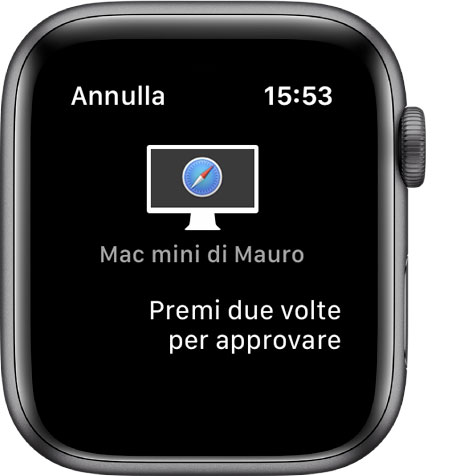
Se questa opzione è attivata, da questo momento in poi potremo sfruttare l’APple Watch per autenticarci su siti web e altre operazioni. Quando un’app richiede l’autenticazione sul Mac, ad esempio per visualizzare password, sbloccare note o preferenze e approvare installazioni di app, Apple Watch riceve una richiesta di approvazione dal Mac.
Per utilizzare queste funzionalità, è fondamentale effettuare l’accesso con lo stesso ID Apple sul Mac (un modello della metà del 2013 o successivo) e su Apple Watch. Verificate inoltre che l’autenticazione a due fattori sia attivata per l’ID Apple e che Apple Watch sia sbloccato.
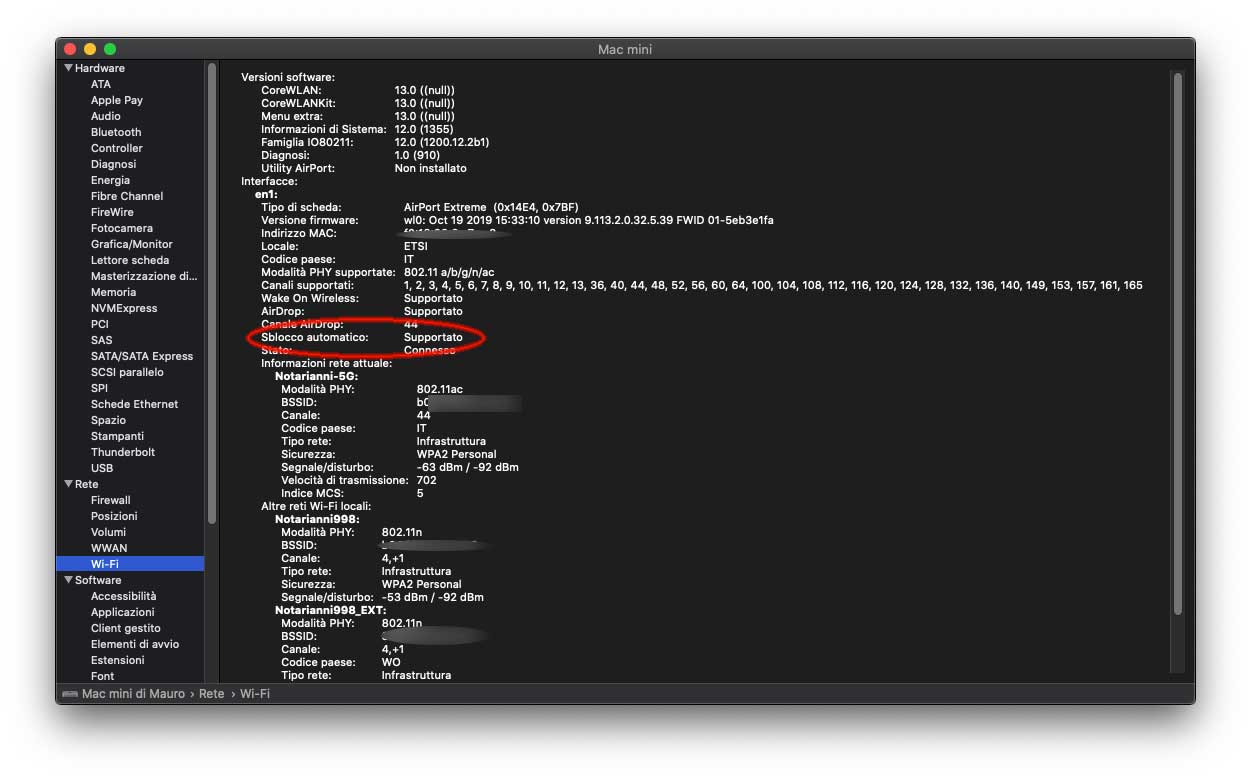
Come faccio a sapere se il mio Mac supporta l’approvazione con Apple Watch?
Se non siete sicuri che il vostro Mac supporti lo sblocco automatico e l’approvazione con Apple Watch, scegliete dal menu Apple la voce “Informazioni su questo Mac”, fate clic su “Resoconto di sistema”. Nella barra laterale, fai clic su Rete, fai clic su Wi-Fi, quindi cercate sulla destra “Sblocco automatico: Supportato”.
Tutto quello che c’è da sapere su macOS Catalina è riassunto in questo articolo. Su Macitynet trovate centinaia di tutorial dedicati al Mac: partite da questa pagina per scroprirli tutti.