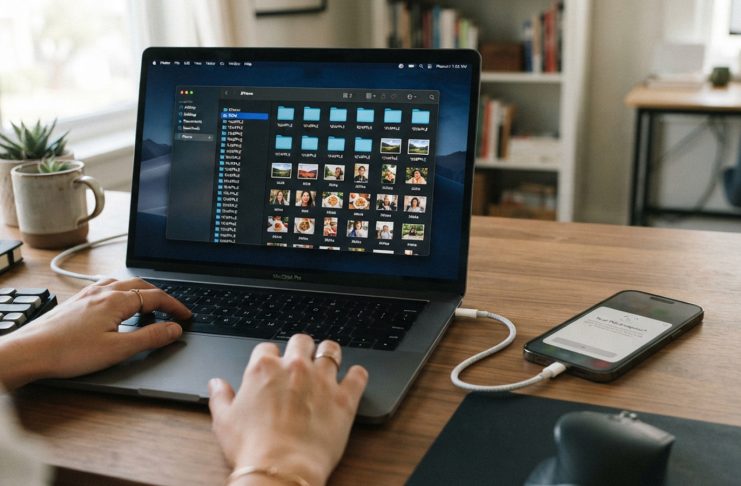
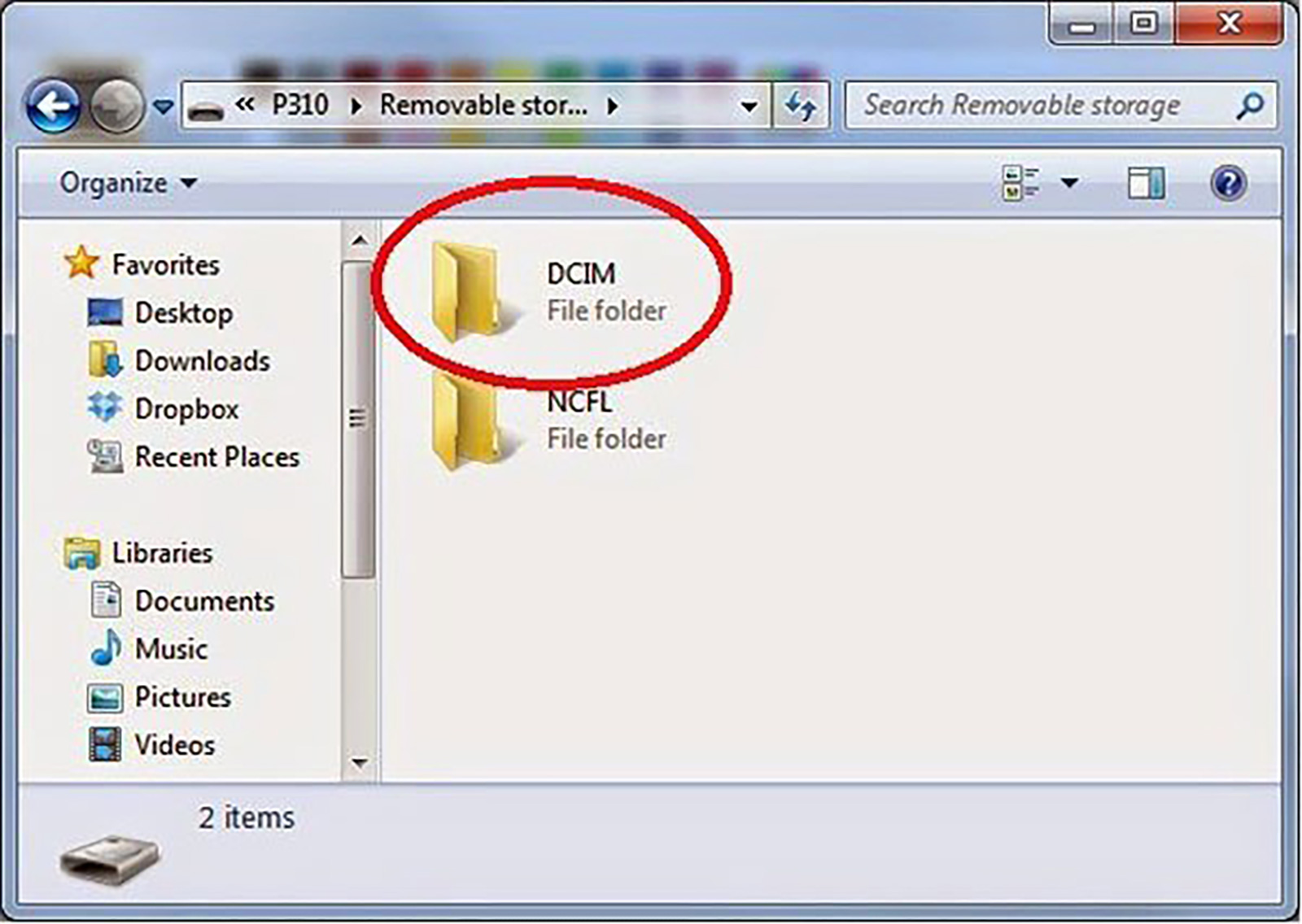
C’è una cartella che accomuna quasi tutte le fotocamere digitali e moltissimi smartphone: si chiama DCIM e, da quasi trent’anni, indica dove trovare fotografie e altri file multimediali. La incontriamo quando colleghiamo il telefono al computer, inseriamo una scheda SD nel lettore del Mac oppure copiamo le immagini di una reflex o di una action cam. Il nome è sempre quello, indipendentemente dal marchio e dal sistema operativo.
Quelle quattro lettere sono il risultato di una scelta fatta in Giappone nel 1998, quando le fotocamere digitali cominciavano a diffondersi e serviva una regola comune per organizzare le immagini. Una convenzione che è sopravvissuta ai cambiamenti della fotografia digitale e che ancora oggi aiuta computer, stampanti e programmi di importazione a riconoscere i file.
Con gli smartphone, però, la situazione è diventata più complessa. La cartella DCIM non coincide necessariamente con tutte le foto che vediamo nella galleria del telefono. Alcune immagini possono trovarsi in altre cartelle, altre essere conservate soltanto nel cloud. Conoscere questa differenza è importante soprattutto quando si trasferiscono fotografie o si prepara una copia di sicurezza.
Che cosa significa DCIM
La sigla DCIM significa Digital Camera Images, cioè immagini della fotocamera digitale. Il nome non è stato inventato da Apple, Samsung, Nikon o Canon, ma deriva da uno standard industriale chiamato DCF, acronimo di Design rule for Camera File system.
La prima versione dello standard risale al 1998 ed era identificata come JEIDA-49-2-1998, dalla Japan Electronic Industry Development Association, organizzazione successivamente confluita nella JEITA. L’obiettivo era stabilire regole comuni per organizzare i file creati dalle fotocamere digitali.
Le specifiche riguardano la struttura delle directory, la denominazione delle cartelle e dei file, i formati compatibili e alcune regole per identificare le immagini. La versione DCF 2.0, identificata come CIPA DC-009-2010, è stata pubblicata il 26 aprile 2010, sviluppata congiuntamente da JEITA e CIPA, l’associazione dei produttori di fotocamere. La CIPA ne riporta anche una riconferma nel settembre 2020.
Il problema che lo standard doveva risolvere era semplice. Alla fine degli anni Novanta i produttori di fotocamere utilizzavano organizzazioni dei file differenti. Un computer, una stampante fotografica o un chiosco di stampa dovevano quindi sapere dove cercare le immagini su ogni scheda di memoria.
Con una directory chiamata DCIM e una struttura prevedibile, le immagini potevano essere individuate più facilmente, senza dipendere completamente dalla marca della fotocamera. È uno dei motivi per cui possiamo ancora inserire la scheda di una macchina fotografica in un computer e trovare le fotografie senza utilizzare necessariamente il software del produttore.
Perché le cartelle e le fotografie hanno nomi così strani
Lo standard DCF spiega anche la presenza di cartelle come 100APPLE, 100MSDCF e 100NCD40, oppure di file chiamati IMG_1234 e DSC_0001. I nomi rispondono a convenzioni precise, nate quando i sistemi informatici avevano limitazioni oggi quasi dimenticate.
- Le sottocartelle di DCIM. Nel modello DCF tradizionale i nomi sono formati da otto caratteri: tre cifre comprese tra 100 e 999, seguite da cinque caratteri scelti dal produttore. Da questa regola derivano nomi come 100APPLE, 100ANDRO o 100MSDCF. La numerazione consente fino a 900 identificativi di directory differenti.
- I nomi dei file. Sono normalmente composti da quattro caratteri iniziali seguiti da quattro cifre, da 0001 a 9999. Ecco perché tante fotocamere utilizzano nomi come DSC_0001.JPG o IMG_1234.JPG.
- Il limite di 9.999. La numerazione permette di identificare fino a 9.999 oggetti fotografici DCF per directory. Un oggetto può comprendere più file collegati, per esempio un’immagine RAW e il corrispondente JPEG.
- Le origini MS-DOS. Le prime regole utilizzavano la convenzione 8.3, con un nome di otto caratteri e un’estensione di tre. Il sistema prevedeva un insieme limitato di caratteri, tra cui lettere maiuscole, numeri e trattino basso.
- Il trattino basso iniziale. Alcune fotocamere usano nomi come _DSC0473.JPG per immagini acquisite nello spazio colore Adobe RGB. È una convenzione prevista dalle regole DCF per questa tipologia di immagini, da non confondere con un’indicazione di errore o di file nascosto.
Le applicazioni moderne non seguono sempre rigidamente questi schemi, soprattutto sugli smartphone. I nomi storici restano però facilmente riconoscibili sulle schede delle fotocamere digitali.
Un esempio è la Nikon D40: una scheda formattata dalla macchina può presentare un volume chiamato NIKOND40, una cartella DCIM e, al suo interno, una directory come 100NCD40. Su altre fotocamere cambiano le lettere, ma il principio rimane lo stesso.
DCIM non è un formato fotografico
Una distinzione importante: DCIM è il nome di una cartella, non un formato di immagine. Al suo interno possono essere presenti fotografie JPEG, file RAW e altri contenuti prodotti dal dispositivo, secondo le modalità con cui il produttore applica lo standard.
Nel corso degli anni sono arrivati nuovi formati come HEIF e HEIC, utilizzati anche dagli smartphone, e modalità di registrazione video sempre più evolute. La cartella DCIM ha continuato a essere utilizzata anche quando i contenuti non corrispondono più al modello delle prime fotocamere digitali.
Un’altra cosa da distinguere è il file system della scheda di memoria. Lo standard DCF prevede l’utilizzo di file system della famiglia FAT ed exFAT, ma la scelta effettiva dipende dalla fotocamera e dal supporto.
Per questo è generalmente consigliabile formattare le schede direttamente nella fotocamera che le utilizzerà, dopo aver salvato altrove le immagini. In questo modo il dispositivo può preparare il supporto secondo le proprie esigenze, creando anche le directory necessarie.
Dalla fotocamera allo smartphone
Quando i telefoni hanno iniziato a integrare fotocamere digitali, i produttori hanno adottato anche convenzioni già diffuse nel settore fotografico. Utilizzare DCIM facilitava il riconoscimento delle immagini da parte di computer e applicazioni di importazione.
Con il tempo, tuttavia, gli smartphone sono diventati sistemi di archiviazione molto più complessi di una fotocamera tradizionale. Accanto agli scatti dell’app Fotocamera conservano screenshot, immagini ricevute nelle conversazioni, file scaricati da Internet e contenuti elaborati da altre applicazioni.
Su Android, per esempio, la disposizione può variare in base al produttore, alla versione del sistema operativo e alle applicazioni installate.
| Cartella | Contenuto abituale |
|---|---|
| DCIM/Camera | Foto e video realizzati con la fotocamera integrata |
| DCIM | Può contenere anche altre sottocartelle, screenshot o immagini generate da app |
| Pictures | Immagini salvate o create da applicazioni, comprese alcune catture dello schermo |
| Download | File e immagini scaricati, per esempio da un browser |
| Android/media | Contenuti multimediali di alcune applicazioni, tra cui WhatsApp |
La tabella descrive le posizioni più comuni, che possono cambiare da uno smartphone all’altro. Anche le immagini ricevute tramite Telegram, WhatsApp e altre applicazioni possono essere archiviate in directory differenti, oppure rimanere accessibili soltanto dall’applicazione che le gestisce.
Questo spiega perché copiare soltanto DCIM non garantisce di salvare tutte le fotografie presenti su uno smartphone.
Perché in DCIM mancano foto che vediamo sul telefono
È una situazione piuttosto frequente: si collega lo smartphone al computer, si apre DCIM e si scopre che mancano fotografie che invece sono perfettamente visibili nell’app Foto o nella galleria.
Le ragioni principali sono due. La prima è che le immagini possono essere conservate in altre cartelle, come quelle delle applicazioni di messaggistica. La seconda riguarda i servizi cloud, che consentono di visualizzare fotografie anche quando il file originale non è più presente nella memoria locale del dispositivo.
Su iPhone con Foto di iCloud
Quando è attivo Foto di iCloud, le immagini vengono sincronizzate con lo spazio online associato all’Apple Account. Se è abilitata anche l’opzione Ottimizza spazio, l’iPhone può conservare versioni leggere delle fotografie, mantenendo gli originali ad alta risoluzione su iCloud.
Di conseguenza, collegando l’iPhone a un computer, alcune fotografie potrebbero non essere disponibili per l’importazione diretta tramite USB, anche se risultano visibili nell’app Foto.
Apple lo spiega nella documentazione dedicata ai contenuti non disponibili per l’importazione sul Mac. Per ottenere una copia completa bisogna quindi verificare se gli originali sono presenti sul dispositivo oppure scaricarli attraverso Foto di iCloud.
Se si vuole creare un archivio locale completo sul Mac, nell’app Foto è possibile utilizzare l’opzione Scarica originali su questo Mac, disponendo dello spazio necessario e attendendo il completamento del trasferimento.
Su Android con Google Foto
Un meccanismo simile può verificarsi con Google Foto. Le immagini salvate nel cloud rimangono visibili nell’app anche quando non sono più presenti fisicamente nella memoria del telefono.
Per esempio, dopo aver eseguito il backup delle fotografie, l’utente può utilizzare la funzione di liberazione dello spazio per rimuovere dal dispositivo le copie locali già salvate online. La galleria di Google Foto continuerà a mostrarle, ma quei file non saranno più disponibili nella cartella DCIM.
È quindi importante distinguere tra foto presenti sul telefono, foto salvate nel cloud e foto semplicemente visualizzate da un’app. Sono tre condizioni che non sempre coincidono.
Dove trovare la cartella DCIM su Android e iPhone
Su Android
Per trovare DCIM basta normalmente aprire un gestore file, spesso già presente sul telefono con il nome File, Files o I miei file. Entrando nella memoria interna si può individuare la cartella DCIM e aprire le sottocartelle che contengono fotografie e video.
Se lo smartphone utilizza una scheda microSD, può essere presente una seconda cartella DCIM sulla memoria rimovibile. La posizione effettiva dipende dalla destinazione di salvataggio scelta nelle impostazioni della fotocamera.
Su iPhone
Su iPhone la gestione è differente. L’app File non permette di esplorare direttamente la struttura della libreria fotografica come avviene con un gestore file Android.
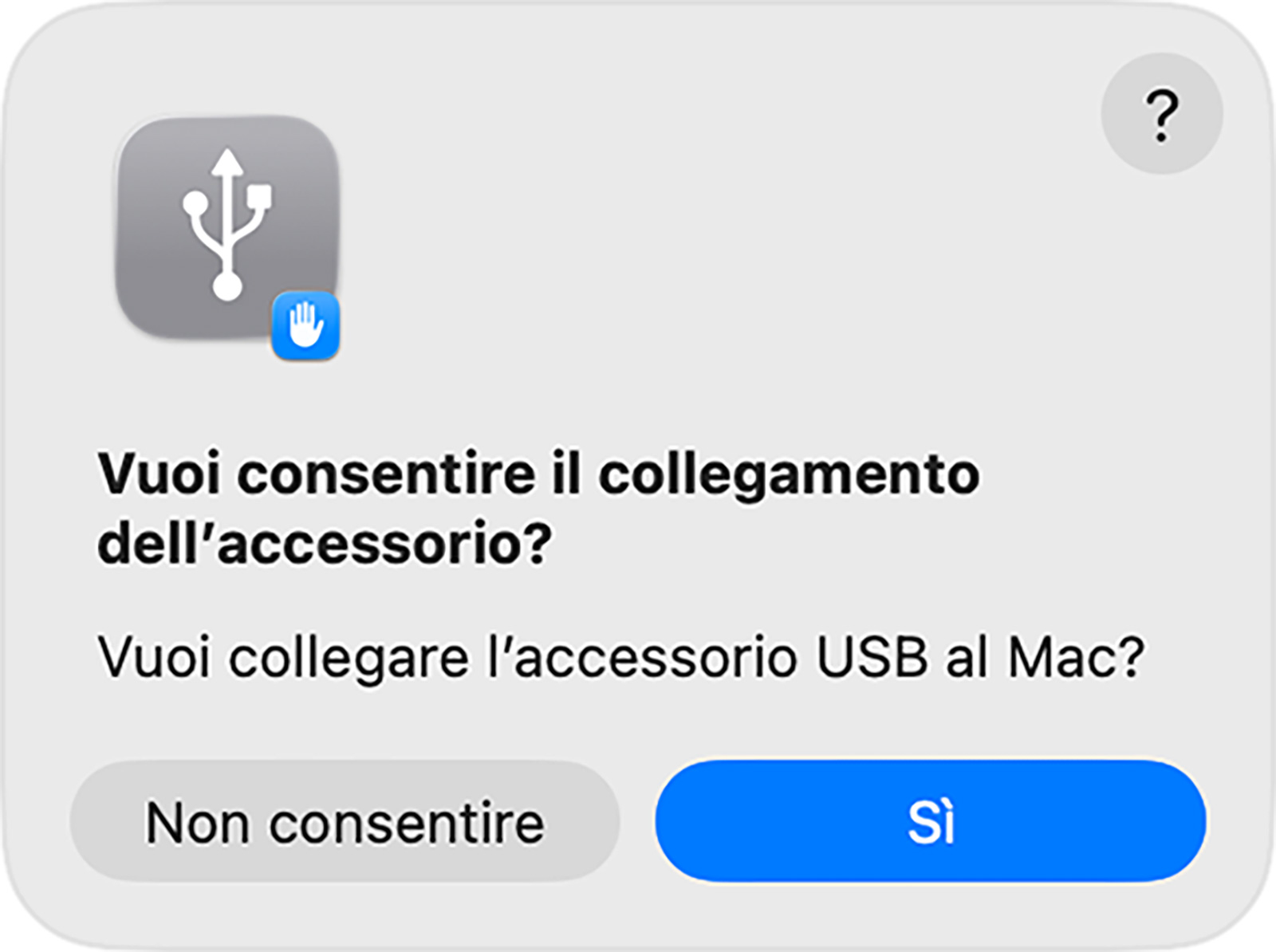
Collegando l’iPhone a un computer Windows e autorizzando l’accesso, è possibile visualizzare le cartelle fotografiche esposte dal dispositivo attraverso Esplora file. Possono comparire directory con nomi che richiamano la convenzione DCIM, ma la loro organizzazione non deve necessariamente coincidere con quella di una fotocamera tradizionale.
Su Mac, invece, il metodo previsto da Apple è utilizzare l’app Foto oppure Acquisizione Immagine, che permette di importare fotografie e video anche direttamente in una cartella scelta dall’utente.
Per approfondire le possibilità offerte dal collegamento USB, abbiamo spiegato anche come sfruttare la porta USB-C dell’iPhone per trasferire file, foto e video.
Come accedere a DCIM collegando il telefono al computer
La procedura varia in base al sistema operativo e al tipo di telefono utilizzato.
| Dispositivo | Metodo consigliato |
|---|---|
| Android e Windows | Collegamento USB e modalità Trasferimento file |
| Android e Mac | Applicazione compatibile con MTP oppure importazione fotografica tramite PTP, quando supportata |
| iPhone e Windows | Esplora file o app Foto di Windows, dopo l’autorizzazione |
| iPhone e Mac | App Foto oppure Acquisizione Immagine |
| Scheda SD e computer | Accesso diretto con un lettore di schede compatibile |
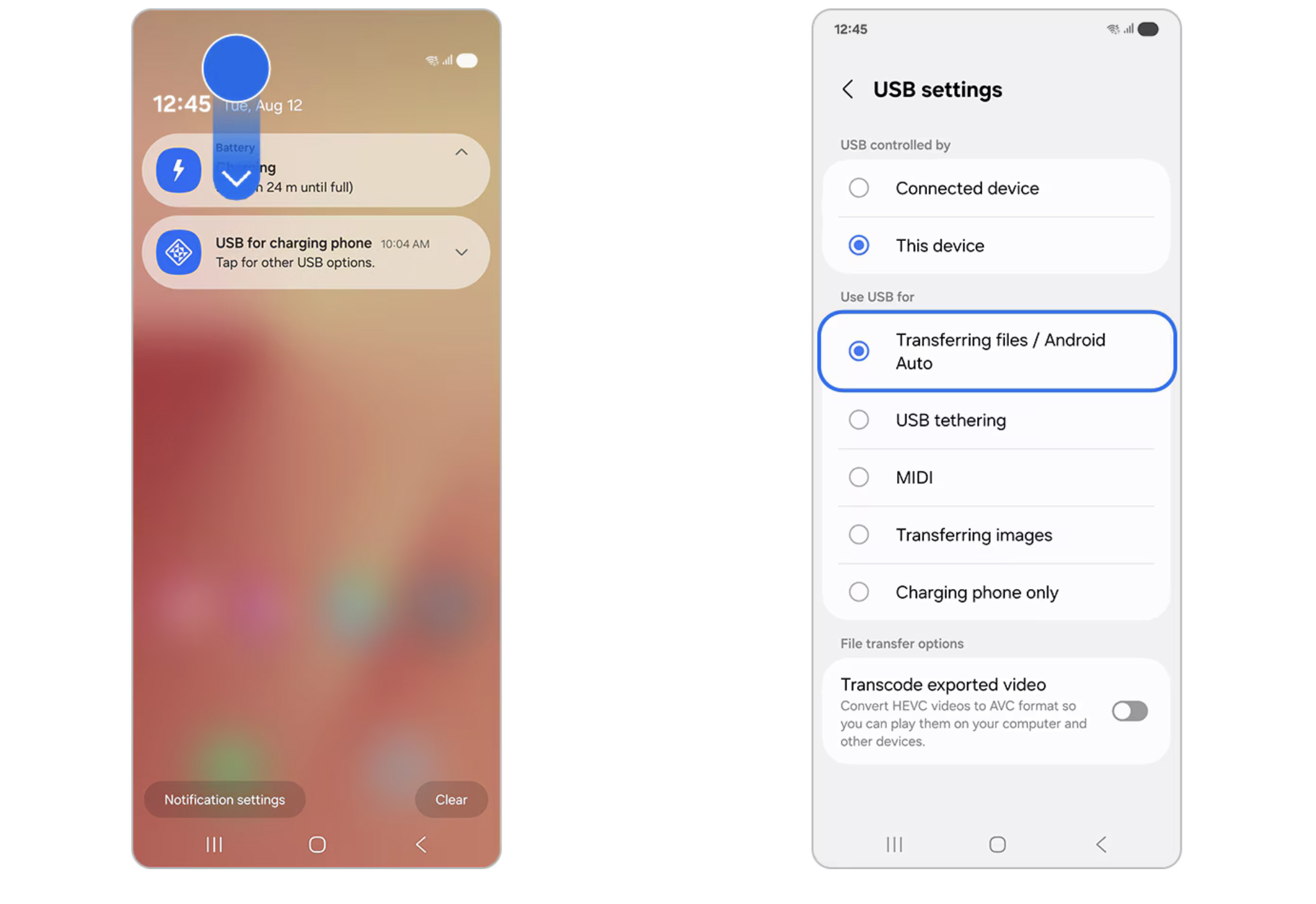
Con uno smartphone Android collegato a Windows, in genere bisogna sbloccare il telefono e selezionare Trasferimento file nelle impostazioni della connessione USB. Questa modalità utilizza normalmente MTP, un protocollo che consente al computer di accedere ai file esposti dal dispositivo.
Alcuni telefoni offrono anche PTP, una modalità orientata al trasferimento delle fotografie. Può essere utile per importare immagini attraverso programmi che riconoscono le fotocamere digitali.
Su Mac il collegamento MTP di Android non viene normalmente mostrato nel Finder come un disco esterno. Occorre un software compatibile oppure, per le fotografie, si può provare Acquisizione Immagine quando il telefono supporta la modalità PTP.
Google ha abbandonato lo sviluppo della vecchia applicazione Android File Transfer. In un approfondimento Macitynet dedicato alle alternative ad Android File Transfer abbiamo spiegato come usare applicazioni compatibili con MTP e, per la sola importazione fotografica, Acquisizione Immagine.
Se la cartella DCIM è vuota o non compare
Può capitare che il computer riconosca lo smartphone, ma non mostri le fotografie oppure presenti la memoria come vuota. Prima di pensare a un guasto o alla perdita dei file, conviene verificare alcuni elementi.
- Sbloccare il telefono. Molti dispositivi impediscono l’accesso ai dati quando sono bloccati. Su iPhone può essere necessario autorizzare il computer collegato.
- Controllare la modalità USB. Su Android, se la connessione è impostata su Solo ricarica, bisogna passare a Trasferimento file o alla modalità fotografica prevista dal dispositivo.
- Verificare il cavo. Non tutti i cavi USB consentono il trasferimento dei dati. Alcuni sono destinati soltanto alla ricarica.
- Provare un’altra porta USB. Un collegamento instabile può impedire il riconoscimento corretto del dispositivo.
- Controllare la sincronizzazione cloud. Se le fotografie si trovano su iCloud o Google Foto, potrebbero non essere presenti fisicamente nella memoria locale.
- Riavviare telefono e computer. Può risolvere problemi temporanei di riconoscimento USB o comunicazione MTP.
Come copiare le foto senza perderne alcune
Se l’obiettivo è preparare un backup, conviene evitare di considerare DCIM come l’unica cartella da salvare.
Su una scheda SD proveniente da una fotocamera, copiare l’intera struttura DCIM è normalmente un buon sistema per conservare i file fotografici presenti. Alcune fotocamere, tuttavia, possono registrare video, dati accessori o altri contenuti anche in directory differenti.
Su Android bisogna controllare anche Pictures, Download e le cartelle utilizzate dalle applicazioni di messaggistica. È inoltre opportuno verificare quali directory siano effettivamente comprese nel backup di Google Foto.
Su iPhone è preferibile utilizzare gli strumenti di esportazione dell’app Foto, Foto di iCloud oppure Acquisizione Immagine, tenendo presente che con l’ottimizzazione dello spazio gli originali potrebbero dover essere scaricati dal cloud.
Una copia completa delle fotografie dovrebbe comprendere tutti gli originali, non soltanto le miniature o le versioni ottimizzate. Dopo il trasferimento conviene controllare il numero dei file, aprire qualche fotografia e video a campione e verificare che la copia sia leggibile prima di cancellare qualsiasi contenuto dal telefono o dalla scheda.
La sincronizzazione cloud, inoltre, non sostituisce sempre un archivio indipendente: alcune modifiche e cancellazioni possono essere propagate anche agli altri dispositivi associati allo stesso account.
Cosa non fare con la cartella DCIM
La cartella può essere aperta e copiata senza problemi, ma modificarne manualmente la struttura può provocare inconvenienti, soprattutto sulle schede utilizzate dalle fotocamere digitali.
- Non cancellare DCIM senza aver verificato il backup. La directory può contenere fotografie e video originali, e la loro eliminazione può provocare la perdita dei file non conservati altrove.
- Non rinominare cartelle e file direttamente sulla scheda della fotocamera. Alcuni dispositivi potrebbero non riconoscere più correttamente le immagini o la loro numerazione.
- Non mescolare senza criterio cartelle provenienti da schede differenti. Nomi e numerazioni duplicate possono causare conflitti o comportamenti imprevisti nei software di importazione.
- Non formattare una scheda prima di aver controllato la copia. Il trasferimento dei file deve essere concluso e verificato prima di riutilizzare il supporto.
Se si cancellano accidentalmente fotografie da una scheda SD, è opportuno interromperne subito l’utilizzo per limitare la possibilità che nuovi dati sovrascrivano quelli eliminati. Il recupero non è comunque garantito.
Sugli smartphone moderni il recupero diretto può essere molto più difficile, a causa della cifratura e dei meccanismi di gestione della memoria. Prima di ricorrere a strumenti specializzati, conviene controllare i backup esistenti, il cloud e le cartelle degli elementi eliminati di recente.
Attenzione anche a Foto di iCloud: eliminare una fotografia sincronizzata può cancellarla da tutti i dispositivi collegati alla stessa libreria. Apple permette normalmente di recuperare gli elementi eliminati di recente entro 30 giorni, prima della rimozione definitiva.
Una convenzione del 1998 ancora presente sui dispositivi moderni
La cartella DCIM è un esempio di come una soluzione informatica possa attraversare generazioni di prodotti molto differenti. Una regola nata in Giappone per organizzare le immagini delle prime fotocamere digitali continua a essere utilizzata su reflex, mirrorless, compatte, action cam e smartphone.
Il suo nome è rimasto sostanzialmente invariato mentre le fotografie sono passate da pochi megapixel a sensori ad altissima risoluzione, dai file JPEG ai formati RAW e HEIF, dalle schede di memoria ai servizi cloud.
Oggi sapere cosa significa DCIM aiuta a capire dove cercare le fotografie, ma anche perché alcune immagini possono mancare quando si collega il telefono al computer. Per chi vuole trasferire gli scatti senza affidarsi esclusivamente al cloud, abbiamo spiegato come usare il collegamento USB-C dell’iPhone e quali strumenti utilizzare per trasferire fotografie da Android al Mac.