
Avete aggiornato il Mac a macOS 27 Golden Gate e volete tornare a Tahoe? Il downgrade è possibile sui modelli compatibili, ma richiede qualche precauzione: non basta scaricare il vecchio sistema e avviare l’installazione. Occorre preparare un backup, creare un supporto avviabile e cancellare il gruppo di volumi che contiene la versione più recente di macOS.
Chi utilizza il Mac da molti anni lo sa bene: Apple rende semplice aggiornare il sistema operativo, mentre tornare sui propri passi richiede qualche operazione in più. Non è possibile installare normalmente una versione precedente di macOS sopra quella attuale conservando automaticamente applicazioni, documenti e impostazioni.
In questa guida vediamo come tornare da Golden Gate a macOS 26 Tahoe, utilizzando una chiavetta USB e un programma gratuito che semplifica la preparazione del supporto. La procedura può essere utilizzata, con le opportune verifiche, anche per reinstallare macOS Sequoia o versioni ancora precedenti.
Le istruzioni principali si riferiscono ai Mac con chip Apple Silicon, in particolare quelli con processori M1 e successivi. Golden Gate non supporta i Mac Intel, ma per chi possiede uno di questi computer e desidera tornare a una versione precedente di macOS abbiamo previsto un capitolo finale.
Prima di iniziare è indispensabile comprendere una conseguenza: il downgrade del sistema principale richiede normalmente la cancellazione del gruppo di volumi di avvio. Tutti i documenti e i dati locali devono quindi essere messi al sicuro prima di procedere.
Apple descrive i metodi per scaricare e installare versioni precedenti di macOS. La possibilità di utilizzare un determinato installer dipende dal modello di Mac, dalla versione minima supportata e dalla disponibilità del software.
Il Mac può tornare da Golden Gate a Tahoe?
La prima verifica riguarda il modello di computer. Esiste infatti una regola fondamentale: un Mac non può normalmente eseguire una versione di macOS precedente a quella minima supportata dal suo hardware.
Se il computer utilizzava Tahoe prima dell’aggiornamento a Golden Gate, il ritorno alla versione precedente è generalmente possibile. Bisogna comunque considerare eventuali modifiche introdotte al firmware e verificare che l’installer sia utilizzabile.
La situazione cambia per i Mac introdotti successivamente alla pubblicazione di Tahoe. Se un nuovo modello richiede Golden Gate o una versione successiva per funzionare, l’installer di Tahoe non contiene necessariamente il supporto necessario per quell’hardware.
Per identificare il proprio computer, selezionate menu Apple > Informazioni su questo Mac e controllate il modello e il processore. Confrontate poi i dati con l’elenco ufficiale dei Mac compatibili con macOS Tahoe 26.
Attenzione: il fatto che due Mac utilizzino processori della stessa famiglia non significa che supportino esattamente le stesse versioni di macOS. Conta anche la generazione del computer e il momento in cui è stato introdotto sul mercato.
Da Golden Gate si può tornare anche a Sequoia, Sonoma o versioni precedenti?
Chi è passato a Golden Gate dopo diversi aggiornamenti potrebbe voler recuperare un ambiente di lavoro ancora più vecchio. Per esempio, un’applicazione professionale che funzionava con Sequoia potrebbe non essere compatibile con Tahoe o Golden Gate.
In linea di principio, è possibile tornare anche a macOS 15 Sequoia, macOS 14 Sonoma e ad altre versioni precedenti, a condizione che il modello di Mac le supporti e che il programma di installazione sia disponibile e utilizzabile.
| Versione di destinazione | Condizioni per il downgrade |
|---|---|
| macOS Tahoe 26 | Mac compatibile con Tahoe e installer completo disponibile. È il caso illustrato in questa guida. |
| macOS Sequoia 15 | Mac presente nell’elenco di compatibilità di Sequoia e installer utilizzabile. |
| macOS Sonoma 14 | Mac compatibile secondo Apple, con particolare attenzione all’anno di introduzione del modello. |
| macOS Ventura 13 e precedenti | Possibile soltanto sui modelli che supportano effettivamente la versione scelta, verificando anche firmware e procedure di avvio. |
Un Mac con processore M1 introdotto nel 2020, per esempio, supporta diverse versioni di macOS anteriori a Tahoe. Un modello più recente potrebbe invece non poter avviare Sequoia, Sonoma o Ventura.
Occorre inoltre considerare un secondo limite: più vecchia è la versione che si vuole reinstallare, maggiori possono essere le difficoltà nel recupero delle librerie e delle impostazioni. Le applicazioni di sistema e quelle di terze parti possono aver aggiornato i propri archivi a formati incompatibili con i programmi precedenti.
La procedura descritta di seguito utilizza Tahoe come destinazione. Per installare Sequoia o un altro sistema compatibile cambiano il programma di installazione e alcuni passaggi, mentre le precauzioni relative al backup e alla cancellazione dei dati rimangono sostanzialmente le stesse.
Cosa serve per tornare da Golden Gate a Tahoe
Prima di iniziare conviene preparare tutto il necessario. È importante verificare che il supporto di installazione funzioni prima di cancellare il disco interno.
- Un backup completo del Mac: meglio se realizzato quando era ancora installato Tahoe, accompagnato da una copia aggiornata dei documenti.
- L’installer completo di macOS Tahoe: serve il programma di installazione, non un semplice aggiornamento.
- Una chiavetta USB o un SSD esterno: consigliamo almeno 32 GB di capacità. Il contenuto dell’unità verrà cancellato.
- Una connessione Internet: necessaria per l’attivazione e per eventuali verifiche o componenti da scaricare durante l’installazione.
- L’alimentazione: sui MacBook è consigliabile mantenere collegato il caricabatterie.
- Le credenziali degli account: tenete disponibili la password di amministratore e quella dell’account Apple.
Passo 1 – Fare il backup prima di cancellare Golden Gate
È il passaggio più importante dell’intera procedura. Quando si cancella il gruppo di volumi di avvio vengono eliminati account, applicazioni, documenti e impostazioni conservati sul disco interno.
Time Machine: meglio un backup realizzato con Tahoe
La situazione ideale è disporre di un backup Time Machine precedente all’aggiornamento a Golden Gate. In questo modo è possibile recuperare un ambiente che utilizzava già Tahoe, con applicazioni e impostazioni generalmente più adatte alla versione che si sta reinstallando.
Se avete bisogno di preparare una nuova copia, nella nostra guida ai migliori sistemi di backup per Mac spieghiamo come utilizzare Time Machine e le principali alternative.
Un backup effettuato con Golden Gate può contenere librerie di Foto, database di Mail, preferenze e applicazioni aggiornate a formati che Tahoe non è in grado di leggere. Non bisogna presumere che un backup del sistema più recente possa essere ripristinato integralmente su quello precedente.
Esiste però il problema opposto: se si recupera un vecchio backup creato con Tahoe, i documenti prodotti dopo l’aggiornamento a Golden Gate potrebbero non essere presenti. Questi file vanno quindi copiati separatamente.
Carbon Copy Cloner, SuperDuper e altri programmi
Per realizzare copie aggiuntive si possono utilizzare applicazioni come Carbon Copy Cloner, SuperDuper, ChronoSync o Get Backup Pro.
Questi programmi sono utili per conservare file e cartelle, ma attenzione: un clone realizzato con Golden Gate non va considerato automaticamente avviabile e non sostituisce l’installer di Tahoe.
Attenzione a iCloud e ai servizi cloud
Se utilizzate iCloud Drive, Dropbox, Google Drive o OneDrive, controllate che la sincronizzazione sia terminata. Verificate anche che i documenti più importanti siano disponibili e accessibili.
I servizi di sincronizzazione possono propagare modifiche ed eliminazioni tra dispositivi. Per questo una copia separata su un disco esterno rimane una precauzione utile prima di un downgrade.
Una copia manuale dei documenti importanti
Per fotografie, video, documenti di lavoro e progetti particolarmente importanti, consigliamo una copia manuale su un’unità esterna. È opportuno conservare anche gli originali dei file, oltre alle eventuali esportazioni in formati più facilmente leggibili dai programmi precedenti.
Passo 2 – Scaricare l’installer di macOS Tahoe
Per tornare a Tahoe serve il programma di installazione completo di macOS 26. Apple mette a disposizione diversi metodi per recuperare gli installer delle versioni precedenti.
Uno dei più diretti consiste nell’utilizzare il Terminale. Apritelo dalla cartella Applicazioni > Utility e digitate:
softwareupdate --list-full-installersIl comando mostra le versioni complete di macOS che risultano disponibili per il Mac utilizzato.
Per scaricare una versione specifica di Tahoe, se presente nell’elenco, utilizzate:
softwareupdate --fetch-full-installer --full-installer-version 26.xSostituite 26.x con il numero completo della versione disponibile, per esempio una release 26.x.y quando richiesta. Il numero deve corrispondere a quello proposto da Apple.
Se il Terminale segnala che l’aggiornamento non è stato trovato, la versione richiesta potrebbe non essere disponibile per quel modello o attraverso quel metodo.
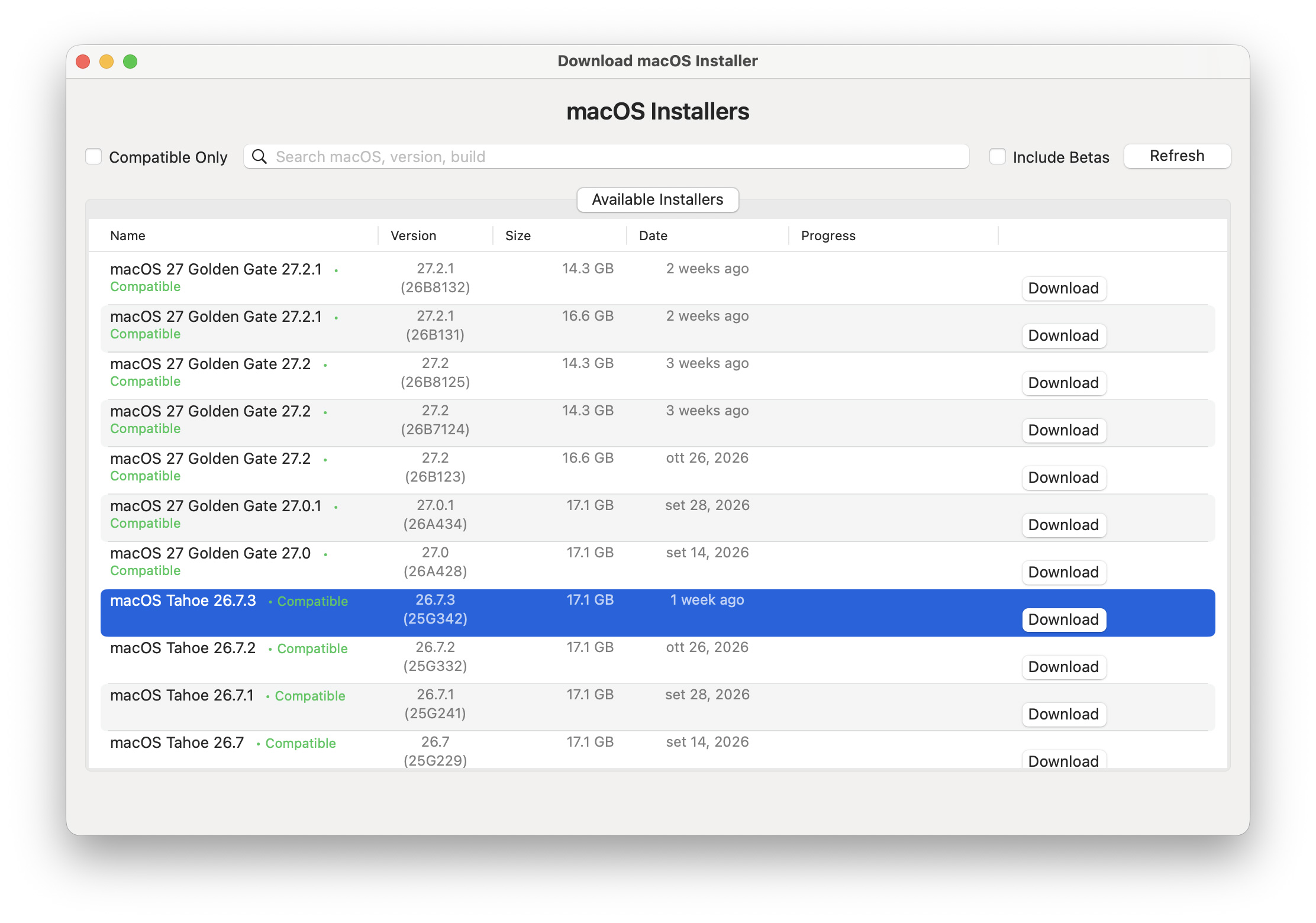
Un’altra possibilità è utilizzare Mist, utility gratuita per scaricare vecchie versioni di macOS. Il programma permette di individuare gli installer disponibili e offre diverse opzioni per conservarli.
Nel nostro caso utilizzeremo invece Install Disk Creator, che può gestire sia la selezione dell’installer sia la preparazione della chiavetta avviabile.
Passo 3 – Creare la chiavetta USB con Install Disk Creator
Esistono diversi metodi per creare un supporto di installazione avviabile. Si può utilizzare il Terminale di macOS, ma per chi preferisce un’interfaccia grafica una delle soluzioni più semplici è Install Disk Creator.
L’utility è gratuita e si scarica dal sito ufficiale dello sviluppatore MacDaddy. Permette di selezionare un installer presente sul Mac oppure di cercare e scaricare le versioni disponibili direttamente attraverso l’applicazione.
La procedura è questa:
- Scaricate Install Disk Creator, decomprimete il file ZIP e copiate l’applicazione nella cartella Applicazioni.
- Avviate l’utility e confermate l’apertura, se macOS richiede l’autorizzazione.
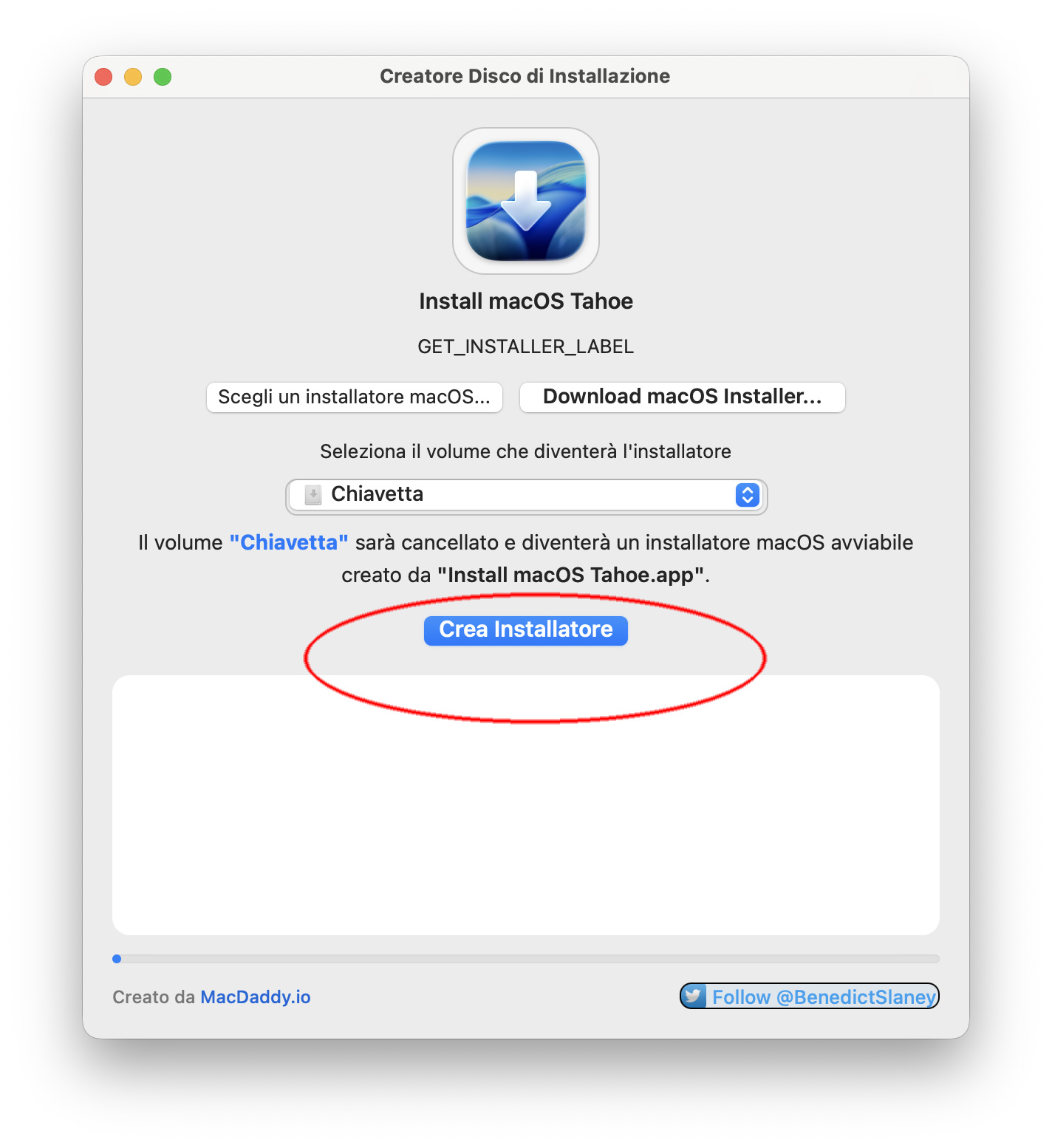
- Nella finestra principale individuate le opzioni Scegli installatore macOS e Download macOS Installer.
- Se avete già l’installer completo di Tahoe nella cartella Applicazioni, utilizzate la prima opzione per selezionarlo. In caso contrario, sfruttate la funzione di download e scegliete la versione desiderata tra quelle disponibili.
- Quando l’installer è pronto, tornate alla finestra principale dell’utility.
- Collegate la chiavetta USB o l’SSD e selezionate il volume da trasformare in unità avviabile.
- Fate clic su Crea installatore.
- Confermate la cancellazione dell’unità selezionata, inserite la password amministratore e autorizzate l’operazione quando richiesto.
Prima di confermare la cancellazione controllate attentamente il nome del volume. L’utility eliminerà i dati presenti sull’unità di destinazione.
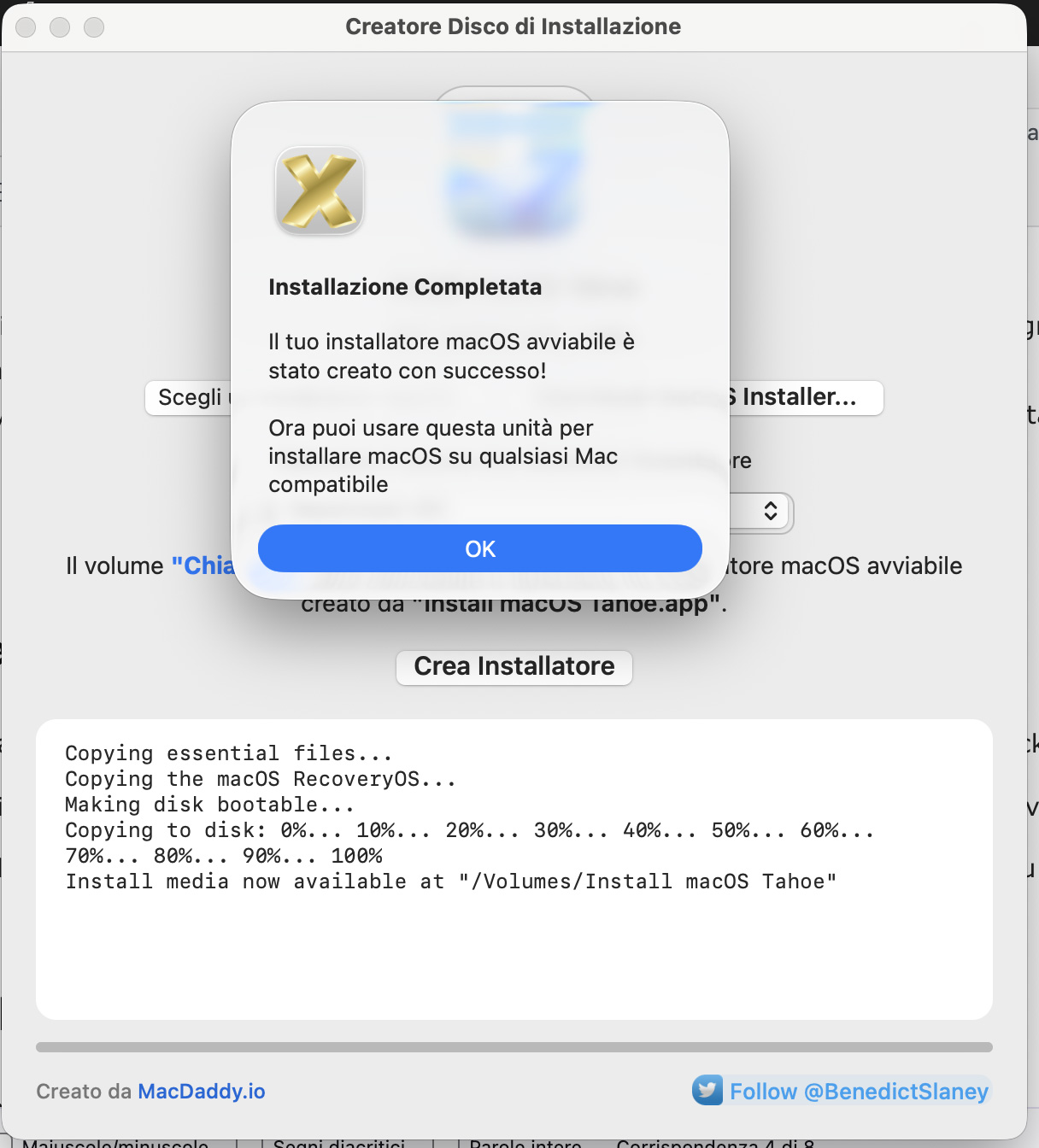
Install Disk Creator inizializza il volume di destinazione e vi copia i file necessari per avviare l’installazione. L’operazione può richiedere diversi minuti, in base alla velocità della chiavetta e alla quantità di dati da trasferire.
Il lavoro termina quando nella schermata principale dell’utility compare il messaggio Installazione completata.
Creare la chiavetta di Tahoe direttamente dal Terminale
Chi preferisce utilizzare soltanto gli strumenti Apple può preparare il supporto avviabile con il comando createinstallmedia, incluso nell’installer completo di macOS.
Collegate una chiavetta da almeno 32 GB e assegnatele il nome MyVolume. Assicuratevi che nella cartella Applicazioni sia presente l’app Install macOS Tahoe, quindi aprite Terminale e digitate:
sudo /Applications/Install\ macOS\ Tahoe.app/Contents/Resources/createinstallmedia --volume /Volumes/MyVolumeIl comando presuppone che l’applicazione e il volume USB abbiano esattamente i nomi indicati. Inserite la password amministratore e confermate la cancellazione dell’unità quando richiesta.
La procedura è illustrata anche nella documentazione ufficiale Apple per la creazione di un installer avviabile di macOS.
Passo 4 – Avviare il Mac dalla chiavetta di Tahoe
Una volta pronto il supporto, si può avviare il Mac direttamente dall’installer di Tahoe. Sui computer Apple Silicon il metodo è diverso rispetto ai vecchi Mac Intel.
- Spegnete completamente il Mac e collegate la chiavetta direttamente a una porta USB o USB-C del computer, evitando hub e dock.
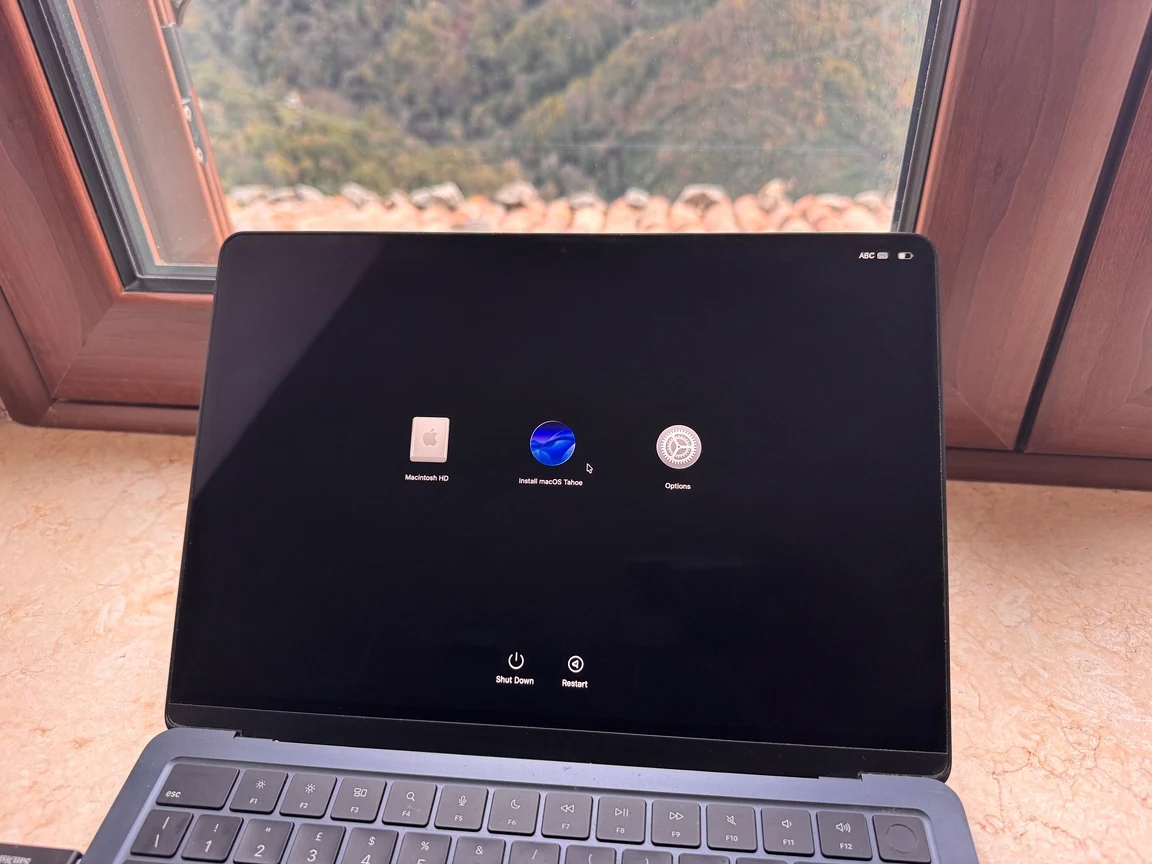
- Tenete premuto il pulsante di accensione finché non compare la schermata delle opzioni di avvio.
- Rilasciate il pulsante e attendete che vengano visualizzati i dischi avviabili.
- Selezionate l’icona dell’installer di macOS Tahoe e fate clic su Continua.
- Se richiesto, collegatevi a una rete Wi-Fi e indicate le credenziali di un utente amministratore.
Quando appare la schermata dell’installer di Tahoe, per sostituire Golden Gate bisogna prima cancellare il gruppo di volumi di avvio interno.
Se viene mostrato direttamente il programma di installazione, selezionate dal menu dell’applicazione Esci da Installazione macOS, in modo da tornare alla schermata delle utility e poter aprire Utility Disco.
Passo 5 – Cancellare Golden Gate dal disco interno
Questo è il passaggio più delicato della procedura. La cancellazione elimina account, applicazioni, impostazioni e documenti conservati nel gruppo di volumi selezionato. Prima di proseguire verificate ancora una volta che il backup sia completo e accessibile.
Nella schermata delle utility aprite Utility Disco e fate clic su Continua.
- Se necessario, aprite il menu Vista e selezionate Mostra tutti i dispositivi.
- Individuate nella barra laterale il volume di avvio interno, normalmente chiamato Macintosh HD.
- Selezionate Macintosh HD, facendo attenzione a non scegliere la chiavetta USB utilizzata per l’installazione.
- Fate clic su Inizializza.
- Assegnate il nome Macintosh HD e scegliete il formato APFS, se richiesto.
- Se compare il pulsante Inizializza gruppo di volumi, utilizzatelo per cancellare insieme i volumi di sistema e dei dati associati.
- Confermate l’operazione e attendete il completamento.
Nei Mac moderni, macOS utilizza normalmente un gruppo di volumi APFS. Il volume di sistema, spesso chiamato Macintosh HD, è affiancato da un volume dedicato ai dati, denominato Macintosh HD – Dati.
Non cancellate indiscriminatamente il dispositivo fisico o altri volumi presenti sul Mac. La procedura deve riguardare il gruppo di volumi del sistema che si intende sostituire. Se la struttura del disco è diversa da quella descritta, interrompete l’operazione prima di confermare.
Su Apple Silicon, durante la cancellazione può essere richiesto di autorizzare l’operazione con l’account Apple. Il Mac può riavviarsi e richiedere una connessione Internet per completare l’attivazione.
Se ciò accade, seguite le indicazioni visualizzate. Al termine potrebbe essere necessario selezionare nuovamente l’installer USB di Tahoe dalle opzioni di avvio, invece di utilizzare la reinstallazione proposta dall’ambiente di recupero interno.
La procedura di inizializzazione è documentata anche da Apple per i Mac con chip Apple Silicon.
Una precisazione importante: la funzione Cancella contenuto e impostazioni presente nelle Impostazioni di Sistema non esegue il downgrade. Cancella i dati dell’utente mantenendo la versione di macOS installata.
Passo 6 – Reinstallare macOS Tahoe
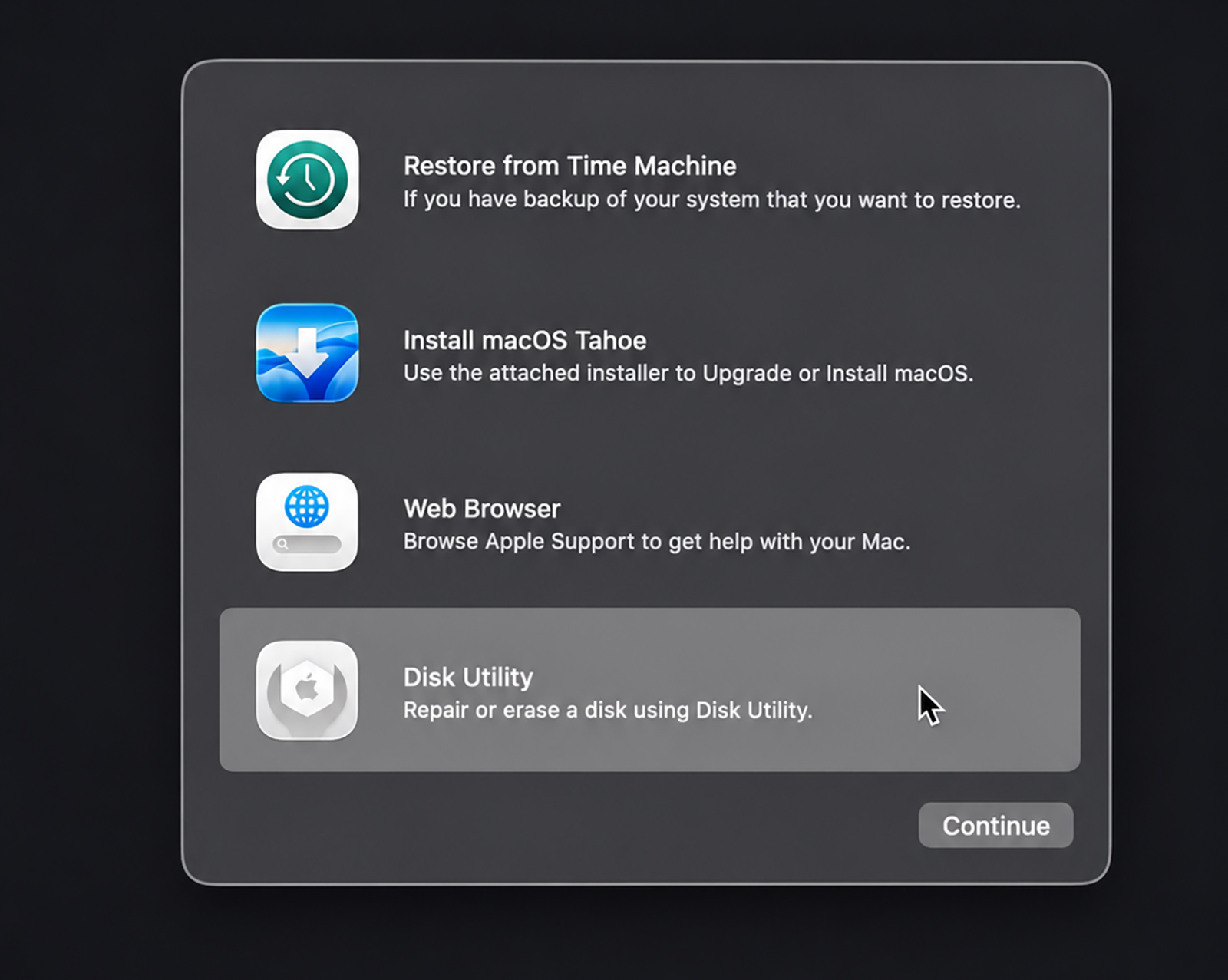
Terminata l’inizializzazione, tornate alla schermata delle utility e scegliete Installa macOS Tahoe. Se il Mac è stato riavviato e l’installer USB non è più attivo, spegnetelo e riavviatelo dalla chiavetta tenendo premuto il pulsante di accensione.
Selezionate il volume interno appena inizializzato, normalmente Macintosh HD, e seguite le istruzioni.
Controllate che il programma di installazione proponga Tahoe e non Golden Gate. Se compare soltanto l’opzione di reinstallazione del sistema più recente, significa che potreste essere nell’ambiente di recupero interno anziché nell’installer avviato dalla chiavetta.
Mantenete il Mac collegato all’alimentazione e a Internet. Durante l’installazione il computer può riavviarsi più volte, mostrando anche schermate temporaneamente vuote.
Non interrompete l’operazione. I tempi dipendono dal modello di Mac, dalla velocità del supporto utilizzato e dagli eventuali componenti che devono essere scaricati.
Passo 7 – Configurare Tahoe e recuperare i dati
Al termine dell’installazione, il Mac si avvierà con Tahoe e proporrà la configurazione iniziale. A questo punto le possibilità dipendono dal backup disponibile.
Se avete un backup Time Machine precedente a Golden Gate
È la situazione più favorevole. Durante la configurazione iniziale potete utilizzare Assistente Configurazione per recuperare le informazioni dal backup.
In alternativa, dopo aver completato la configurazione, potete avviare Assistente Migrazione dalla cartella Applicazioni > Utility.
La procedura consente di selezionare i contenuti da trasferire, come account utente, documenti, impostazioni e applicazioni. Il trasferimento dei programmi rimane subordinato alla loro compatibilità con Tahoe.
Ricordate che il vecchio backup non contiene necessariamente i documenti creati o modificati mentre utilizzavate Golden Gate. Questi file vanno recuperati dalla copia più recente.
Se avete soltanto un backup realizzato con Golden Gate
La situazione richiede più attenzione. La strada prudente è configurare Tahoe come nuovo sistema e recuperare manualmente i documenti, reinstallando le versioni delle applicazioni compatibili con macOS 26.
Alcune librerie e preferenze create o aggiornate da Golden Gate potrebbero non essere leggibili dalle applicazioni di Tahoe. Il problema può interessare, per esempio, la libreria di Foto, i database di Mail e altri archivi gestiti da applicazioni che modificano la struttura interna dei propri file.
Un documento PDF, un’immagine JPEG o un file di testo sono normalmente più semplici da recuperare rispetto a una libreria che dipende strettamente dalla versione dell’applicazione che l’ha creata.
Per i dati più importanti è opportuno verificare prima del downgrade se il programma utilizzato permette di esportarli in un formato leggibile dalla versione precedente.
E se voglio tornare da Golden Gate a una versione minore precedente?
Un caso diverso riguarda chi desidera tornare da macOS 27.1 a 27.0, oppure da un aggiornamento intermedio di Golden Gate a una release precedente della stessa famiglia.
Questa operazione può essere più difficile di quanto sembri, perché Apple non garantisce la disponibilità degli installer completi di tutte le versioni intermedie.
Il Terminale può permettere di verificare le release disponibili attraverso il comando già visto:
softwareupdate --list-full-installersSe la versione desiderata non compare, potrebbe non essere possibile recuperarla attraverso i normali canali di distribuzione. Un backup Time Machine non sostituisce il programma di installazione mancante.
Per questo, quando si utilizzano applicazioni professionali particolarmente sensibili agli aggiornamenti, può essere utile conservare l’installer completo del sistema e annotare la versione esatta che si sta utilizzando.
Se qualcosa va storto durante il downgrade
Se il Mac non riconosce la chiavetta o l’installazione non riesce, prima di ripetere la cancellazione è opportuno effettuare alcuni controlli.
- Compatibilità: il modello di Mac supporta realmente Tahoe o la versione che si desidera installare?
- Installer: è stato scaricato il programma completo e non un aggiornamento parziale?
- Chiavetta USB: il supporto è stato creato correttamente ed è collegato direttamente al Mac?
- Connessione Internet: il computer riesce a collegarsi alla rete per completare eventuali verifiche e procedure di attivazione?
- Disco interno: il gruppo di volumi del vecchio sistema è stato inizializzato correttamente?
- Versione dell’installer: state avviando Tahoe dalla chiavetta oppure il recupero interno propone ancora Golden Gate?
Se il programma di installazione segnala un errore oppure non viene riconosciuto, conviene scaricarlo nuovamente e ricreare il supporto USB.
Nei casi più complessi può essere necessario ricorrere alle procedure di recupero del Mac. I computer Apple Silicon dispongono anche di strumenti per il ripristino del firmware e dell’ambiente di recupero, che in alcune situazioni richiedono un secondo Mac compatibile.
Il firmware torna indietro insieme a macOS?
Un aggiornamento a Golden Gate può aver modificato anche il firmware del computer. Reinstallare Tahoe non comporta automaticamente il ritorno a una versione precedente del firmware, perché si tratta di componenti differenti.
Il punto diventa particolarmente importante quando si tenta di reinstallare una versione molto più vecchia, come Ventura, Monterey o Big Sur.
Anche se il modello di Mac era originariamente compatibile con questi sistemi, le modifiche apportate nel tempo al firmware e ai meccanismi di sicurezza possono introdurre ulteriori limitazioni. La compatibilità storica del modello non va quindi considerata una garanzia assoluta di riuscita del downgrade.
Consigli per recuperare documenti, applicazioni e impostazioni
Prima di tornare a Tahoe è utile controllare alcuni elementi che spesso vengono dimenticati durante il backup.
- Formati dei documenti: i file prodotti con versioni recenti delle applicazioni potrebbero non aprirsi con quelle precedenti. Conservate gli originali ed esportate copie PDF o in altri formati compatibili quando necessario.
- Foto e librerie multimediali: verificate se le librerie possono essere aperte dalla versione precedente dell’applicazione. In caso di dubbi, esportate anche gli originali delle immagini e dei video.
- Impostazioni personalizzate: conservate screenshot delle configurazioni delle applicazioni, delle periferiche e delle impostazioni di rete.
- Account e licenze: annotate i dati di accesso e conservate i codici di attivazione dei programmi professionali.
- Posta elettronica: controllate che messaggi e bozze degli account IMAP siano sincronizzati. Se utilizzate account POP3 o archivi locali, preparate copie separate.
- Browser: esportate i preferiti e verificate le informazioni sincronizzate con il vostro account.
- Driver e periferiche: controllate che stampanti, scanner, interfacce audio, dispositivi di acquisizione e altri strumenti dispongano di software compatibile con Tahoe.
Non eliminate il backup di Golden Gate finché non avete verificato che Tahoe funziona correttamente e che tutti i documenti importanti sono stati recuperati.
Si può provare Tahoe senza cancellare Golden Gate?
Prima di sostituire definitivamente il sistema si può valutare una soluzione alternativa: installare una versione compatibile di macOS su un volume APFS separato oppure su un’unità esterna.
Questa configurazione può essere utile per provare le applicazioni che hanno smesso di funzionare con Golden Gate e verificare se il ritorno a Tahoe risolve effettivamente il problema.
Apple descrive questa possibilità nella guida dedicata all’utilizzo di più versioni di macOS sullo stesso Mac, precisando che la compatibilità va controllata e che le modifiche introdotte dalle versioni più recenti possono influire sull’avvio dei sistemi precedenti.
Si tratta quindi di una possibilità da verificare caso per caso. Per chi vuole sostituire completamente Golden Gate con Tahoe, il percorso principale rimane quello illustrato nei passaggi precedenti.
E per chi ha ancora un Mac Intel?
Golden Gate non supporta i Mac con processore Intel. Tuttavia, la logica del downgrade è simile per chi utilizza un Mac Intel e vuole tornare, per esempio, da Tahoe a Sequoia o a un’altra versione compatibile.
La differenza principale riguarda l’avvio: sui Mac Intel si tiene premuto il tasto Opzione (Alt) durante l’accensione per visualizzare i dischi avviabili e selezionare la chiavetta di installazione.
Sui modelli dotati del chip di sicurezza Apple T2 potrebbe essere necessario autorizzare l’avvio da supporti esterni tramite Utility Sicurezza Avvio.
Le combinazioni per il recupero di macOS su Intel
- Maiusc-Opzione-Comando-R: richiede la versione di macOS fornita originariamente con il Mac o la più vicina ancora disponibile.
- Opzione-Comando-R: permette normalmente di reinstallare la versione più recente compatibile con il computer.
- Comando-R: avvia il recupero locale e propone la reinstallazione del sistema associato all’ambiente di recupero disponibile.
Anche in questo caso rimane indispensabile verificare la compatibilità del modello prima di cancellare il disco.
In sintesi: tornare a Tahoe da Golden Gate
Il downgrade da macOS 27 Golden Gate a macOS 26 Tahoe è una soluzione da valutare quando un aggiornamento ha introdotto problemi con applicazioni, driver o periferiche indispensabili per il proprio lavoro.
Se il Mac supporta Tahoe, la procedura prevede un backup accurato, il download dell’installer completo, la preparazione di una chiavetta USB, la cancellazione del gruppo di volumi di avvio e la reinstallazione del sistema precedente.
È possibile considerare anche Sequoia, Sonoma o versioni ancora più vecchie, ma la compatibilità deve essere verificata singolarmente per ogni modello di Mac. Tornare molto indietro può inoltre complicare il recupero di librerie e applicazioni.
La precauzione migliore, prima di installare un aggiornamento importante, rimane conservare un backup completo del sistema precedente e una copia aggiornata dei documenti. È altrettanto utile mantenere gli installer delle applicazioni che si utilizzano per lavoro.
Se dovete preparare il vostro Mac per questa operazione, potete approfondire come organizzare un backup affidabile e come recuperare le vecchie versioni di macOS con Mist.