Possiamo visualizzare il consumo dei dati usati tramite la funzione Hotspot personale dell’iPhone già da diversi anni, ma a partire da iOS 26.4 il sistema operativo è in grado di monitorare i consumi specifici di ciascun dispositivo collegato.
Una piccola ma utilissima novità che permette così di conoscere quanti GB vengono inviati e ricevuti da tutti quei tablet, smartphone e computer con cui di volta in volta condividiamo il piano dati del nostro telefono, in modo da individuare per tempo eventuali abusi e usi eccessivi della rete da parte di questo o quel dispositivo.
Se infatti per anni il telefono mostrava il totale dei GB usati tramite hotspot, in questo modo è possibile sapere nello specifico quale dispositivo consuma più dati ed eventualmente disconnetterlo prima di terminare i GB del proprio piano dati.

Come visualizzare il consumo dati per dispositivo
Per accedere a questa nuova funzione, dopo aver scaricato e installato iOS 26.4 fate così:
- aprite l’app Impostazioni;
- cliccate su Hotspot personale;
- entrate nella sezione Utilizzo dati.
In questa nuova area delle impostazioni trovate l’elenco dettagliato di tutti i dispositivi che hanno utilizzato l’hotspot dell’iPhone dopo l’aggiornamento, e per ciascuno di essi potete leggere:
- il nome del dispositivo;
- il modello;
- la quantità di dati consumati;
- la data dell’ultima volta che il dispositivo si è collegato.
I dispositivi vengono ordinati automaticamente partendo da quello che ha utilizzato più traffico, ed è presente anche una voce chiamata Altri dispositivi che include i consumi generati da dispositivi più vecchi come iPhone, iPad e Mac che usano versioni precedenti dei sistemi operativi, oppure da dispositivi non Apple come i telefoni Android.

Come funziona l’aggiornamento dei dati
È importante sapere inoltre che i dati non vengono sempre aggiornati in tempo reale: Apple dice infatti che le statistiche si aggiornano quando:
- viene disattivato l’hotspot;
- l’operatore telefonico comunica i dati finali di consumo.
Per questo motivo potrebbe essere una buona idea forzare la chiusura dell’app Impostazioni e poi riaprirla per consultare i dati aggiornati.
In questa prima fase potreste inoltre riscontrare alcune anomalie, ad esempio con dispositivi duplicati o sotto categorie diverse. Secondo quanto emerso negli ultimi giorni questo talvolta accade quando un dispositivo viene “dimenticato” e poi riconnesso all’hotspot.
Come resettare i dati di utilizzo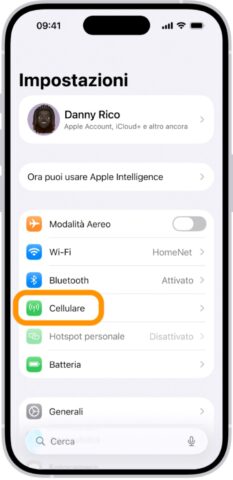

Se volete tenere sotto controllo il consumo su base mensile (ad esempio in linea con il vostro piano tariffario), valutete infine di azzerare le statistiche entro la data di rinnovo del piano dati.
Purtroppo non si possono resettare i dati di un singolo dispositivo, ma potete comunque azzerare completamente le statistiche dei dati cellulare così:
- Aprite l’app Impostazioni;
- spostatevi nella scheda Cellulare;
- scorrete in fondo e cliccate su Azzera statistiche.
Altre guide
Lo sapevate che su Macitynet trovate centinaia di altri tutorial su iPhone, iPad, ma anche su Mac e Apple Watch? Vi basta cliccare sul nome del dispositivo che vi interessa per sfogliarli tutti selezionando poi quelli che desiderate leggere.
Tutti gli articoli su iOS 26 sono invece raccolti nella sezione dedicata al sistema operativo e relativi aggiornamenti.