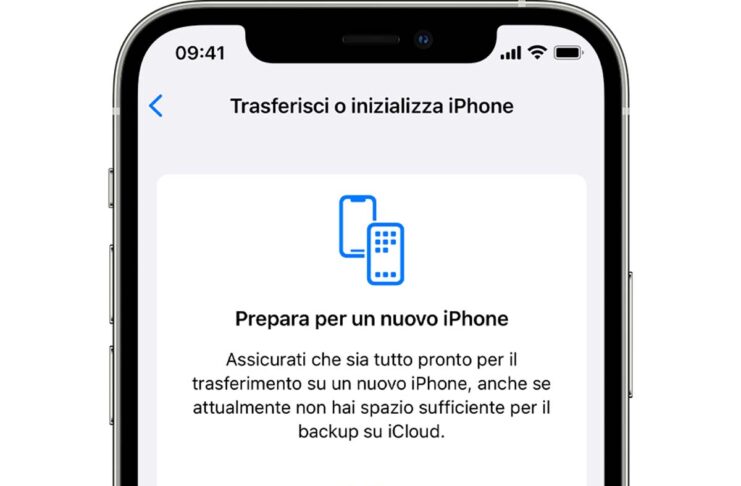
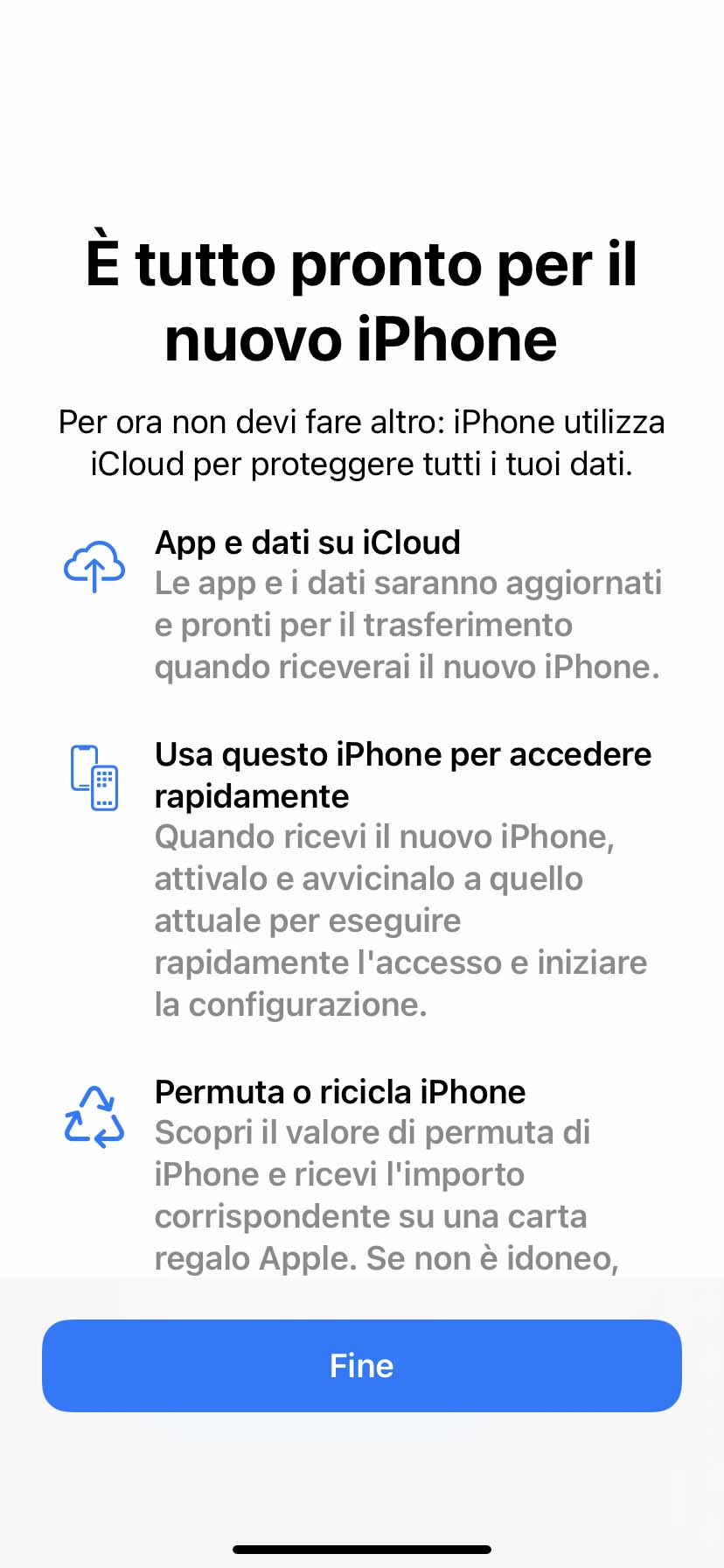
Fin da iOS 15 Apple mette a disposizione l’archiviazione temporanea su iCloud per il trasferimento dati da un vecchio iPhone o iPad a un nuovo modello. Quando acquistiamo un nuovo dispositivo possiamo usare il Backup di iCloud per trasferire i nostri dati su quello nuovo, anche se non abbiamo abbastanza spazio di archiviazione sul cloud.
Apple spiega che iCloud garantisce per tre settimane tutto lo spazio necessario per completare un backup temporaneo, senza alcun costo aggiuntivo. In questo modo potremo ritrovare in automatico sul nuovo dispositivo tutte le nostre app, i nostri dati e le nostre impostazioni.
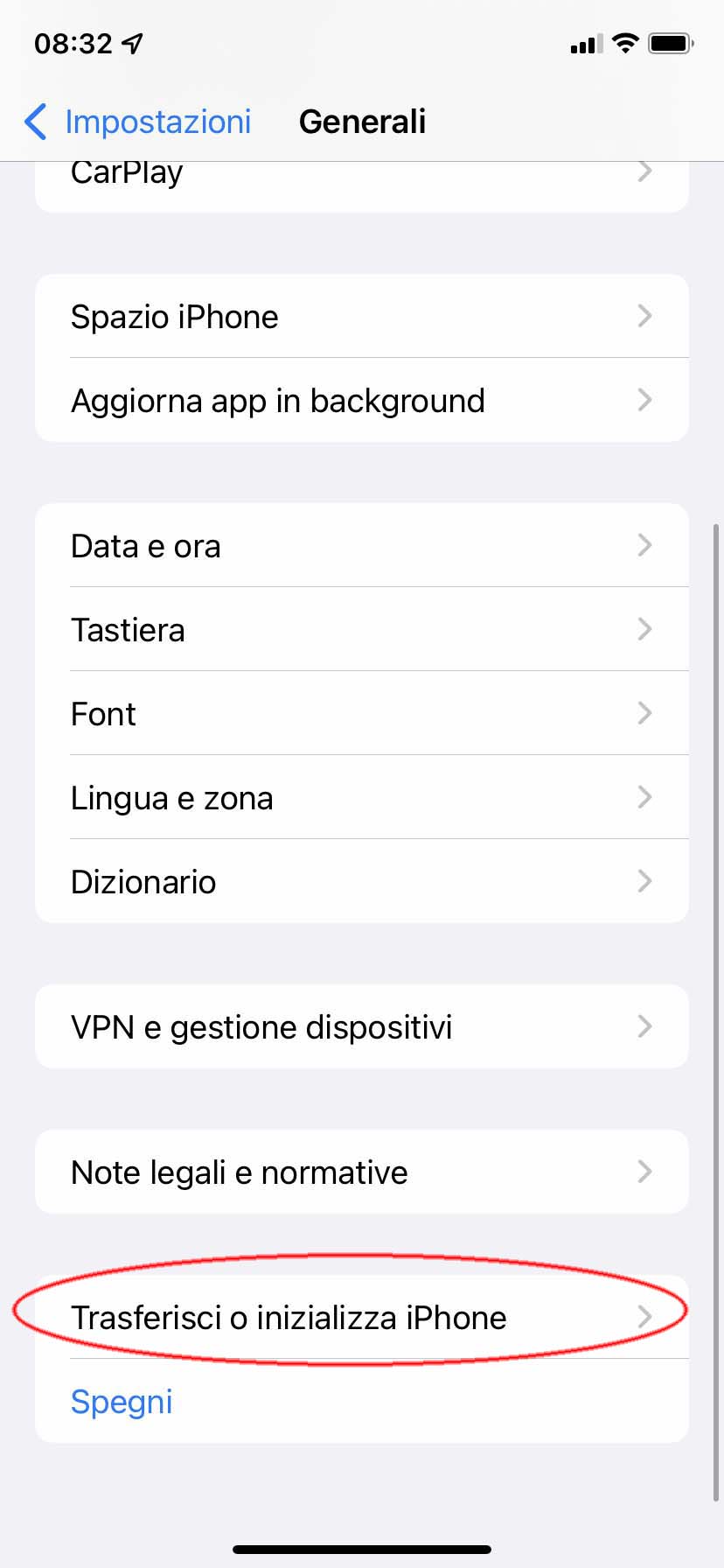
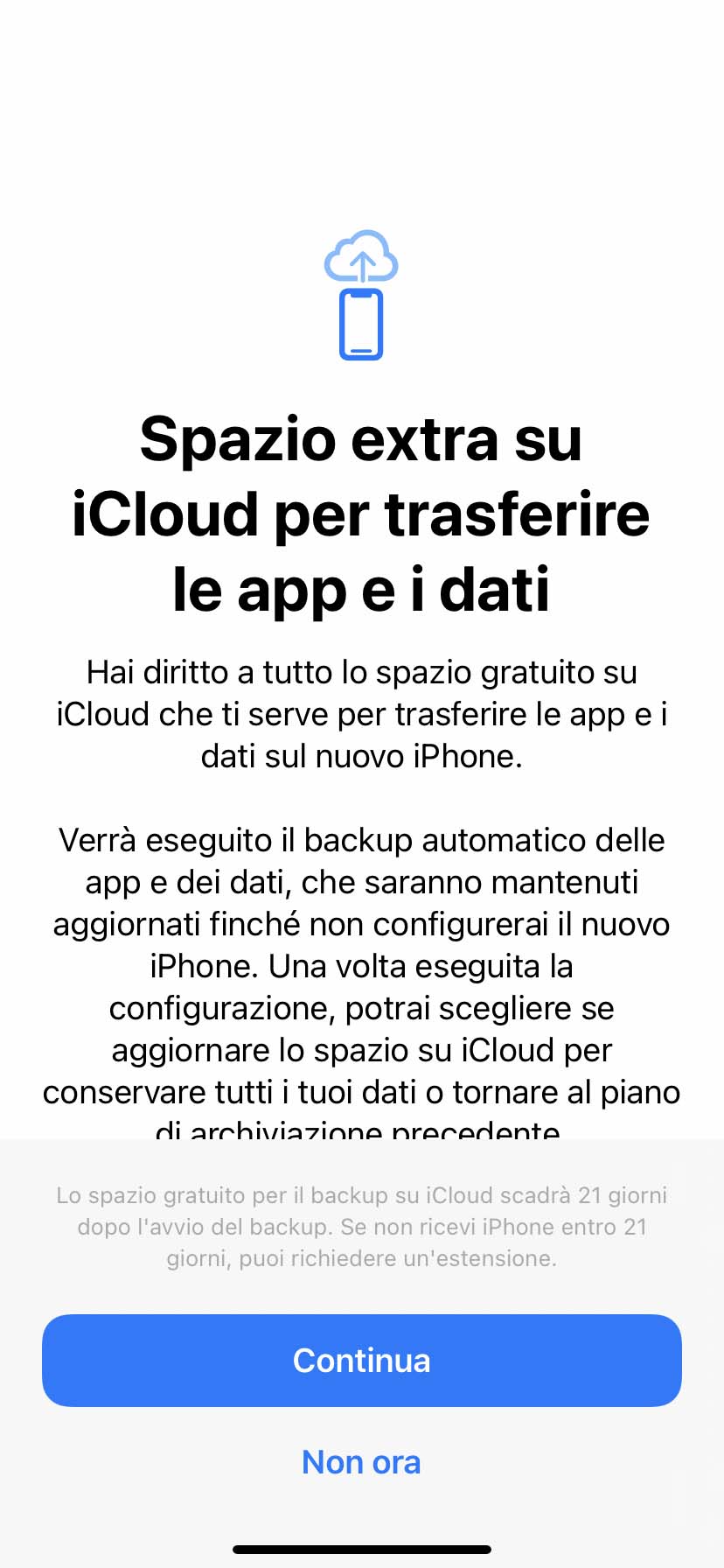
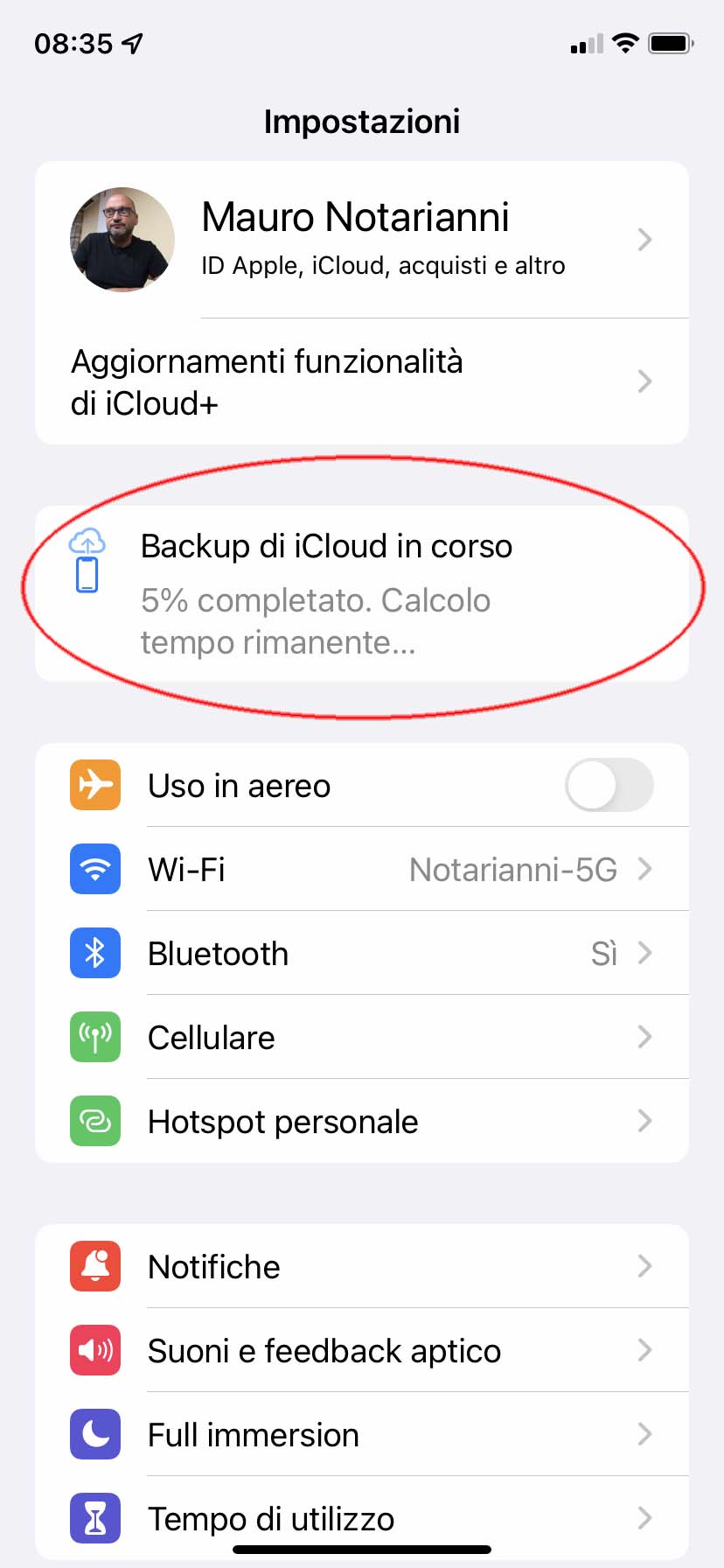
Per sfruttare lo spazio iCloud temporaneo è necessario avere installato sull’attuale dispositivo iOS 15 o una versione più recente. Una volta aggiornato il dispositivo bisogna andare su Impostazioni > Generali dove troveremo la nuova sezione “Trasferisci o inizializza iPhone”. Scegliendo “Inizia” il sistema spiega che verrà eseguito un backup automatico di app e dati che saranno mantenuti aggiornati finché non si configura il nuovo dispositivo. Una volta eseguita la configurazione, potremo scegliere se aggiornare lo spazio su iCloud per conservare tutti i dati o tornare al piano di archiviazione precedente.
La funzione in questione è interessante e consente di avere per 21 giorni un backup che potremmo ripristinare da iCloud sul nuovo dispositivo quando questo arriverà. Se abbiamo bisogno di qualche giorno in più possiamo aprire le impostazioni e scegliere “Conserva il backup più a lungo”.
Come ripristinare il nuovo iPhone o iPad dal backup temporaneo
- Accendere il nuovo iPhone o iPad e segrei la procedura visualizzata sullo schermo per avviare la configurazione.
- Sulla schermata App e dati, toccare “Ripristina da backup iCloud”.
- Accedere al proprio account iCloud con il proprio ID Apple e la password.
- Sceglere il backup di iCloud più recente.
- Attendere il completamento del ripristino.
Cosa accade allo spazio di archiviazione di iCloud temporaneo dopo il ripristino del backup
Dopo il ripristino del backup temporaneo sul nuovo iPhone o iPad, questo rimane disponibile per 7 giorni prima di venire eliminato definitivamente. Se desideriamo continuare a usare iCloud per eseguire il backup del dispositivo, possiamo passare eventualmente sfruttare iCloud+.