

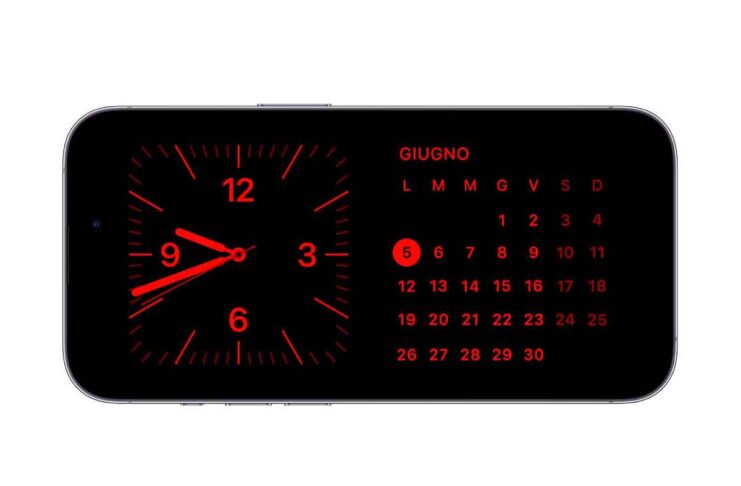
Abbiamo visto in un precedente articolo che cos’è la modalità Standby e come sfruttarla quando iPhone è in carica per mostrare un orologio tipo sveglia da comodino, oppure una cornice per mostrare foto e altro ancora (c’à anche il widget di Instagram).
L’orario mostrato è quello di default (della località dove ci troviam)o ma se è errato o vogliamo semplicemente mostrare l’orario di una o più città con un fuso orario diverso dal nostro, ecco come fare:
1) Attivate la modalità Standby (qui vi spieghiamo come si fa) collegando il telefono all’alimentazione, sistemato in orizzontale.
2) Quando appare, tenete premuto a lungo sull’orologio: appare una schermata dalla quale sarà possibile modificare i widget da mostrare;
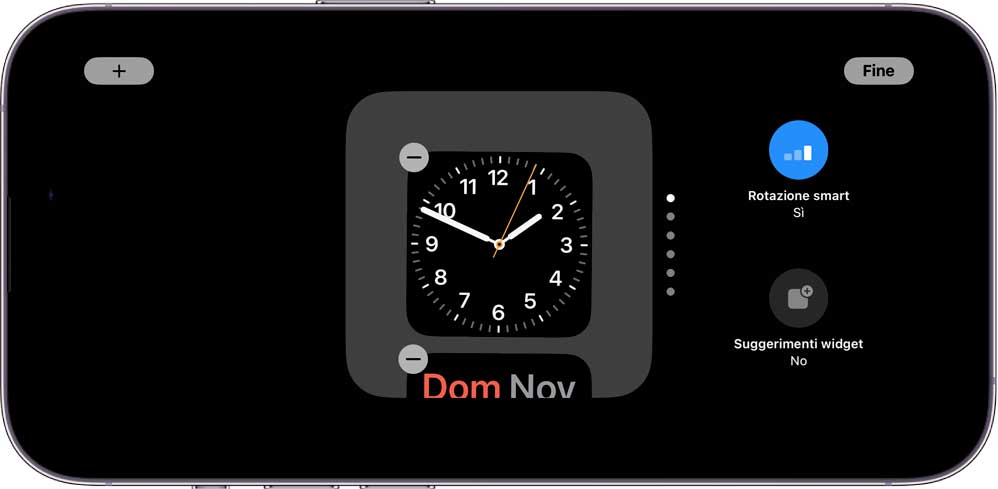
3) Eliminate il widget di default selezionando l’icona “-” (in alto a destra sull’orologio)
4) Selezionate “+”, scorrete tra i widget, selezionate “Orologio” (a sinistra) e a destra scorrete fino a trovare “Città I”, “Città II” o “Città III” (per ognuno di questi widget sarà possibile specificare una città).
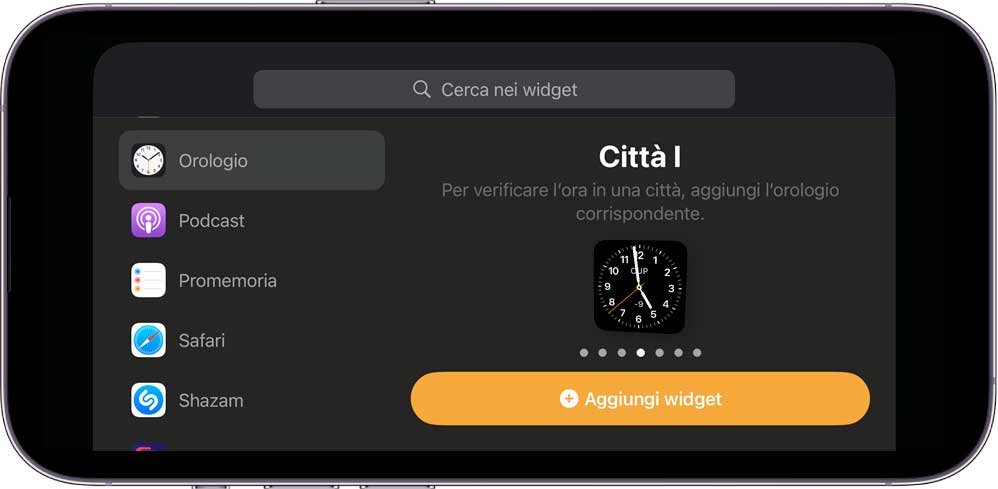
5) Scegliete ad esempio “Città I”, selezionate “Aggiungi widget”: il widget verrà aggiunto alla schermata principale: a questo punto potremo selezionare la città di nostro interesse con un tap sull’orologio.
La modalità standby mostrerà l’orario della città selezionata.
Potremo visualizzare anche due orologi (uno con il nostro orario e l’altro con l’orario della città di nostro interesse).
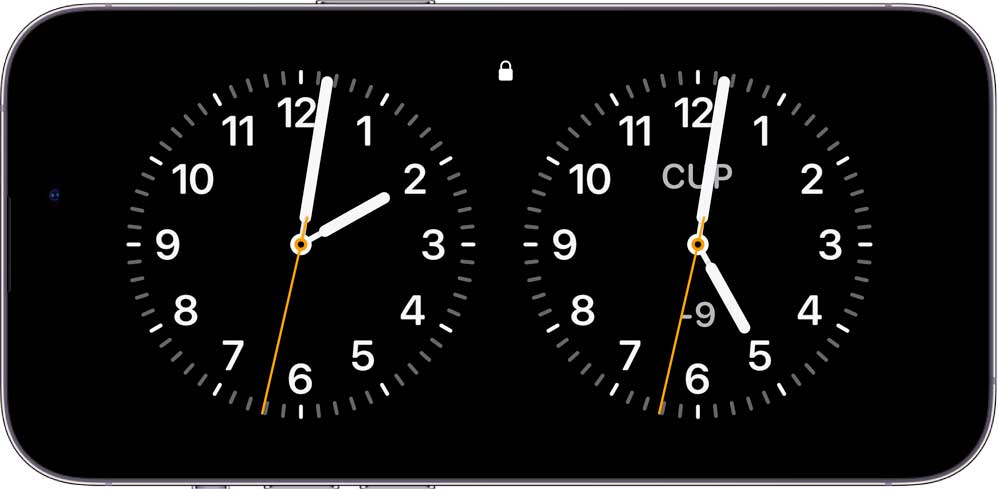
Sugli iPhone nei quali è disponibile la funzione “Schermo sempre attivo” (iPhone 14 Pro, iPhone 14 Pro Max, iPhone 15 Pro e iPhone 15 Pro Max), StandBy rimane acceso per mostrare le informazioni utili. Con tutti gli altri modelli di iPhone, è possibile riattivare StandBy in qualsiasi momento semplicemente toccando lo schermo, muovendo leggermente la superficie su cui iPhone è appoggiato o utilizzando Siri.
Su macitynet.it trovate centinaia di Tutorial riguardanti Mac, iPad e iPhone, Apple Watch web e social. Partite da questa pagina per scoprirli tutti, anche divisi per piattaforma.