Ogni anno Apple presenta i nuovi sistemi operativi durante la WWDC della prima settimana di giugno, e ad evento terminato permette a chi vuole di installare la versione beta. Trattandosi per l’appunto di una versione in fase di test c’è un alto rischio che qualcosa non funzioni e il dispositivo si blocchi, specie se si installa la Developer Beta, la versione per gli sviluppatori.
In genere si consiglia di aspettare almeno la prima Beta pubblica onde evitare proprio che qualche bug possa rendere difficoltoso il ripristino del dispositivo. Se tuttavia non volete aspettare luglio per provare in anteprima la versione tecnicamente stabile del sistema operativo che arriverà poi a settembre, allora sarebbe almeno il caso di fare un backup dei dati per assicurarsi che almeno tutte le vostre cose siano recuperabili in caso di emergenza.
In questo articolo vi aiutiamo a mettere al sicuro ciò che non vorreste perdere mai.
Fase 1
Backup completo
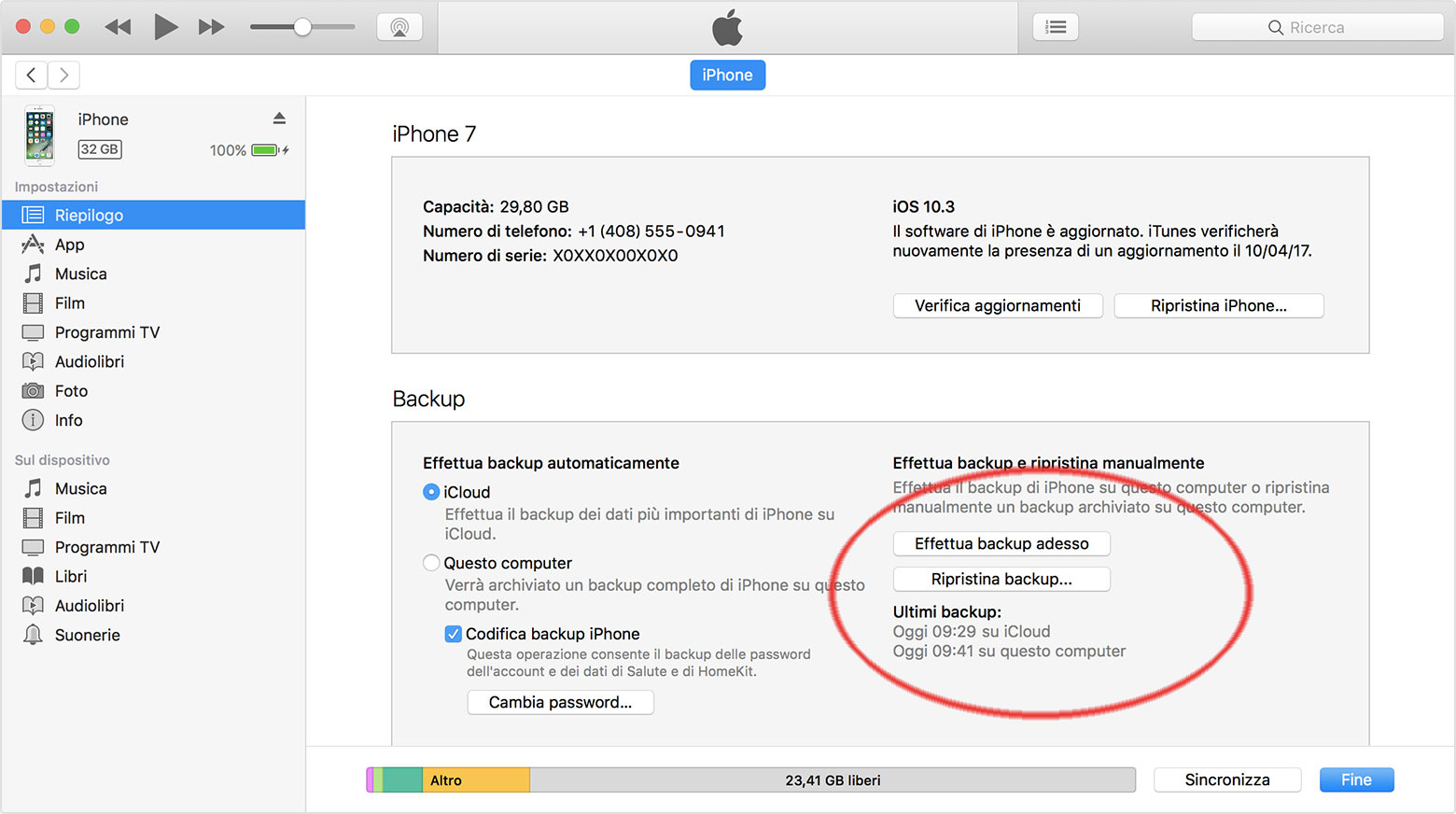
La scelta migliore è anche la più lunga: il backup completo dei dati. Potete scegliere di archiviarne una copia sulla nuvola usando iCloud, oppure potete duplicare fisicamente tutti i dati sul disco del Mac/PC tramite iTunes (Finder sui macOS più recenti).
In questo articolo trovate le istruzioni passo per l’una o per l’altra via.
Copia di sicurezza su disco esterno
Qualora optiate per la copia fisica dei dati, potrebbe valere la pena duplicare il backup su un disco esterno. Questo vi consentirà di ripristinarli tutti anche nel caso in cui doveste avere problemi col computer dove, per una sfortunata coincidenza, non viene più identificato l’archivio.
Si tratta semplicemente di copiare-incollare tutto il pacchetto creato da Apple su un disco esterno, e la procedura è leggermente diversa in base alla piattaforma.
Se non è il primo backup che fate allora nella cartella in cui viene salvato troverete anche altre sottocartelle, ciascuna con nomi lunghi composti da lettere e numeri (e non con il nome del dispositivo): verificate quindi la data di modifica delle cartelle per individuare il backup appena creato.
Inoltre, fate attenzione ai backup criprati: se infatti avete attivato l’opzione Codifica backup locale allora il backup contiene anche password, dati Salute, Portachiavi e via dicendo, e in questo caso anche se la copia della cartella funziona normalmente dovrete ricordare la password del backup per poterlo ripristinare in futuro.
Su Windows
Se usate un PC Windows allora la posizione predefinita del backup è C:\Users\NOME_UTENTE\AppData\Roaming\Apple Computer\MobileSync\Backup\ e potete arrivarci premendo Win + R e poi digitando: %appdata%\Apple Computer\MobileSync\Backup
Su Mac
Sui Mac invece la cartella si trova in ~/Library/Application Support/MobileSync/Backup/ e per andarci vi basta fare così:
- aprite il Finder;
- nella barra dei menu cliccate su Vai;
- selezionate la voce Vai alla cartella…;
- inserite ~/Library/Application Support/MobileSync/Backup/
Backup selettivo
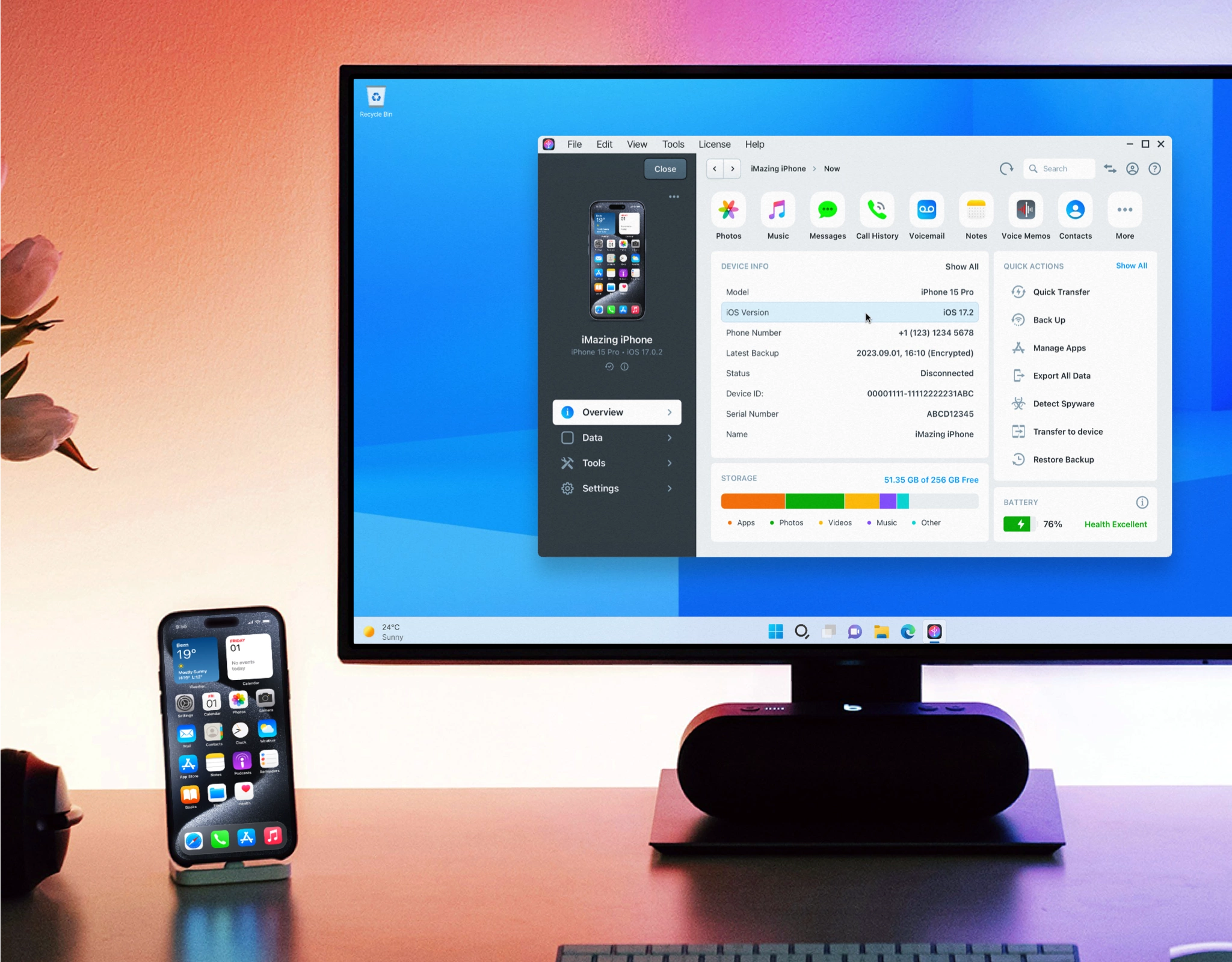
Se non volete salvare proprio tutto tutto ma vi basta soltanto mettere al sicuro alcuni tipi di dati, allora una buona alternativa ad iCloud e iTunes/Finder è iMazing, un software che vi permette appunto di decidere cosa includere nel backup e cosa invece può andare eventualmente perduto.
L’app, di cui abbiamo pubblicato una estesa guida all’utilizzo, vi permette ad esempio di esportare e salvando dati specifici come i messaggi (SMS, iMessage, WhatsApp, eccetera), i contatti, le foto e i video, la musica, le suonerie, le note, i memo vocali, i calendari e i dati delle app.
Una volta creato il backup l’app permette anche di selezionare cosa ripristinare e cosa invece mantenere in copia soltanto sul computer. Non solo: si può anche usare in futuro per tenere una cronologia dei backup e salvare solo le modifiche attraverso praticamente dei backup incrementali che fanno risparmiare spazio e tempo. Si possono anche programmare backup regolari e proteggerli con la crittografia.

Solo foto e video
Se invece vi interessa salvare solo una copia di foto e video, allora il discorso è molto più semplice e anche qui ci sono opzioni cloud e alternative fisiche.
Per quanto riguarda i backup “invisibili” potete infatti usare il servizio iCloud di Apple, oppure Google Drive, Dropbox e via dicendo.
Se preferite invece mettere tutto su una chiavetta allora fareste bene a valutare soluzioni come quelle proposte da Lexar, che sono accompagnate da un’app (per iPhone e Android) progettata appositamente per effettuare il backup di foto e video in un paio di click.

Trasferimento da iPhone a iPhone
Se avete un vecchio iPhone potrebbe valere la pena copiarci dentro tutti i vostri dati in modo da usarlo in caso di emergenza, almeno fino a quando non ripristinate il principale sul quale avete intenzione di provare la beta.
In questo caso potete trasferire i dati da un iPhone all’altro via iCloud (qui la nostra guida) oppure, se entrambi hanno la presa USB-C, più velocemente tramite cavo (anche per questo trovate la guida apposita).

Fase 2
Aggiornamento
Una volta che vi siete assicurati almeno un backup dei dati che non volete rischiare di perdere, potete aggiornare. Fate così:
- aprite l’app Impostazioni;
- cliccate su Generali;
- selezionate la voce Aggiornamento Software;
- entrate nella sezione Aggiornamenti beta;
- selezionate la versione desiderata;
- tornate indietro;
- cliccate su Aggiorna.
Fase 3
Tornare indietro
Se riscontrate problemi con la versione beta o se vi siete semplicemente stancati di provarla e volete tornare alla più stabile versione precedente, seguite questa guida che pubblicammo per effettuare il downgrade da iOS 26 a iOS 18: la procedura è esattamente la stessa e funzionerà fino a quando non verrà rilasciata pubblicamente la versione definitiva a settembre.
Altre guide
Lo sapevate che su Macitynet trovate centinaia di altri tutorial su iPhone, iPad, ma anche su Mac e Apple Watch? Vi basta cliccare sul nome del dispositivo che vi interessa per sfogliarli tutti selezionando poi quelli che desiderate leggere.
Tutti gli articoli su iOS 26 sono invece raccolti nella sezione dedicata al sistema operativo e relativi aggiornamenti.