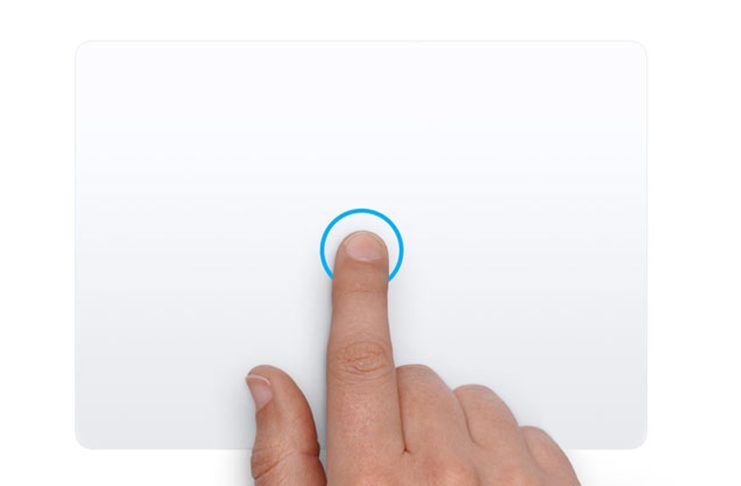
Chi scrive molto su un MacBook lo sa bene: il trackpad è grande, comodo, preciso… e proprio per questo si trova spesso sotto i palmi. Basta un contatto involontario con il bordo per spostare il cursore nel punto sbagliato o fare clic dove non si voleva. Il sistema di riconoscimento del palmo di Apple funziona bene nella maggior parte dei casi, ma non è infallibile, soprattutto sui modelli con superficie tattile più ampia.
Una possibile soluzione è già presente nel sistema, solo che non è visibile. A scoprirla è stato lo sviluppatore noto su X come @itspdfu: si chiama Trackpad Inactive Regions (“aree inattive del trackpad”) e permette di decidere quali porzioni della superficie devono ignorare del tutto i tocchi.
Come funziona
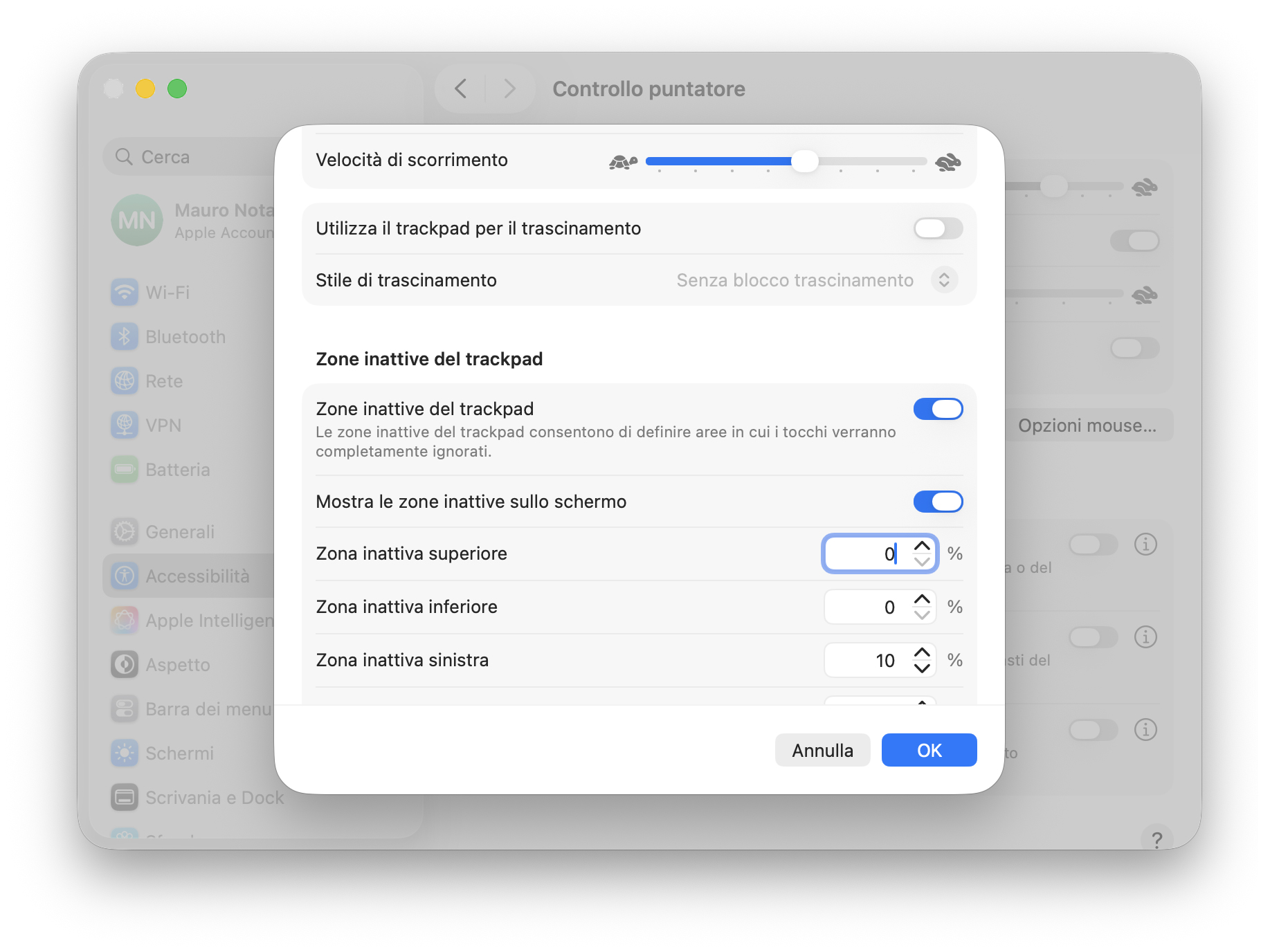
Una volta attivata, la funzione compare tra le opzioni di accessibilità e consente di “ritagliare” il trackpad lungo i quattro lati: si può scegliere quanta superficie disattivare in alto, in basso, a sinistra e a destra, in modo indipendente. Un’anteprima grafica mostra in grigio le zone escluse, così è facile capire l’effetto di ogni regolazione mentre la si fa.
C’è anche un dettaglio curioso: quando il dito si appoggia su un’area disattivata, il Mac risponde con una vibrazione aptica molto marcata, più intensa di quella abituale. Un modo efficace per far capire all’utente che si trova in una zona “morta”.
Come attivarla
Trattandosi di una funzione nascosta, bisogna passare dal Terminale (Applicazioni > Utility). Ecco i due comandi da incollare, uno alla volta (ricordiamo che serve macOS 26 o macOS 27):
sudo mkdir -p /Library/Preferences/FeatureFlags/Domain
sudo defaults write /Library/Preferences/FeatureFlags/Domain/Accessibility TrackpadInactiveRegionCustomization -dict Enabled -bool true
Il Terminale chiederà di inserire la password di amministratore: mentre la si digita non appare nulla a schermo, è normale. Al termine occorre riavviare il Mac.
Dopo il riavvio, la nuova voce si trova in Impostazioni di Sistema > Accessibilità > Controllo puntatore > Opzioni trackpad, con il nome inglese Trackpad Inactive Regions. Da lì si abilita la funzione e si regolano le quattro fasce.
Come tornare indietro
Se l’esperimento non convince, basta questo comando seguito da un nuovo riavvio:
sudo defaults delete /Library/Preferences/FeatureFlags/Domain/Accessibility TrackpadInactiveRegionCustomization
macOS 26 or later has a hidden accessibility feature called Trackpad Inactive Regions.
It allows you to define trackpad regions where touches are ignored. When you touch ignored regions, the trackpad produces some of the strongest haptic feedback I’ve ever seen.
To enable, run… pic.twitter.com/duPB1iNjno
— pdfu (@itspdfu) October 31, 2026
Qualche avvertenza
Apple non ha spiegato perché la funzione sia rimasta nascosta. I cosiddetti feature flag servono di solito a tenere in disparte opzioni ancora in fase di test, che potrebbero arrivare ufficialmente in un aggiornamento futuro, cambiare forma o sparire del tutto. Va quindi considerata sperimentale: è bene annotarsi il comando per disattivarla e, come sempre quando si modifica il sistema da Terminale, avere un backup aggiornato con Time Machine.
Detto questo, per chi ha problemi di tocchi accidentali, o per chi ha esigenze di accessibilità legate a tremori o difficoltà motorie, è un’opzione che vale la pena provare.
Altri tutorial per Mac, iPhone e iPad
Su Macitynet trovate centinaia di tutorial dedicati a Mac, iPhone, iPad, Apple Watch, web e servizi online. Partite da questa pagina per scoprirli tutti, anche divisi per piattaforma.