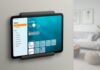
HomeView non arriverà per ora in Italia, ma un vecchio iPad può coprire gran parte del lavoro: luci, termostati, videocamere, consumi e automazioni sempre disponibili su una dashboard a parete. Con Home Assistant e Homey si possono recuperare persino modelli di oltre dieci anni fa.
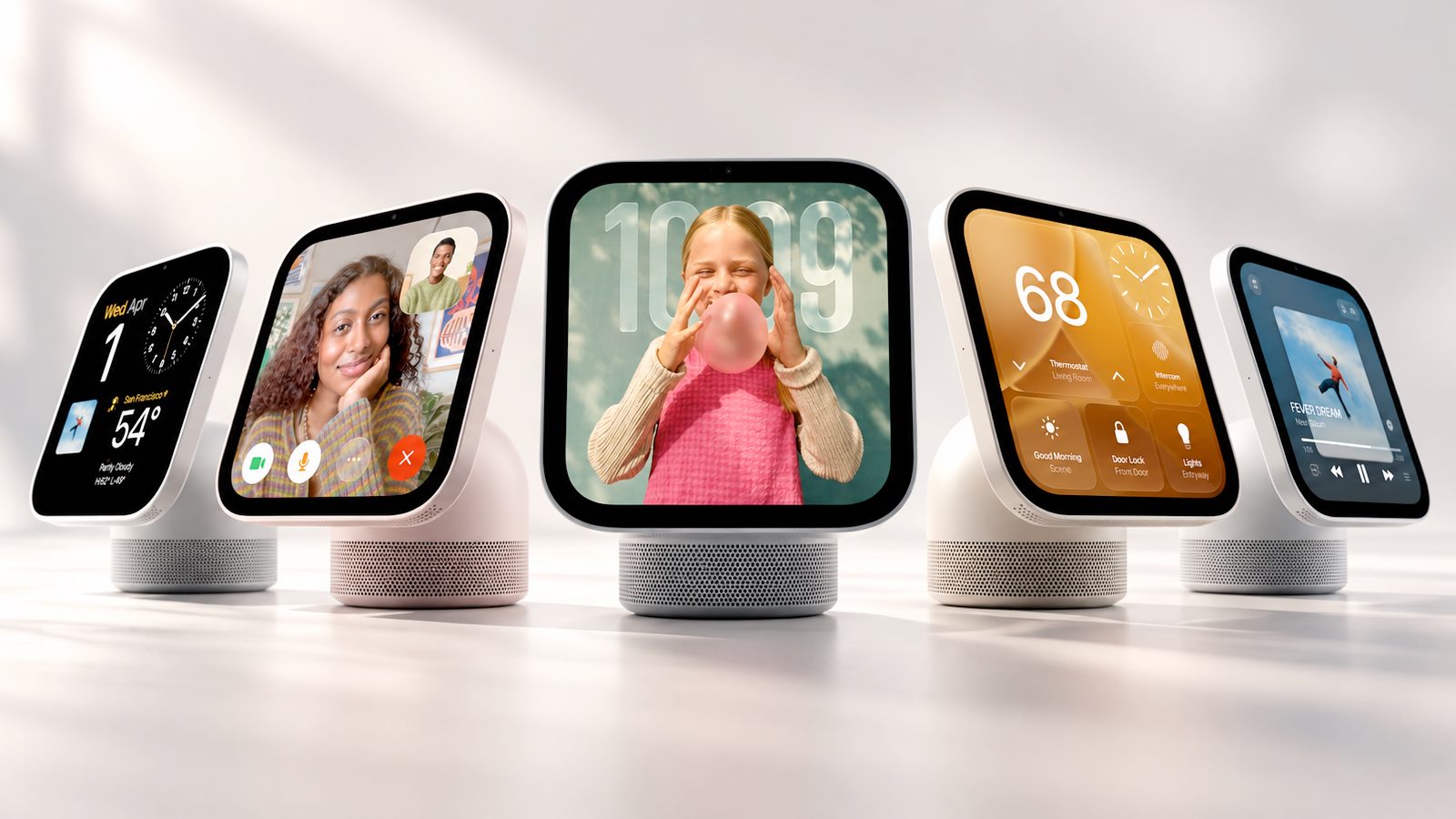
Apple ha presentato HomeView il 13 ottobre: un display da 7 pollici progettato per rimanere in cucina, in soggiorno oppure a parete e controllare la casa. Arriverà il 13 novembre negli Stati Uniti e in altri mercati a 299 dollari, ma non sarà venduto nell’Unione Europea perché Siri AI non è ancora disponibile su iOS nei Paesi UE.
Per chi vive in Italia la situazione apre però una possibilità interessante. Se in casa c’è un iPad ancora funzionante, magari sostituito da anni e rimasto in un cassetto, il tablet dispone già di touchscreen, Wi-Fi, altoparlanti e soprattutto di un App Store dal quale installare software progettato per mostrare luci, termostati, videocamere, consumi e automazioni in un’unica schermata.
Il punto di partenza è capire quale ruolo vogliamo assegnargli. L’iPad può essere semplicemente uno schermo sul quale aprire Casa oppure diventare un vero pannello dedicato attraverso SmartHome Dashboard, Controller for HomeKit, Home Assistant o Homey.
Bisogna però distinguere il pannello dall’hub. Nell’architettura attuale di Apple Casa l’iPad non può più svolgere il ruolo di hub domestico: per automazioni, controllo remoto e diverse funzioni Matter serve ancora un HomePod oppure una Apple TV compatibile. Abbiamo approfondito questa distinzione nella nostra guida aggiornata ad Apple Casa, Matter e Thread.
La differenza rispetto a HomeView resta quindi importante. Secondo la documentazione ufficiale Apple, HomeView è esso stesso un hub domestico, riconosce le persone, può personalizzare i contenuti fino a sei utenti e utilizza Siri AI. Per mostrare informazioni personali richiede inoltre la presenza del dispositivo associato e sbloccato recentemente.
HomeView e iPad, cosa cambia nell’uso quotidiano
| Funzione | Apple HomeView | iPad come pannello |
|---|---|---|
| Schermo | 7″, progettato per restare sempre visibile | Da 7,9″ a 13″, secondo il modello recuperato |
| Riconoscimento utenti | Fino a 6 persone | Nessun cambio automatico del profilo in base alla persona |
| Hub Apple Casa | Sì | No: serve HomePod o Apple TV |
| Siri AI | Integrata nei mercati supportati | Non disponibile nell’UE al momento |
| App | Ambiente controllato da Apple; alcune funzioni dipendono dal dispositivo abbinato | Intero App Store e browser |
| Dashboard alternative | Interfaccia Apple | HomeKit, Matter, Home Assistant, Homey e dashboard di terze parti |
| Videocamere | Fino a 9 feed nel quadrante Home Camera | Dipende dall’app: alcune dashboard arrivano a 9 feed o consentono layout personalizzati |
| Costo del display | 299 dollari negli USA | 0 € se recuperiamo un iPad già posseduto |
Per capire meglio la parte che un tablet non può replicare abbiamo spiegato separatamente come HomeView riconosce chi ha davanti e personalizza la casa.
Prima dell’iPad bisogna controllare l’hub
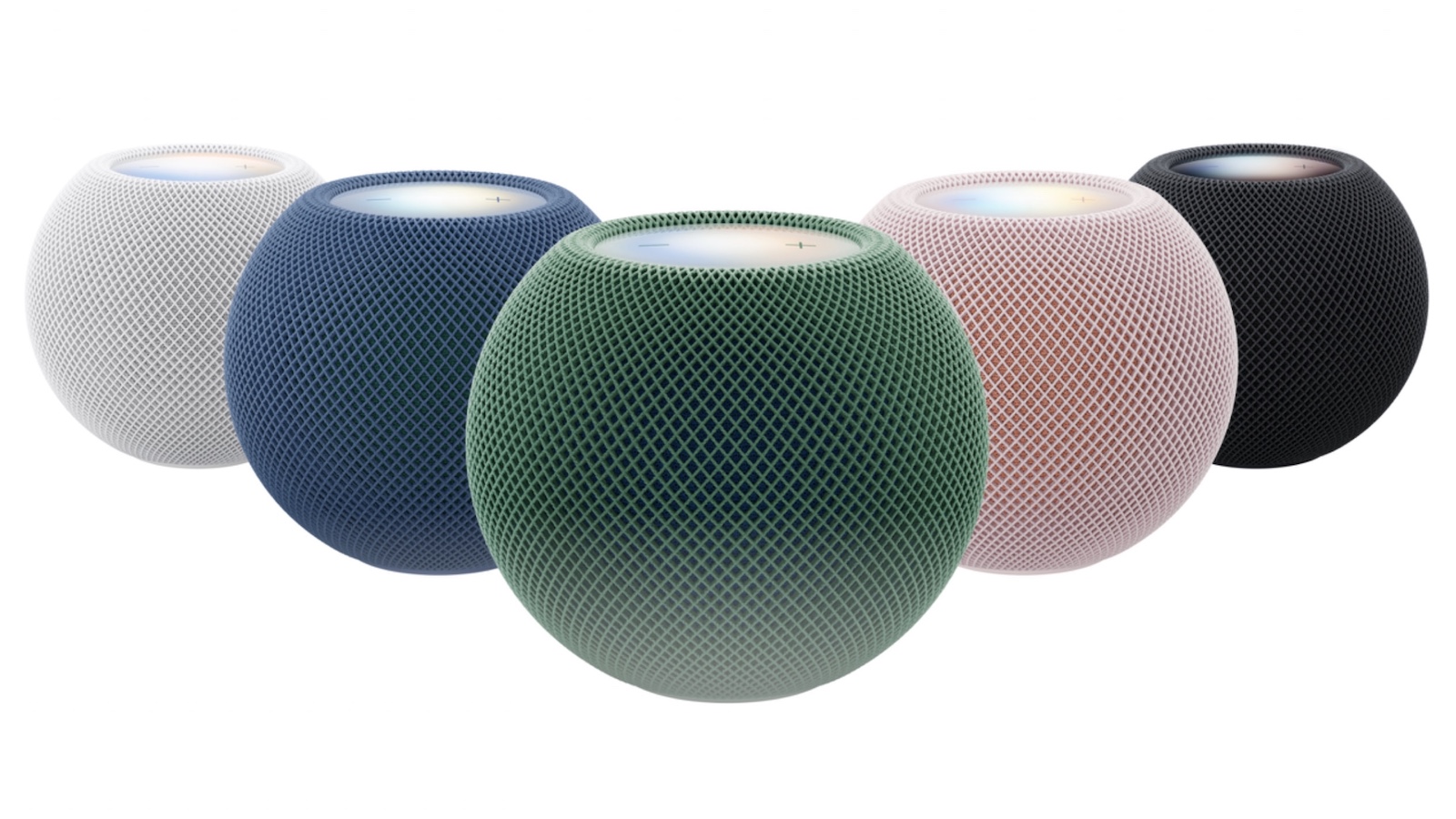
Se l’impianto è basato principalmente su Apple Casa, recuperare un vecchio iPad non elimina la necessità di avere un hub domestico. Chi possiede già un HomePod o una Apple TV compatibile non deve comprare altro; chi parte da zero può utilizzare uno dei dispositivi Apple attualmente in vendita.
| Hub Apple | Prezzo Italia | Perché sceglierlo |
|---|---|---|
| HomePod mini 2 | 169 € | È il nuovo hub Apple più economico e integra Thread |
| HomePod | 399 € | Hub e diffusore più potente |
| Apple TV 4K | 349 € | Hub, Thread Border Router e media player |
Non è necessario acquistare l’ultima generazione. Nella nostra guida Apple Casa 2026 trovate anche quali HomePod e Apple TV precedenti possono ancora svolgere il ruolo di hub e quali integrano un Thread Border Router.
Casa è gratis, ma su una parete si può fare molto di più
La strada più semplice consiste nell’aprire Casa sull’iPad. Per una postazione vicino all’ingresso può essere sufficiente: scene, luci, tapparelle, temperatura e videocamere rimangono immediatamente accessibili.
Quando i dispositivi aumentano, il modo in cui viene usato uno schermo fisso cambia. Su una parete conviene vedere insieme la temperatura del soggiorno, il termostato, le luci principali, lo stato delle finestre, la videocamera dell’ingresso e magari i consumi, senza entrare e uscire continuamente dalle varie stanze dell’app Casa.
È in questo scenario che le dashboard dedicate hanno più senso.
Le app che trasformano l’iPad in una dashboard domestica
| Software | Ecosistema | Funzioni utili sul muro | iPadOS | Costo |
|---|---|---|---|---|
| Apple Casa | Apple Home, HomeKit, Matter | Scene, stanze, accessori, videocamere | Dipende dall’iPad | 0 € |
| SmartHome Dashboard – HomeView | HomeKit + Home Assistant | Widget, clima, telecamere, scene, Kiosk, modalità ambiente | 16.0+ | Gratis Pro 7,99 € una tantum |
| Controller for HomeKit | Apple Home, HomeKit, Matter | 25+ tipi di riquadro, planimetrie, grafici, workflow, dashboard per persona e dispositivo | 17.0+ | Essentials da 4,99 €/mese o 39,99 €/anno Plus da 8,99 €/mese o 79,99 €/anno opzioni lifetime disponibili |
| Casa – Dashboard Domotica | HomeKit, Matter, Home Assistant | Wall Panel, 1/4/9 videocamere, sensori, planimetrie, attenuazione notturna | 26.0+ | Gratis Pro 22,99 €/anno 59,99 € lifetime |
| Home Assistant | Multipiattaforma | Dashboard libere, grafici, energia, telecamere, Kiosk, automazioni complesse | 16.4+ app 15.4+ browser |
Software e app 0 € server necessario |
| Homey | Homey, Matter e numerosi protocolli | Dashboard native, widget, Energy, Insights, Kiosk, Flow | 16.4+ app | App iPad 0 € costo dipendente dal sistema Homey |
SmartHome Dashboard – HomeView, la strada più semplice
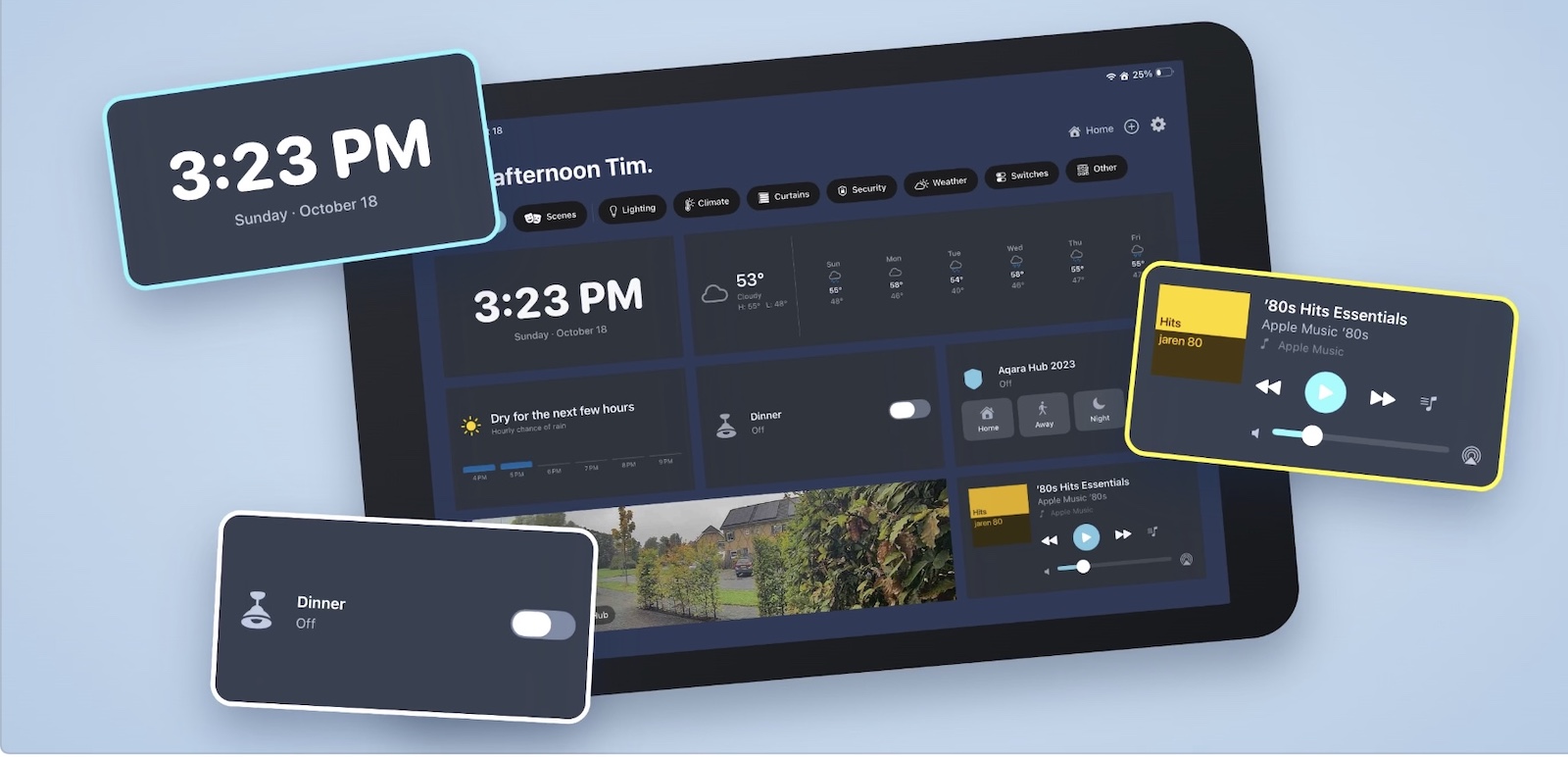
SmartHome Dashboard – HomeView è probabilmente il punto di ingresso più economico quando gli accessori sono già presenti in Apple Casa. La versione attuale funziona da iPadOS 16, quindi recupera anche tablet ormai esclusi dai sistemi più recenti.
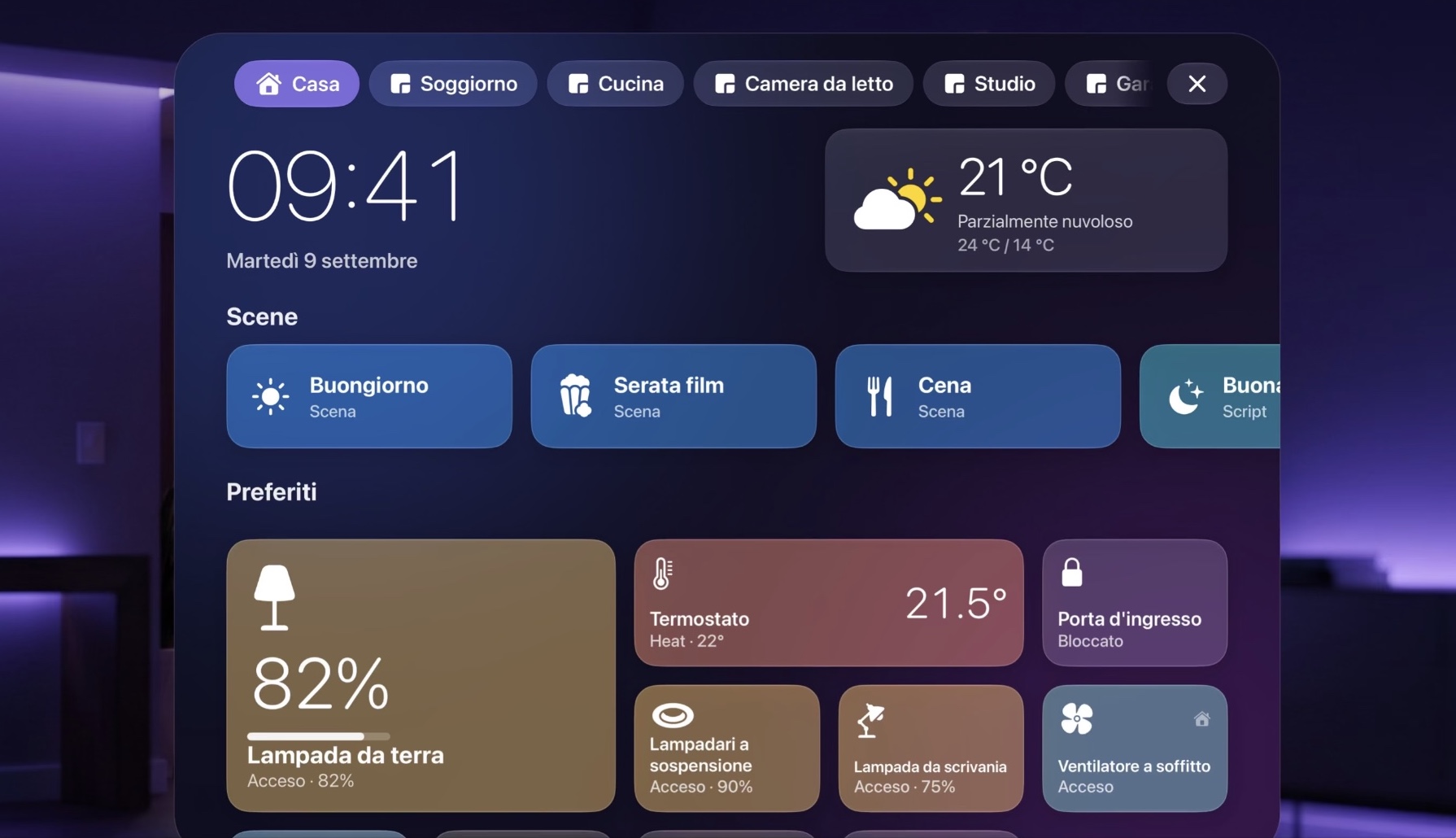
Organizza illuminazione, clima, tende, videocamere, serrature, scene, qualità dell’aria, meteo e altri dati in riquadri modificabili. La modalità Kiosk impedisce modifiche accidentali mentre la modalità ambiente riduce la dashboard a una schermata più discreta quando nessuno la sta usando.
Dalla versione 3.0 può inoltre collegarsi direttamente a Home Assistant. Dispositivi e scene provenienti dal server possono apparire accanto agli accessori HomeKit nella stessa schermata, mentre indirizzo e token rimangono sul dispositivo.
La versione base è gratuita; HomeView Pro costa 7,99 euro una tantum e sblocca widget illimitati, modalità ambiente e temi aggiuntivi.
Controller for HomeKit, quando Apple Casa diventa grande
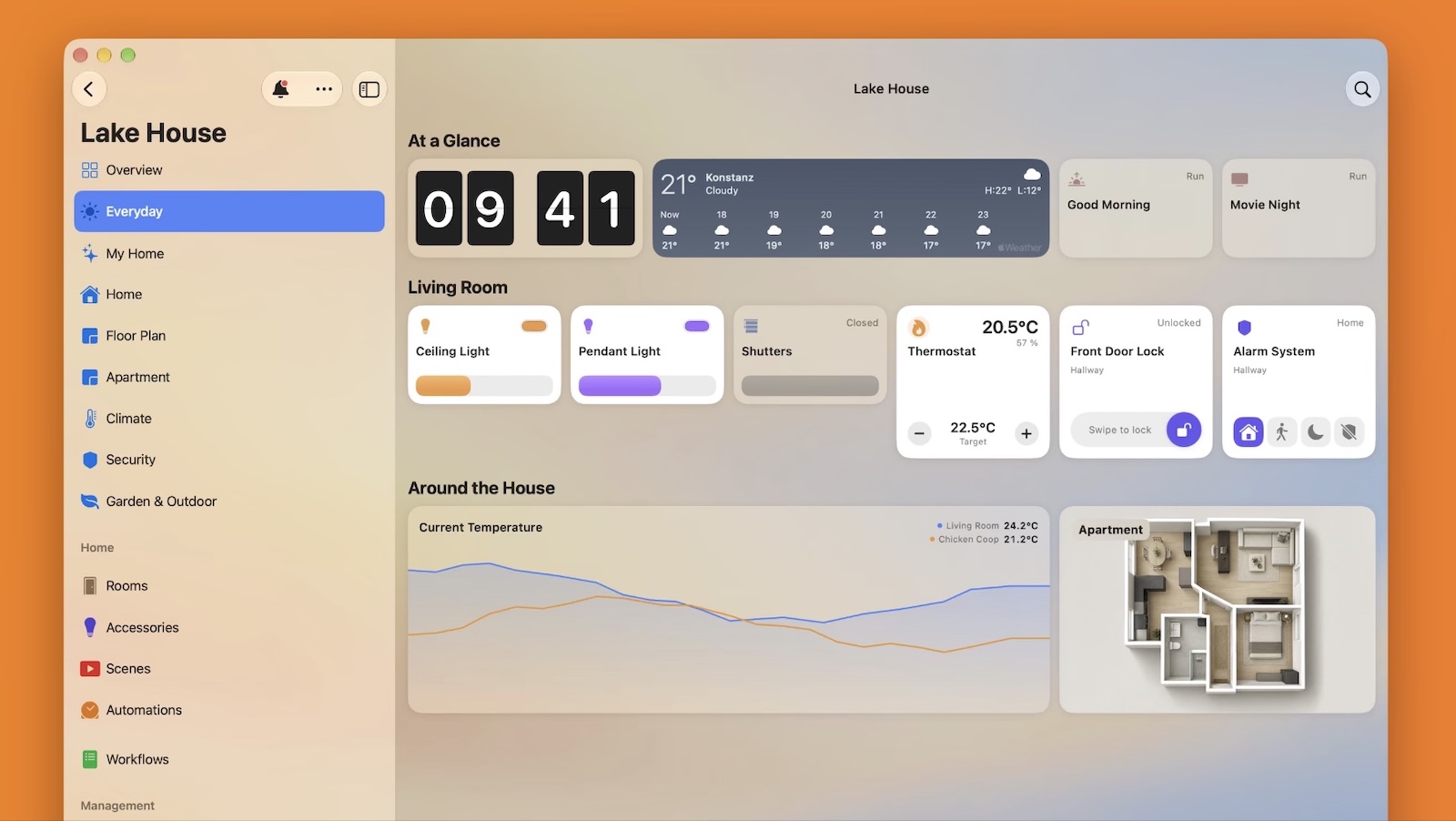
Controller for HomeKit è più articolato. La versione 10 permette di creare dashboard specifiche per l’iPad a parete, differenti da quelle usate sull’iPhone e perfino diverse per ogni componente della famiglia.
Sono disponibili oltre 25 tipi di riquadro: dispositivi, scene, workflow, orologio, meteo, calendario, grafici, batterie e altri dati. Si possono usare anche planimetrie della casa e condizioni di visibilità che mostrano un comando soltanto in determinati orari o quando si verifica una precisa condizione.
Richiede almeno iPadOS 17. Un dettaglio per il pubblico italiano: al momento l’App Store non indica l’italiano tra le lingue dell’interfaccia.
La struttura commerciale prevede Essentials e Plus. L’App Store italiano mostra abbonamenti da 4,99 euro al mese e 39,99 euro l’anno per Essentials, da 8,99 euro al mese e 79,99 euro l’anno per Plus e varie formule lifetime, il cui prezzo cambia in base al piano e al percorso di aggiornamento.
Casa Dashboard, utile soprattutto per telecamere e Home Assistant
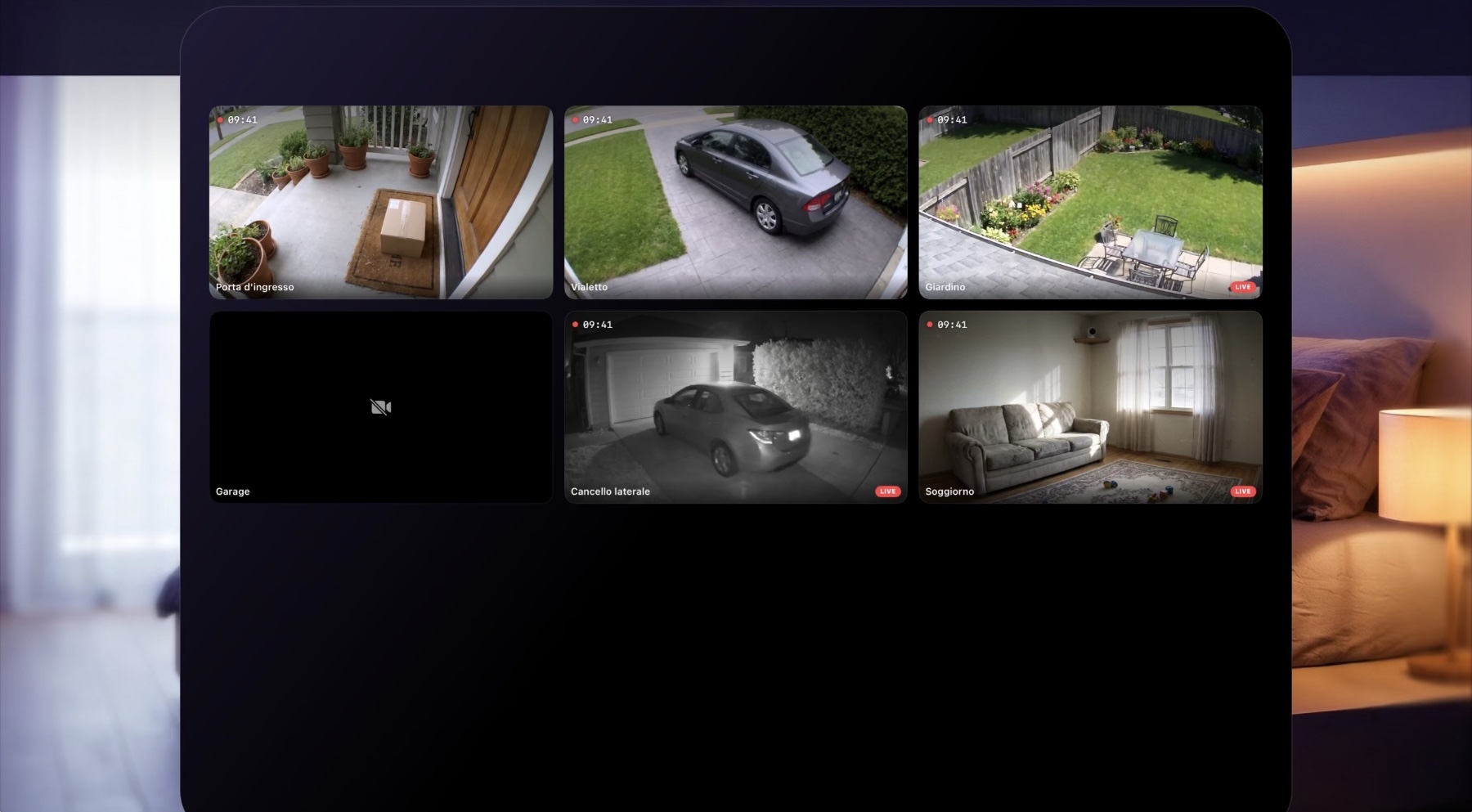
Casa – Dashboard Domotica riunisce HomeKit, Matter e Home Assistant in una sola lista di stanze. La modalità Wall Panel è pensata espressamente per un iPad sempre acceso e può mostrare orologio, meteo, scene, preferiti e videocamere.
Con Casa Pro si aggiungono una parete con una, quattro o nove telecamere, storico dei sensori, planimetrie, attenuazione automatica durante la notte e altre funzioni.
La versione attuale richiede però iPadOS 26. Questo la rende interessante sui modelli più recenti, ma poco adatta se lo scopo principale è recuperare un iPad molto vecchio.
Home Assistant, il software è gratis ma serve un server
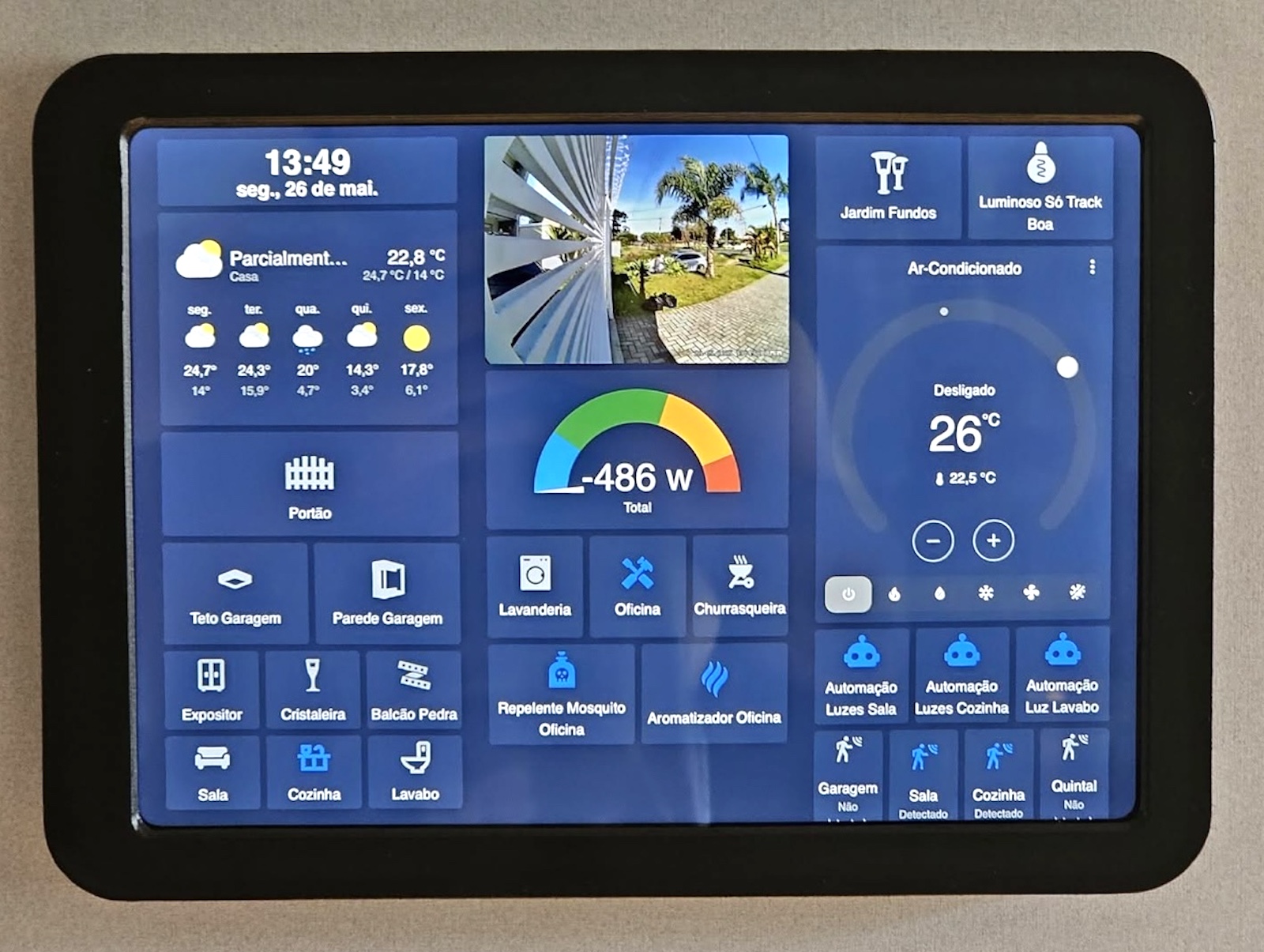
Con Home Assistant l’iPad diventa il terminale grafico di un sistema domotico che può raccogliere dispositivi, sensori e servizi appartenenti a ecosistemi differenti.
L’app ufficiale è gratuita e integra una modalità Kiosk progettata per tablet montati a parete. Può aprire direttamente la dashboard scelta, nascondere barre e controlli, mantenere acceso lo schermo, ricaricare periodicamente la pagina e avviare uno screensaver.
Il server Home Assistant può girare su un mini PC, un Raspberry Pi, una macchina virtuale o altro hardware già disponibile. Chi vuole un prodotto pronto all’uso può scegliere Home Assistant Green, che ha un prezzo consigliato europeo di 179 euro.
Per collegare direttamente reti Zigbee oppure Thread esiste Home Assistant Connect ZBT-2 a 45 euro. Ogni ZBT-2 va dedicato a Zigbee oppure a Thread: non gestisce simultaneamente entrambi i protocolli.
Il servizio Home Assistant Cloud di Nabu Casa è facoltativo. In Europa costa 7,50 euro al mese oppure 75 euro l’anno e semplifica accesso remoto e integrazione con i servizi vocali.
Homey, l’iPad diventa direttamente un controller
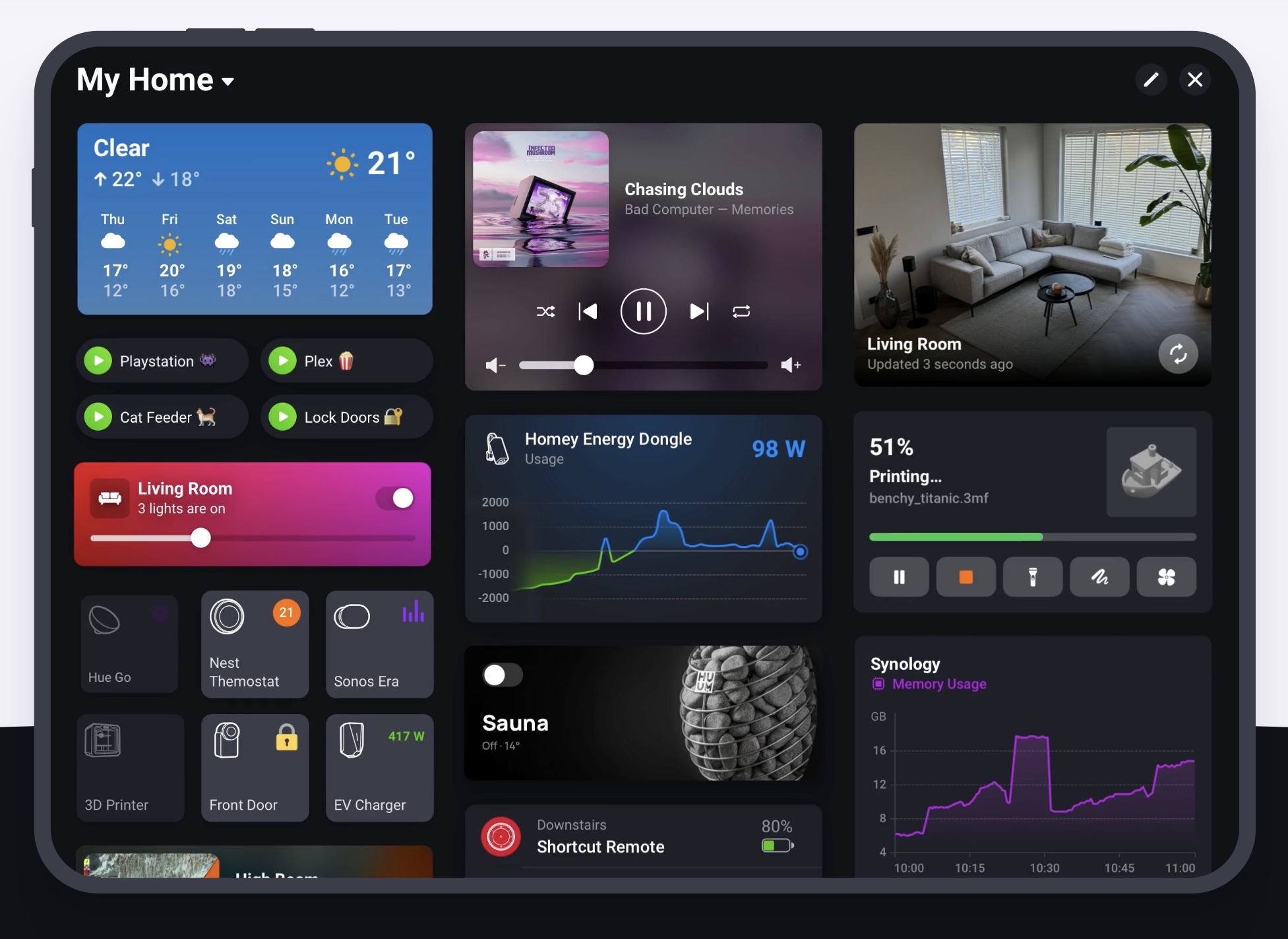
Homey offre oggi esattamente il tipo di utilizzo che interessa in questa guida. L’app ufficiale dispone di una versione per iPad e le Homey Dashboards sfruttano lo schermo più grande mostrando contemporaneamente più colonne.
Possiamo costruire dashboard differenti per piano, sicurezza, energia o singole stanze, utilizzando widget per luci, termostati, diffusori, Flow, consumi e grafici di Insights.
La modalità Kiosk blocca Homey su una singola dashboard a schermo intero. Athom precisa però che questa modalità non impedisce da sola di uscire dall’app: su iPad conviene quindi abbinarla ad Accesso guidato.
Per Macitynet questa soluzione ha anche una storia particolare. Avevamo provato Homey già nel 2019, collegando dispositivi Zigbee, Z-Wave, Wi-Fi e altre tecnologie e portandone molti dentro HomeKit.
Oggi il collegamento con Apple Casa è più standard. Con Matter Bridge, Homey Pro, Homey Pro mini e Homey Self-Hosted Server possono esporre ad Apple Casa le categorie di dispositivi compatibili. Abbiamo approfondito questa possibilità nell’articolo dedicato ad Apple Casa, LG, Homey e Matter Bridge.
Quanto costa realmente la soluzione completa
Il costo dell’app racconta soltanto una parte del progetto: bisogna considerare anche il sistema che continua a gestire la casa quando l’iPad viene spento o rimosso.
| Soluzione | App / software | Abbonamento | Hardware | Quando conviene |
|---|---|---|---|---|
| Apple Casa | 0 € | 0 € | Hub Apple già disponibile oppure HomePod mini 2 da 169 € | Impianto semplice, quasi tutto HomeKit/Matter |
| SmartHome Dashboard | Gratis Pro 7,99 € una tantum |
0 € | Hub Apple; Home Assistant opzionale | Vecchio iPad e dashboard semplice da configurare |
| Controller for HomeKit | Essentials / Plus | Da 4,99 €/mese o 39,99 €/anno Plus da 8,99 €/mese o 79,99 €/anno formule lifetime disponibili |
Hub Apple | Apple Casa complessa, planimetrie, grafici e workflow |
| Casa Dashboard | Gratis Pro 59,99 € lifetime |
22,99 €/anno anche piano settimanale |
Hub Apple e/o Home Assistant | Telecamere e installazioni miste su iPad recente |
| Home Assistant | 0 € | 0 € obbligatori Cloud opzionale 7,50 €/mese o 75 €/anno |
PC/server già disponibile oppure Home Assistant Green 179 € ZBT-2 opzionale 45 € |
Massima libertà e molti ecosistemi differenti |
| Homey Cloud | App 0 € | Fino a 5 dispositivi gratis poi 2,99 €/mese |
Nessuno per dispositivi cloud Homey Bridge opzionale 69 € |
Ingresso economico nell’ecosistema Homey |
| Homey Pro mini | App e dashboard incluse | 0 € obbligatori | 279 € una tantum | Matter, Thread e Zigbee con sistema pronto all’uso |
| Homey Pro | App, dashboard e funzioni Pro incluse | 0 € obbligatori | 449 € una tantum | Impianti con più radio e protocolli differenti |
| Homey Self-Hosted | Primo mese gratis | 4,99 €/mese oppure 149 € lifetime |
PC, Raspberry Pi, NAS o server proprio Bridge opzionale 69 € |
Chi ha già hardware acceso 24/7 |
Quale iPad possiamo utilizzare
La potenza del processore conta relativamente per accendere una luce o cambiare la temperatura. Il vero limite è il sistema operativo: determina quali applicazioni possiamo installare e quale versione di Safari è disponibile.
Per orientarsi abbiamo diviso gli iPad in sei livelli.
| Livello | Sistema indicativo | Cosa possiamo fare |
|---|---|---|
| L1 – Completo | iPadOS 26 / 27 | Tutte le app della guida, comprese Casa Dashboard, Controller, Home Assistant e Homey |
| L2 – Dashboard native | iPadOS 17 / 18 | SmartHome Dashboard, Controller for HomeKit, Home Assistant e Homey; esclusa Casa Dashboard |
| L3 – Recupero app | iPadOS 16.4+ | SmartHome Dashboard, Home Assistant e Homey; Controller richiede iPadOS 17 |
| L4 – Browser | iPadOS 15.4+ | Home Assistant via Safari; Homey attraverso Web App o pannelli web compatibili |
| L5 – Sperimentale | iOS 12 | Frontend Home Assistant attuale escluso; possibili soltanto interfacce web leggere da provare caso per caso |
| L6 – Non consigliato | iOS 10 o precedente | Browser e sicurezza troppo datati per costruire oggi un pannello domestico affidabile |
Tutti gli iPad standard: anno, sistema massimo e possibilità di utilizzo
I modelli attualmente verificati come acquistabili su Amazon.it hanno il nome collegato direttamente alla pagina prodotto con il tag Macitynet.
| Modello | Anno | Sistema massimo | Livello / utilizzo |
|---|---|---|---|
| iPad | 2010 | iOS 5 | L6 – Non consigliato |
| iPad 2 | 2011 | iOS 9 | L6 – Non consigliato |
| iPad 3ª gen. | 2012 | iOS 9 | L6 – Non consigliato |
| iPad 4ª gen. | 2012 | iOS 10 | L6 – Non consigliato |
| iPad 5ª gen. | 2017 | iPadOS 16 | L3 – SmartHome Dashboard, Home Assistant e Homey |
| iPad 6ª gen. | 2018 | iPadOS 17 | L2 – Dashboard native |
| iPad 7ª gen. | 2019 | iPadOS 18 | L2 – Dashboard native |
| iPad 8ª gen. | 2020 | iPadOS 26 | L1 – Tutte le soluzioni della guida |
| iPad 9ª gen. | 2021 | iPadOS 27 | L1 – Ottimo candidato usato |
| iPad 10ª gen. | 2022 | iPadOS 27 | L1 – Completo, USB-C |
| iPad (A16) | 2025 | iPadOS 27 | L1 – Completo; comprarlo solo come pannello è spesso eccessivo |
Tutti gli iPad mini
| Modello | Anno | Sistema massimo | Livello / utilizzo |
|---|---|---|---|
| iPad mini | 2012 | iOS 9 | L6 – Non consigliato |
| iPad mini 2 | 2013 | iOS 12 | L5 – Browser sperimentale |
| iPad mini 3 | 2014 | iOS 12 | L5 – Browser sperimentale |
| iPad mini 4 | 2015 | iPadOS 15 | L4 – Home Assistant via browser; Homey web da verificare |
| iPad mini 5 | 2019 | iPadOS 26 | L1 – Completo e poco ingombrante |
| iPad mini 6 | 2021 | iPadOS 27 | L1 – Ottimo vicino a ingresso o comodino |
| iPad mini (A17 Pro) | 2024 | iPadOS 27 | L1 – Completo; molto compatto per un pannello da parete |
Tutti gli iPad Air
| Modello | Anno | Sistema massimo | Livello / utilizzo |
|---|---|---|---|
| iPad Air | 2013 | iOS 12 | L5 – Browser sperimentale |
| iPad Air 2 | 2014 | iPadOS 15 | L4 – Uno dei più vecchi ancora utili via browser |
| iPad Air 3 | 2019 | iPadOS 26 | L1 – Tutte le soluzioni |
| iPad Air 4 | 2020 | iPadOS 27 | L1 – Ottimo formato e USB-C |
| iPad Air 5 (M1) | 2022 | iPadOS 27 | L1 – Molto sovradimensionato se usato solo come controller |
| iPad Air 11″ (M2) | 2024 | iPadOS 27 | L1 – Completo |
| iPad Air 13″ (M2) | 2024 | iPadOS 27 | L1 – Grande spazio per grafici e videocamere |
| iPad Air 11″ (M3) | 2025 | iPadOS 27 | L1 – Completo |
| iPad Air 13″ (M3) | 2025 | iPadOS 27 | L1 – Completo |
| iPad Air 11″ (M4) | 2026 | iPadOS 27 | L1 – Completo; acquistarlo apposta come pannello ha poco senso |
| iPad Air 13″ (M4) | 2026 | iPadOS 27 | L1 – Display enorme per un controller fisso |
Tutti gli iPad Pro
| Modello | Anno | Sistema massimo | Livello / utilizzo |
|---|---|---|---|
| iPad Pro 12,9″ 1ª gen. | 2015 | iPadOS 16 | L3 – Grande pannello con SmartHome Dashboard, HA o Homey |
| iPad Pro 9,7″ | 2016 | iPadOS 16 | L3 – Ancora utilizzabile con diverse app |
| iPad Pro 10,5″ | 2017 | iPadOS 17 | L2 – Dashboard native |
| iPad Pro 12,9″ 2ª gen. | 2017 | iPadOS 17 | L2 – Ottimo grande pannello se già disponibile |
| iPad Pro 11″ 1ª gen. | 2018 | iPadOS 26 | L1 – Tutte le soluzioni |
| iPad Pro 12,9″ 3ª gen. | 2018 | iPadOS 26 | L1 – Tutte le soluzioni |
| iPad Pro 11″ 2ª gen. | 2020 | iPadOS 27 | L1 – Completo |
| iPad Pro 12,9″ 4ª gen. | 2020 | iPadOS 27 | L1 – Completo |
| iPad Pro 11″ 3ª gen. (M1) | 2021 | iPadOS 27 | L1 – Completo |
| iPad Pro 12,9″ 5ª gen. (M1) | 2021 | iPadOS 27 | L1 – Completo |
| iPad Pro 11″ 4ª gen. (M2) | 2022 | iPadOS 27 | L1 – Completo |
| iPad Pro 12,9″ 6ª gen. (M2) | 2022 | iPadOS 27 | L1 – Completo |
| iPad Pro 11″ (M4) | 2024 | iPadOS 27 | L1 – Sovradimensionato per questo solo utilizzo |
| iPad Pro 13″ (M4) | 2024 | iPadOS 27 | L1 – Sovradimensionato per questo solo utilizzo |
| iPad Pro 11″ (M5) | 2025 | iPadOS 27 | L1 – Comprararlo appositamente sarebbe uno spreco |
| iPad Pro 13″ (M5) | 2025 | iPadOS 27 | L1 – Spazio enorme per planimetrie e telecamere |
Qual è l’iPad più sensato da recuperare o comprare usato?
Se l’iPad è già in casa, vale la pena provare anche modelli molto vecchi. Un iPad di 5ª generazione oppure un vecchio Pro fermo a iPadOS 16 può ancora usare SmartHome Dashboard, Home Assistant e Homey.
Se dobbiamo comprarne uno usato appositamente, la soglia cambia. iPad 8ª generazione, Air 3 e mini 5 sono i modelli più vecchi dai quali abbiamo accesso a tutte le classi di software considerate nella guida, perché arrivano a iPadOS 26.
Un iPad 9ª generazione è probabilmente il compromesso più equilibrato: display da 10,2″, potenza abbondante per una dashboard e compatibilità con iPadOS 27.
Le prestazioni restano comunque secondarie. Prima dell’acquisto di un usato controlleremmo soprattutto stato della batteria, eventuali rigonfiamenti, uniformità del display, stabilità del Wi-Fi e condizioni del connettore Lightning o USB-C.
La versione Cellular serve poco per un pannello domestico: quasi sempre lavorerà collegato alla rete Wi-Fi della casa.
E se l’iPad è ancora più vecchio?
Quando l’App Store non permette più di installare l’app necessaria, rimane un’ultima possibilità: trasformare Safari nel pannello della casa.
Il tablet non esegue più l’app dedicata. Apre invece una pagina servita direttamente da Home Assistant oppure da Homey e invia i comandi tramite l’interfaccia web.
Il limite diventa quindi la versione di WebKit incorporata in iPadOS.
Home Assistant salva ancora iPad Air 2 e mini 4
Il frontend di Home Assistant mantiene una versione specifica per browser datati. La configurazione attuale fissa però il limite a Safari e iOS/iPadOS 15.4.
Questo significa che iPad Air 2 e iPad mini 4, fermi a iPadOS 15, possono ancora essere utilizzati con il frontend Home Assistant corrente direttamente da Safari.
| Vecchio iPad | Sistema | Home Assistant | Homey |
|---|---|---|---|
| iPad Air 2 | iPadOS 15 | Sì via Safari, con frontend legacy attuale | Web App da verificare; WebPanel è progettato per tablet vecchi |
| iPad mini 4 | iPadOS 15 | Sì via Safari | Interessante per una dashboard web compatta |
| iPad Air 1 | iOS 12 | Frontend corrente non supportato | Solo pagine leggere da provare caso per caso |
| iPad mini 2 / 3 | iOS 12 | Frontend corrente non supportato | Uso sperimentale con dashboard molto leggere |
Con Home Assistant conviene creare una dashboard specifica per il vecchio tablet, evitando pagine piene di grafici, animazioni e molte telecamere simultanee. Pochi pulsanti grandi per luci, scene, temperatura, tapparelle e sicurezza richiedono meno memoria e rendono l’interfaccia più rapida.
La pagina può essere aggiunta alla schermata Home dell’iPad in modo da essere aperta quasi come un’app. Restano però alcune differenze rispetto alla modalità Kiosk dell’app ufficiale: il browser non offre tutte le funzioni per screensaver, ricaricamento programmato e gestione dello schermo.
Homey dal browser, con una limitazione importante
La Web App ufficiale di Homey permette di controllare dispositivi, Flow, Insights e impostazioni da un browser moderno. Athom specifica però che Homey Dashboards e Homey Energy non sono disponibili nella Web App: per queste funzioni bisogna utilizzare l’app su smartphone o tablet.
Per un vecchio iPad esiste un’alternativa sviluppata dalla community: WebPanel.
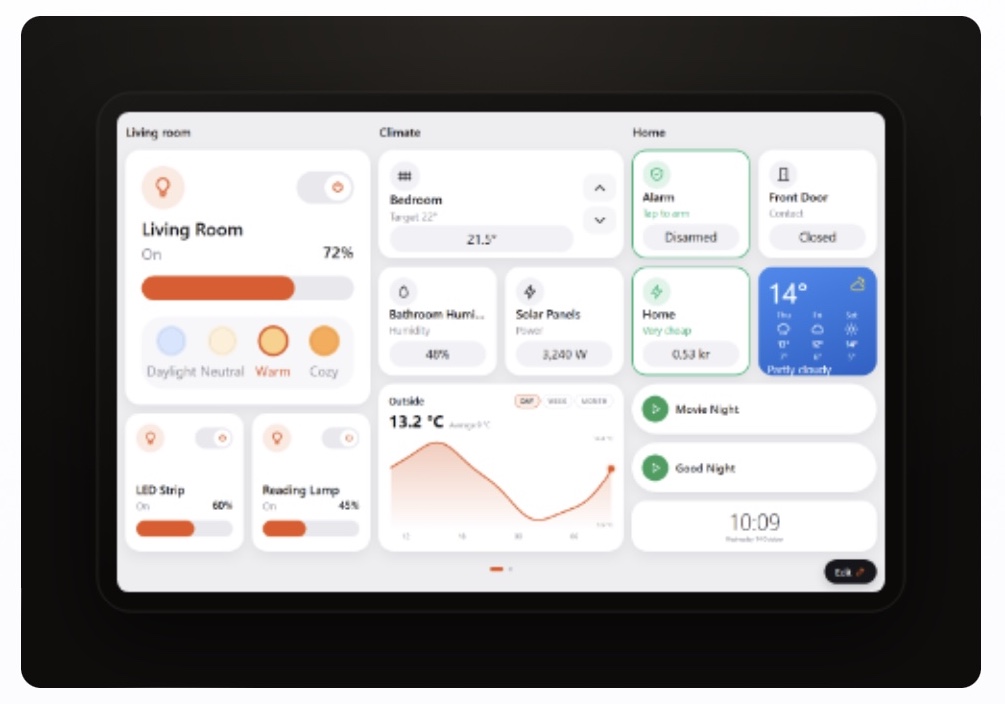
WebPanel genera direttamente da Homey una pagina web leggera pensata per tablet fissati alla parete. Non richiede un account Homey sul tablet, funziona sulla rete locale e offre riquadri per luci, prese, tende, termostati, sensori, serrature, diffusori, robot aspirapolvere, telecamere e pulsanti Flow.
Va però considerata come soluzione distinta dalla dashboard ufficiale Homey. WebPanel è un’app della community e la documentazione del progetto indica come requisito Homey Pro; non funziona con Homey Cloud.
Con un iPad fermo a iOS 12 la compatibilità va inoltre verificata direttamente sul dispositivo perché Athom non dichiara una versione minima di Safari per WebPanel.
Cambiare browser non aggiorna un vecchio iPad
Installare Chrome o un altro browser non risolve automaticamente il problema. Su queste generazioni di iPad il motore di rendering rimane vincolato alle tecnologie web disponibili nel sistema operativo.
Un iPad Air 1 o un mini 2 fermo a iOS 12 rimane quindi limitato anche se l’icona utilizzata per navigare non è Safari.
Per questo motivo considereremmo iPadOS 15 il minimo ragionevole per costruire oggi un pannello basato sul browser. I dispositivi iOS 12 possono ancora essere interessanti per sperimentare se sono già disponibili, ma non li acquisteremmo appositamente.
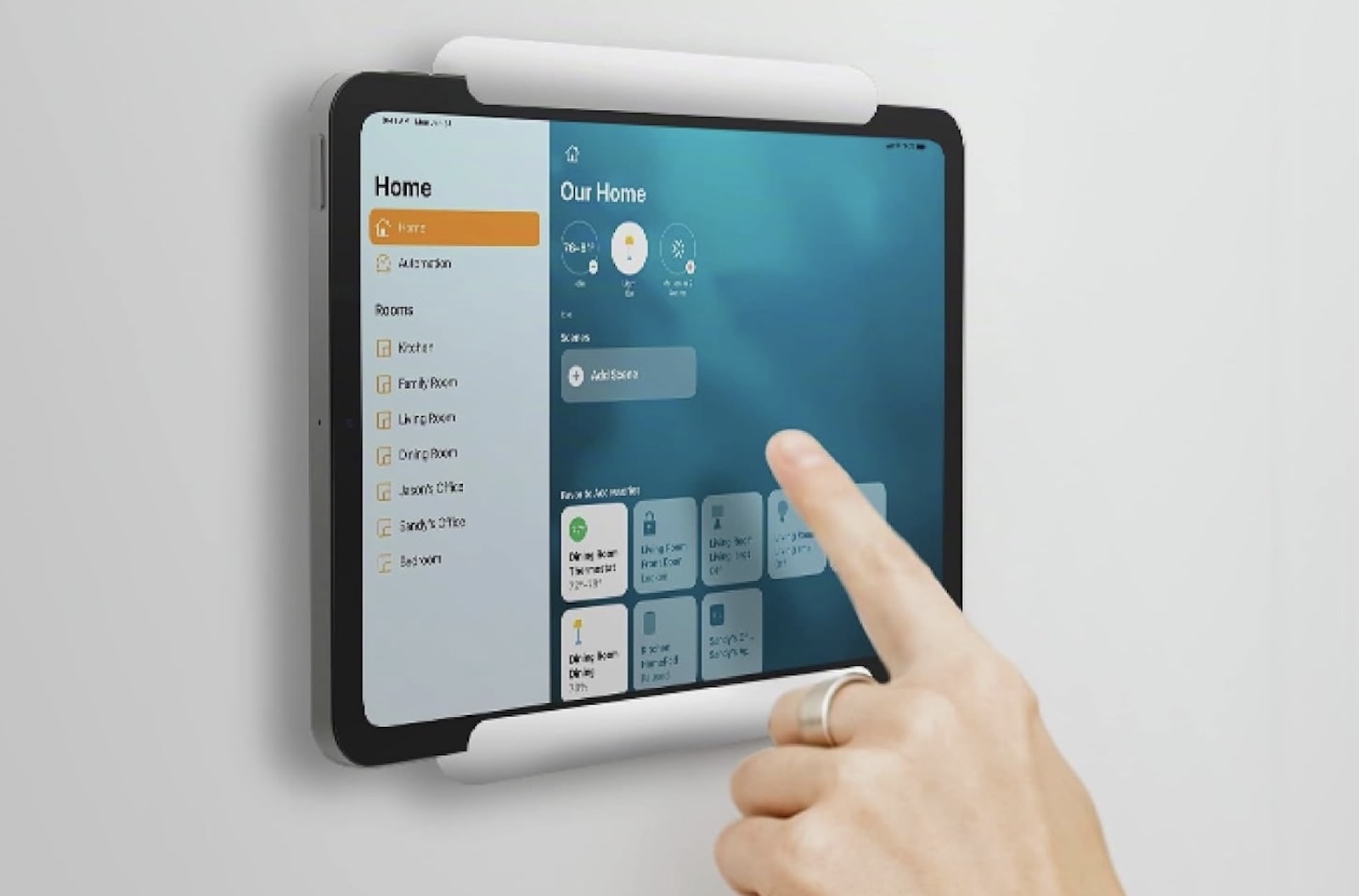
Il supporto a parete conta quasi quanto l’iPad
Una volta scelto il tablet bisogna decidere se renderlo realmente fisso oppure poterlo sfilare quando serve.
Abbiamo raccolto nella nostra guida ai migliori supporti a parete per iPad e tablet diverse soluzioni pensate proprio per la casa, dai sistemi minimalisti ai bracci orientabili per cucina e altri ambienti.
Per un pannello domotico privilegeremmo un supporto che lasci accessibile il connettore di ricarica, non copra completamente il retro e permetta possibilmente di rimuovere il tablet senza smontare la struttura.
Come preparare l’iPad per restare sempre acceso
| Passaggio | Cosa conviene fare |
|---|---|
| Compatibilità | Controllare la versione massima di iPadOS e confrontarla con i requisiti dell’app scelta |
| Account | Su un pannello condiviso Apple può essere utile un account dedicato, invitato nella casa, evitando messaggi e dati personali |
| Kiosk | Attivare la modalità dell’app quando disponibile e abbinarla ad Accesso guidato di iPadOS |
| Luminosità | Evitare la luminosità massima continua e usare modalità ambiente o screensaver |
| Alimentazione | Prevedere il passaggio del cavo e sufficiente ventilazione, soprattutto con batterie datate |
| Supporto | Preferire un sistema che consenta di sfilare il tablet; qui trovate la nostra guida ai supporti da parete |
| Batteria | Su iPad molto vecchi controllare periodicamente temperatura, rigonfiamenti e comportamento durante la ricarica continua |
La sicurezza conta soprattutto sui modelli più vecchi
Un tablet montato alla parete rimane acceso e collegato alla rete domestica 24 ore su 24. Più il sistema operativo è vecchio, più conviene limitarne il ruolo.
Su un iPad destinato esclusivamente alla domotica eviteremmo posta elettronica, navigazione generica e documenti personali. Un account dedicato e Accesso guidato riducono inoltre il rischio che il pannello condiviso diventi un punto di accesso ad altre informazioni.
Con Home Assistant non serve esporre direttamente il server a Internet soltanto per far funzionare il pannello domestico: l’iPad può collegarsi localmente. L’accesso da fuori casa può essere gestito separatamente tramite Home Assistant Cloud o con una configurazione di rete adeguata.
Con WebPanel di Homey il concetto è simile: la pagina rimane all’interno della rete domestica, ma chi può accedere alla dashboard può impartire i comandi presenti sullo schermo.
Quale soluzione sceglieremmo
Se la casa è già quasi interamente Apple Home, un iPad da iPadOS 16 in su con SmartHome Dashboard – HomeView è probabilmente la strada più economica. Con 7,99 euro si ottiene un’interfaccia molto più adatta alla parete dell’app Casa standard.
Controller for HomeKit diventa più interessante quando i dispositivi sono numerosi e servono planimetrie, storico, grafici e automazioni più articolate.
Casa Dashboard è particolarmente adatta a telecamere e sistemi misti HomeKit/Home Assistant, ma il requisito di iPadOS 26 restringe molto il numero di vecchi tablet recuperabili.
Home Assistant offre il maggior livello di libertà. Il software non costa nulla, può lavorare con un numero enorme di integrazioni e, attraverso il browser, riesce a recuperare persino iPad Air 2 e mini 4.
Homey si colloca fra la semplicità dei sistemi commerciali e l’apertura di Home Assistant. Le Dashboard e il Kiosk sono già pronti nell’app per iPad, Homey Pro integra direttamente molte radio e Matter Bridge permette di portare dentro Apple Casa numerosi accessori appartenenti ad altri ecosistemi.
Un iPad del 2014 può ancora comandare una casa del 2026
Il risultato più interessante di questa prova teorica è proprio la profondità del recupero possibile. Non serve necessariamente un tablet recente: un iPad di 5ª generazione può ancora eseguire app moderne, mentre Air 2 e mini 4 possono essere utilizzati come terminali Home Assistant attraverso Safari.
Scendendo fino a iOS 12 si entra nel territorio della sperimentazione e sotto quella soglia il vantaggio diminuisce rapidamente, soprattutto per sicurezza e compatibilità del browser.
HomeView mantiene caratteristiche che un iPad riciclato non può imitare: riconosce automaticamente le persone, separa i contenuti personali, funziona come hub e integra Siri AI nei mercati supportati.
Per comandare una casa da uno schermo fisso, invece, il vecchio tablet offre molta più libertà di quanto potrebbe sembrare. Possiamo scegliere l’interfaccia, integrare più ecosistemi, mostrare grafici e telecamere e riutilizzare hardware che altrimenti rimarrebbe inutilizzato.
Se state costruendo un pannello di questo tipo, il primo controllo dovrebbe quindi riguardare il modello di iPad e il sistema operativo massimo che può installare; subito dopo conviene verificare quale hub Apple Casa avete già e quali protocolli supporta. Se invece l’obiettivo è riunire accessori Zigbee, Z-Wave, Matter e dispositivi di marche differenti, trovate nel nostro approfondimento come Homey può estendere Apple Casa attraverso Matter Bridge.