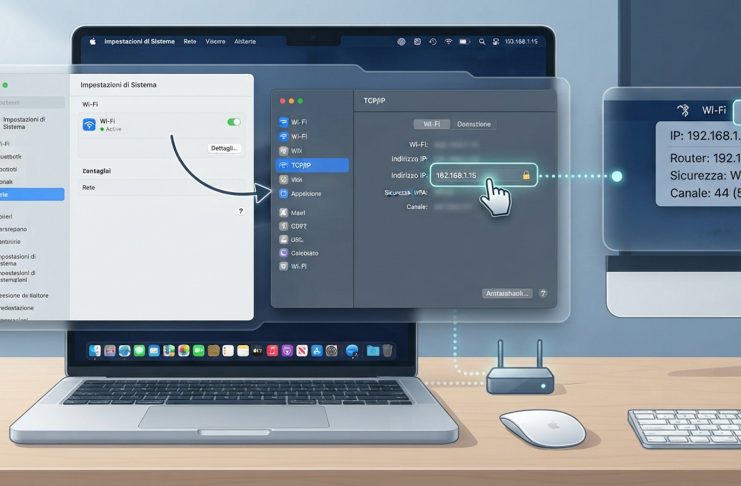
Chi usa il Mac da tanti anni ricorda bene com’era una volta. Aprivi Preferenze di Sistema, cliccavi su Rete e l’indirizzo IP era lì, in bella vista, senza fare altro. Da quando Apple ha sostituito le vecchie Preferenze con le Impostazioni di Sistema, però, quel dato è sparito dalla schermata principale. Molti utenti, anche esperti, restano spiazzati.
L’informazione c’è ancora, solo un paio di livelli più in basso. Vediamo dove trovarla.
Prima di tutto: quale IP stiamo cercando?
Una premessa utile. Ogni Mac connesso a una rete ha due indirizzi diversi:
- IP locale (privato): è l’indirizzo che il router assegna al Mac dentro la rete di casa o dell’ufficio, di solito nella forma 192.168.x.x o 10.x.x.x. È quello che serve per condividere file, controllare lo schermo da un altro computer, collegare una stampante di rete o far comunicare i dispositivi tra loro.
- IP pubblico: è l’indirizzo con cui la tua connessione si presenta su Internet. Lo assegna il provider ed è uguale per tutti i dispositivi collegati allo stesso router.
Di seguito vediamo come individuare l’IP locale.
Il metodo dalle Impostazioni di Sistema
La procedura vale per macOS 27 Golden Gate e per tutte le versioni recenti basate su Impostazioni di Sistema (Tahoe, Sequoia, Sonoma e precedenti):
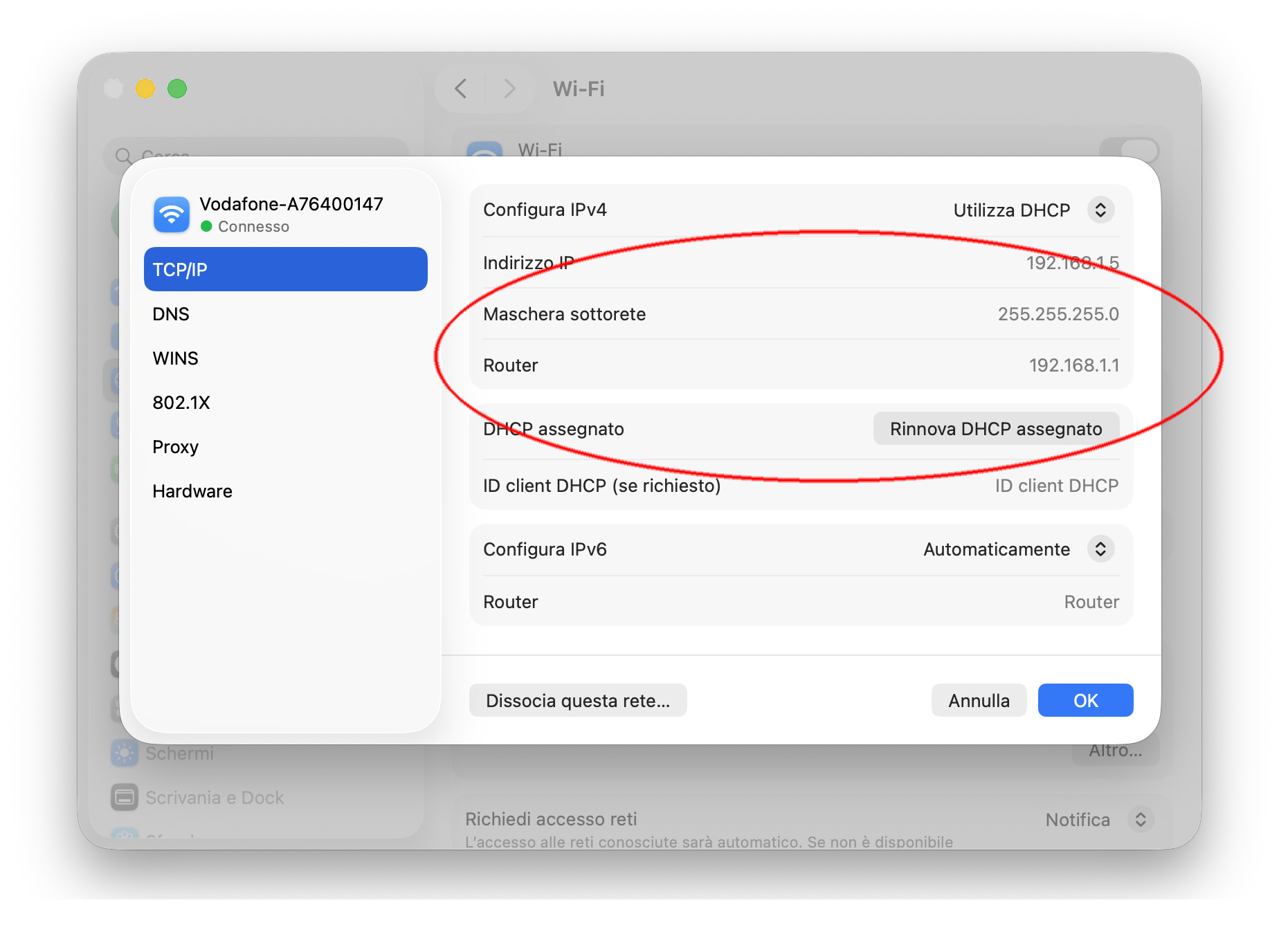
- Selezionate Impostazioni di Sistema
- Nella barra laterale seleziona Rete.
- Individuate la connessione attiva (Wi-Fi o Ethernet, quella con il pallino verde) e cliccate su “Dettagli”.
- Nella finestra che si apre scegli la voce TCP/IP nella colonna di sinistra.
- Accanto a “Indirizzo IP” trovi l’IP locale del Mac. Poco sotto, alla voce “Router”, c’è l’indirizzo del router, utile se, ad esempio, dobbiamo entrare nel suo pannello di configurazione, creare una rete, ecc.
Se il Mac usa sia il Wi-Fi sia il cavo Ethernet, ogni interfaccia ha un indirizzo suo.
La scorciatoia più rapida: il tasto Opzione
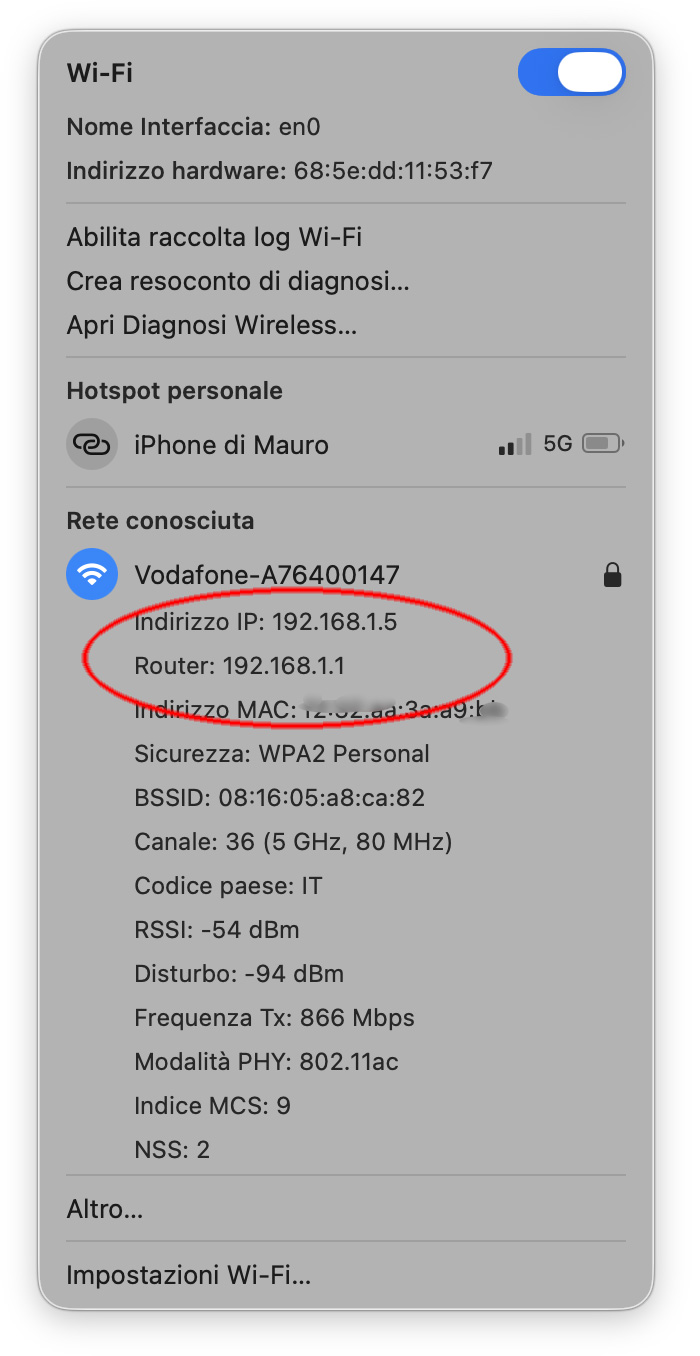
Se ti serve solo un’occhiata veloce, c’è un trucco che molti non conoscono. Tenete premuto il tasto Opzione (⌥) e cliccate sull’icona del Wi-Fi nella barra dei menu. Si apre un menu esteso con molte informazioni tecniche sulla rete attuale: indirizzo IP, router, canale, intensità del segnale e altro. Bastano due secondi e non c’è bisogno di aprire nessuna finestra.
Per chi preferisce il Terminale
Chi lavora spesso con la riga di comando può aprire il Terminale e digitare:
ipconfig getifaddr en0
Il comando restituisce direttamente l’IP dell’interfaccia principale. Se non compare nulla, provate con en1: in base al modello di Mac e alla configurazione, Wi-Fi ed Ethernet possono avere nomi diversi.
E se mi serve l’IP pubblico?
In questo caso il Mac non può aiutarti da solo, perché l’indirizzo pubblico appartiene al router e non al computer. Il modo più semplice è aprire un sito come whatismyip.com oppure mio-ip.it o cercare “qual è il mio IP” su un motore di ricerca. In alternativa puoi leggerlo nel pannello di gestione del router oppure usare l’utility “Display My IP” (gratuita) scaricabile dal Mac App Store. Quest’ultima mostra sia l’indirizzo IP pubblico, sia l’IP privato e può essere richiamata facilmente da una icona dedicata nella barra dei menu.
Altri trucchi per utilizzare meglio il Mac
Per personalizzare ulteriormente il comportamento di macOS, su Macitynet spieghiamo anche come mostrare e nascondere il Dock senza ritardi e come disattivare il clic sulla scrivania che nasconde le finestre.
Nella nostra raccolta di tutorial e guide trovate centinaia di suggerimenti dedicati a Mac, iPhone, iPad e Apple Watch.