Se opportunamente configurata, l’app Comandi Rapidi di Apple può essere usata per fare praticamente qualsiasi cosa, automatizzando anche operazioni complesse in un solo click.
In questo articolo vi spieghiamo come creare una scorciatoia che vi permetta di estrarre la traccia audio da qualsiasi video, e senza intaccare l’originale. Ma prima di cominciare vi ricordiamo che abbiamo anche spiegato come ritagliare poi file audio come questi direttamente dall’iPhone.
Da Video a Audio, come creare il comando rapido per iPhone e iPad
Le istruzioni che seguono sono leggermente più complesse del solito, ma se le seguirete passo passo non dovreste incontrare difficoltà. Quando siete pronti, fate così:
Condividi
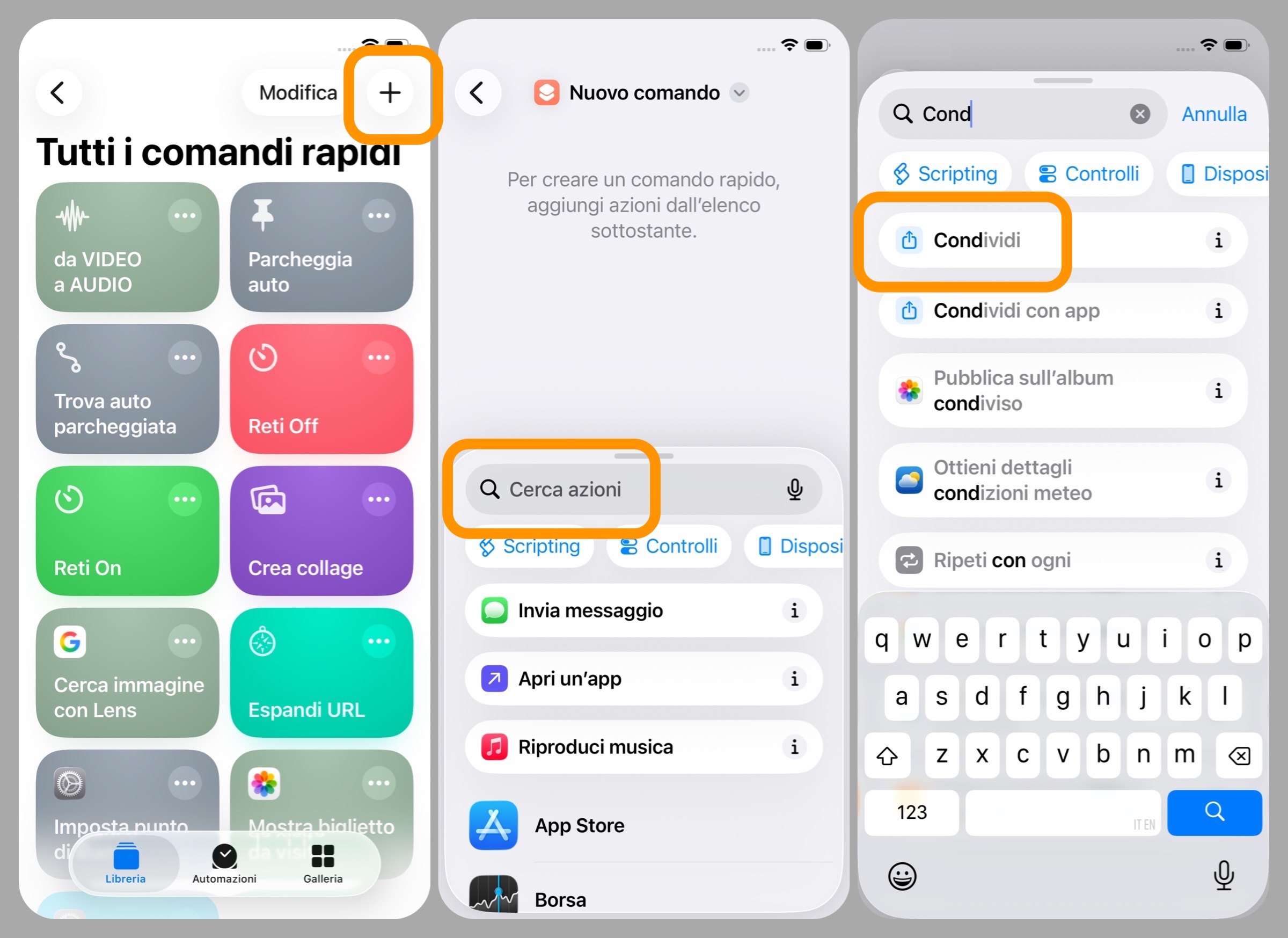
- aprite l’app Comandi Rapidi di Apple;
- assicuratevi che sia selezionata la scheda Libreria nella barra in basso;
- cliccate sul tasto + in alto a destra;
- nella barra
Cerca azioni, cercate e selezionate l’azione Condividi;

Codifica
- tornate nella barra
Cerca azioni, quindi cercate e selezionate l’azione Codifica file multimediale; - cliccate su File multimediali;
- selezionate l’opzione Input comando rapido.
Ricevi
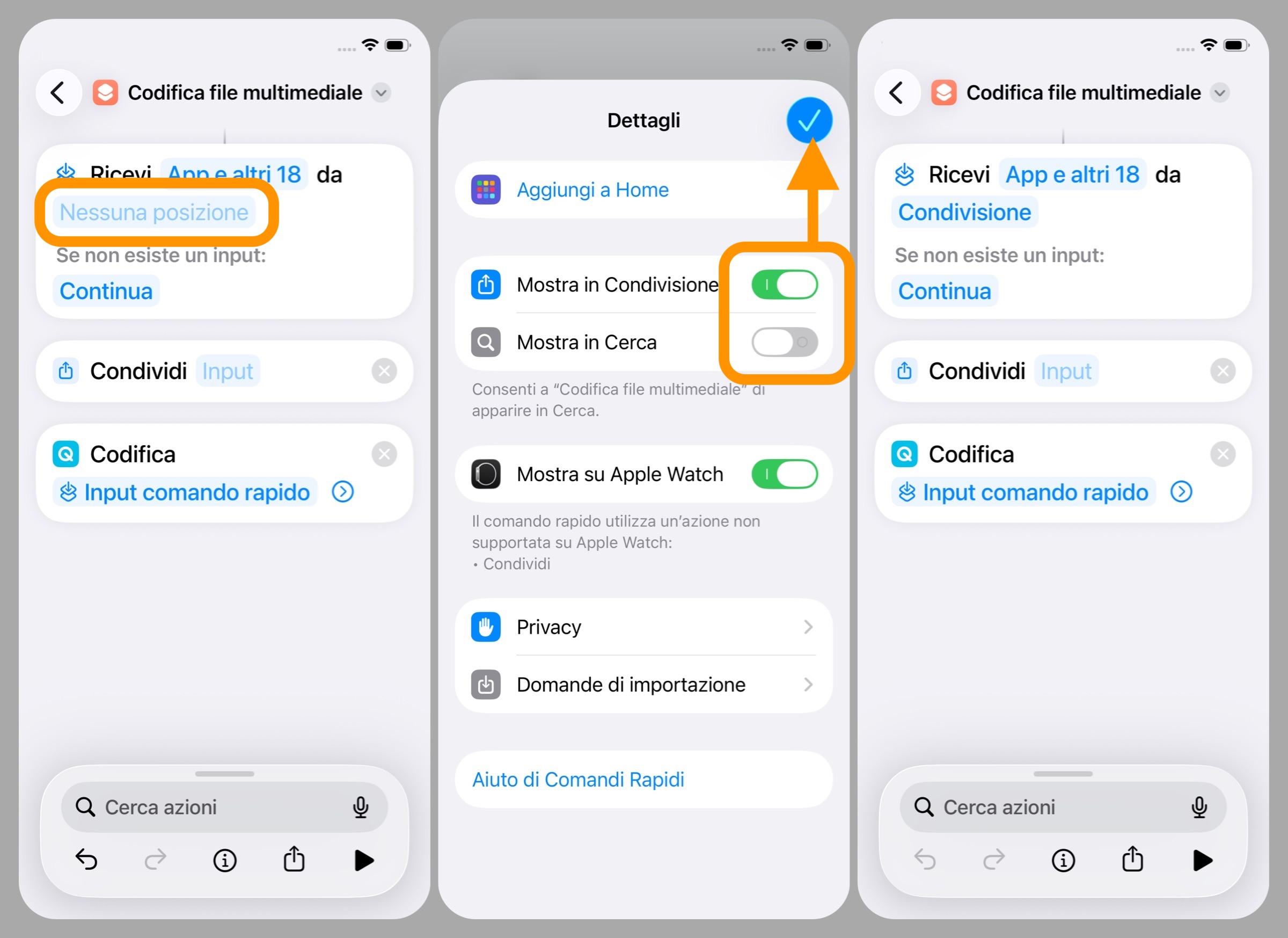
Arrivati a questo punto dovrebbe essere comparso un terzo box in cima a tutti gli altri. Configuratelo come segue:
- cliccate su Nessuna posizione;
- spegnete l’interruttore in Mostra in Cerca;
- attivate invece quello per l’opzione Mostra in Condivisione.
Così facendo il box adesso presenta la descrizione Ricevi App e altri NN da Condivisione. Se non esiste un input: Continua. (NN è il numero di applicazioni installate sul dispositivo).
Codifica audio
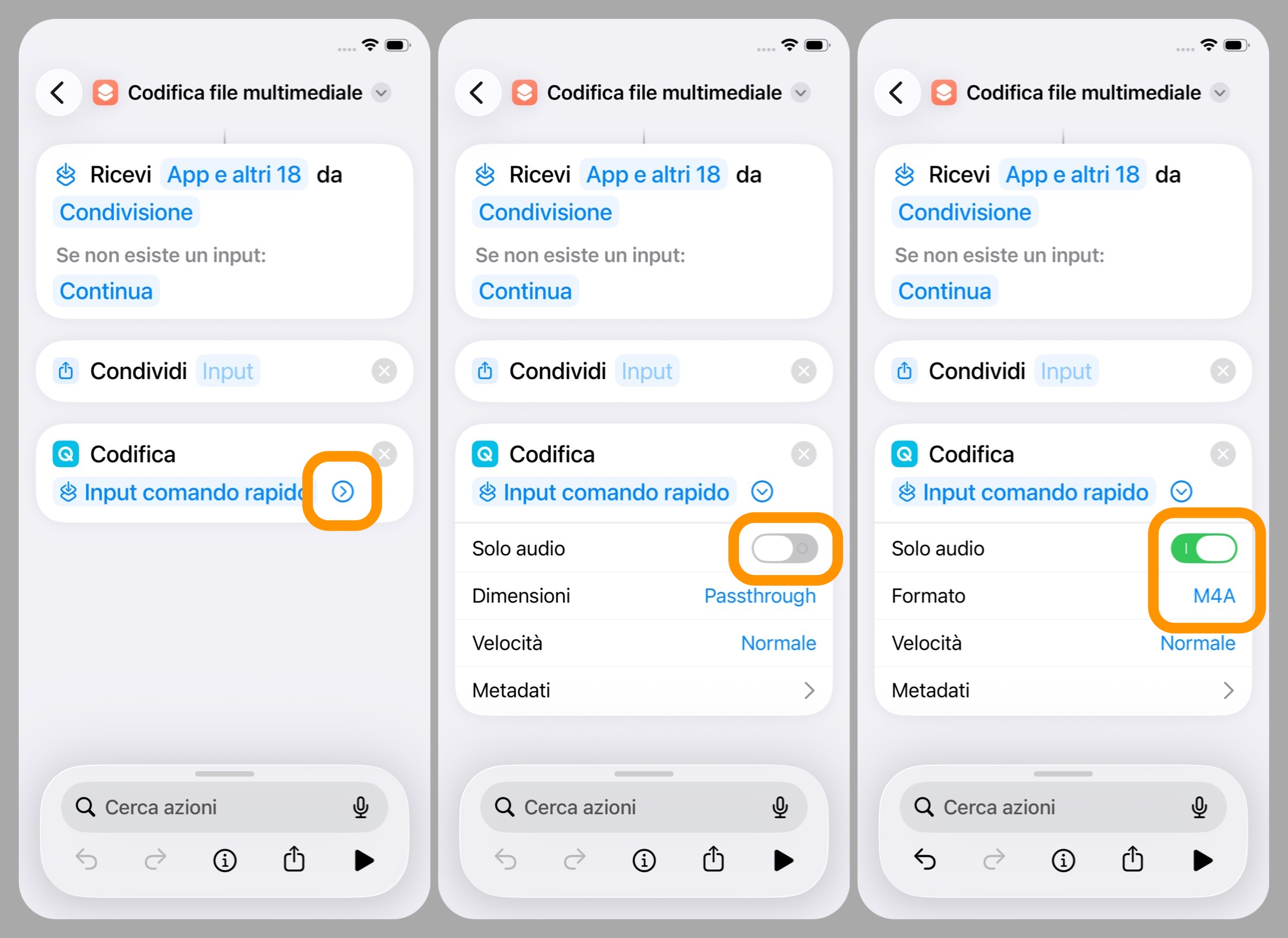
Adesso tornate alla configurazione del terzo box, quello denominato Codifica:
- cliccate sulla freccia affianco alla voce
Input comando rapidoper espandere il menu delle opzioni; - accendete l’interruttore per la voce Solo audio.
Il Formato viene automaticamente impostato su M4A.
Salva
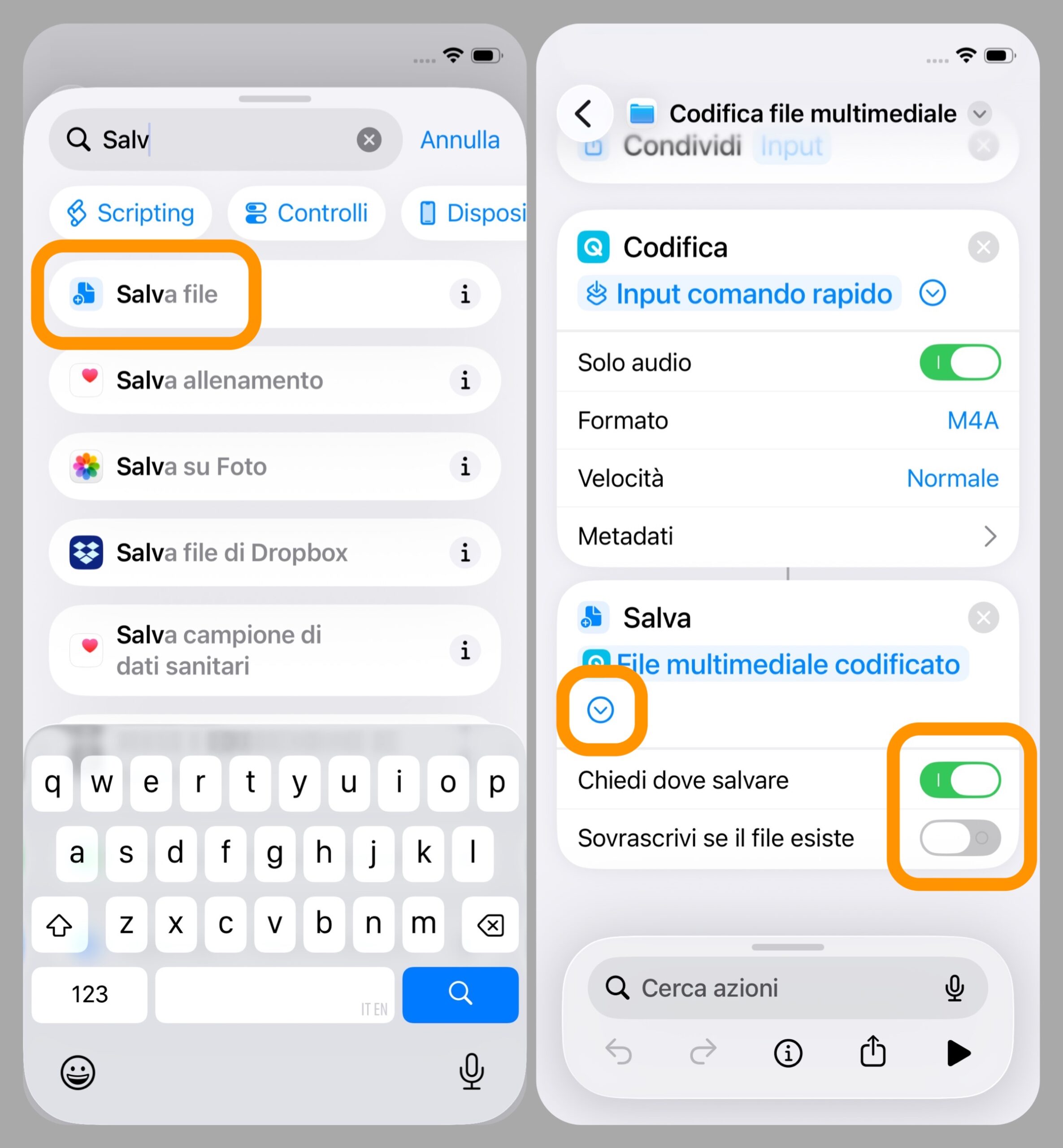
Ultimo passaggio: in Cerca azioni, cercate e selezionate l’azione Salva file.
Per impostazione predefinita dovrebbe già essere attivo l’interruttore per l’opzione Chiedi dove salvare, mentre quello per Sovrascrivi se il file esiste sarà spento. Verificate cliccando sulla freccia corrispondente alla voce File multimediale codificato.
Personalizzare il nuovo comando rapido
Il pulsante funziona già così, ma potete renderlo riconoscibile in futuro modificando nome e icona.
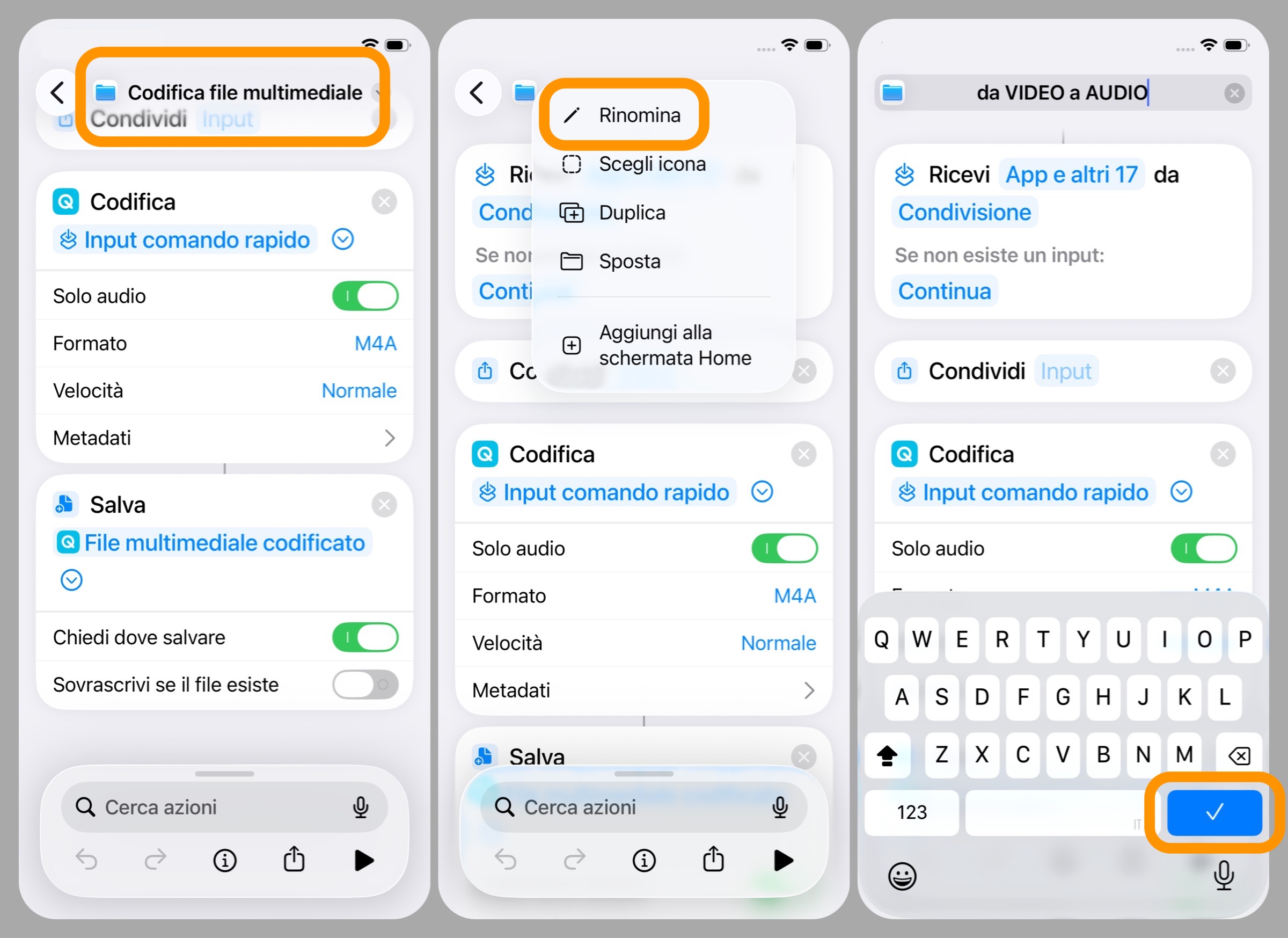
- cliccate sul nome del comando rapido in alto;
- selezionate l’opzione Rinomina;
- assegnategli un nome che lo renda riconoscibile: nel nostro esempio abbiamo scelto da VIDEO a AUDIO;
- schiacciate il pulsante blu con la spunta “V” nella tastiera per confermare.

Adesso assegnamogli un’icona:
- cliccate di nuovo sul nome del comando rapido in alto;
- questa volta selezionate l’opzione Scegli icona;
- impostate un colore di sfondo dalla palette in alto;
- nella barra
Cerca simboli, digitate “musica” per trovare più rapidamente l’icona che abbiamo scelto noi (vedi foto) o in alternativa sceglietene una a piacere dall’elenco sottostante.
Chiudendo la scheda e tornando indietro, troverete il nuovo comando rapido in cima alla lista di quelli attualmente esistenti.
Come si usa il comando rapido “da VIDEO a AUDIO”
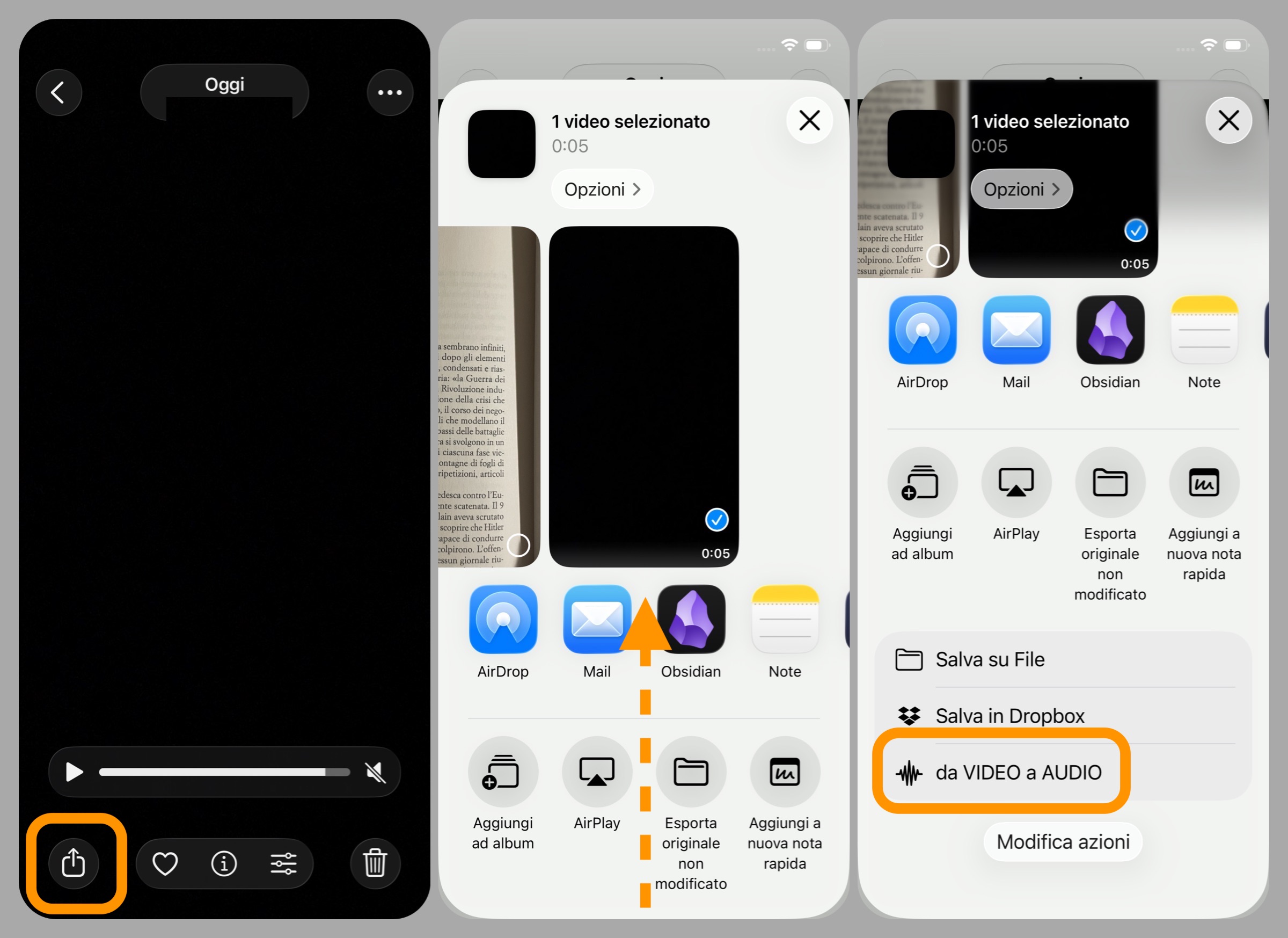
Per ogni video presente nel Rullino foto o nell’app File, adesso potete estrarne rapidamente la traccia audio in questo modo:
- aprite il video interessato e se occorre, mettetelo in pausa;
- cliccate sul tasto Condividi;
- scorrete verso il basso;
- cliccate sull’azione da VIDEO a AUDIO (o in qualsiasi altro modo l’abbiate chiamata).
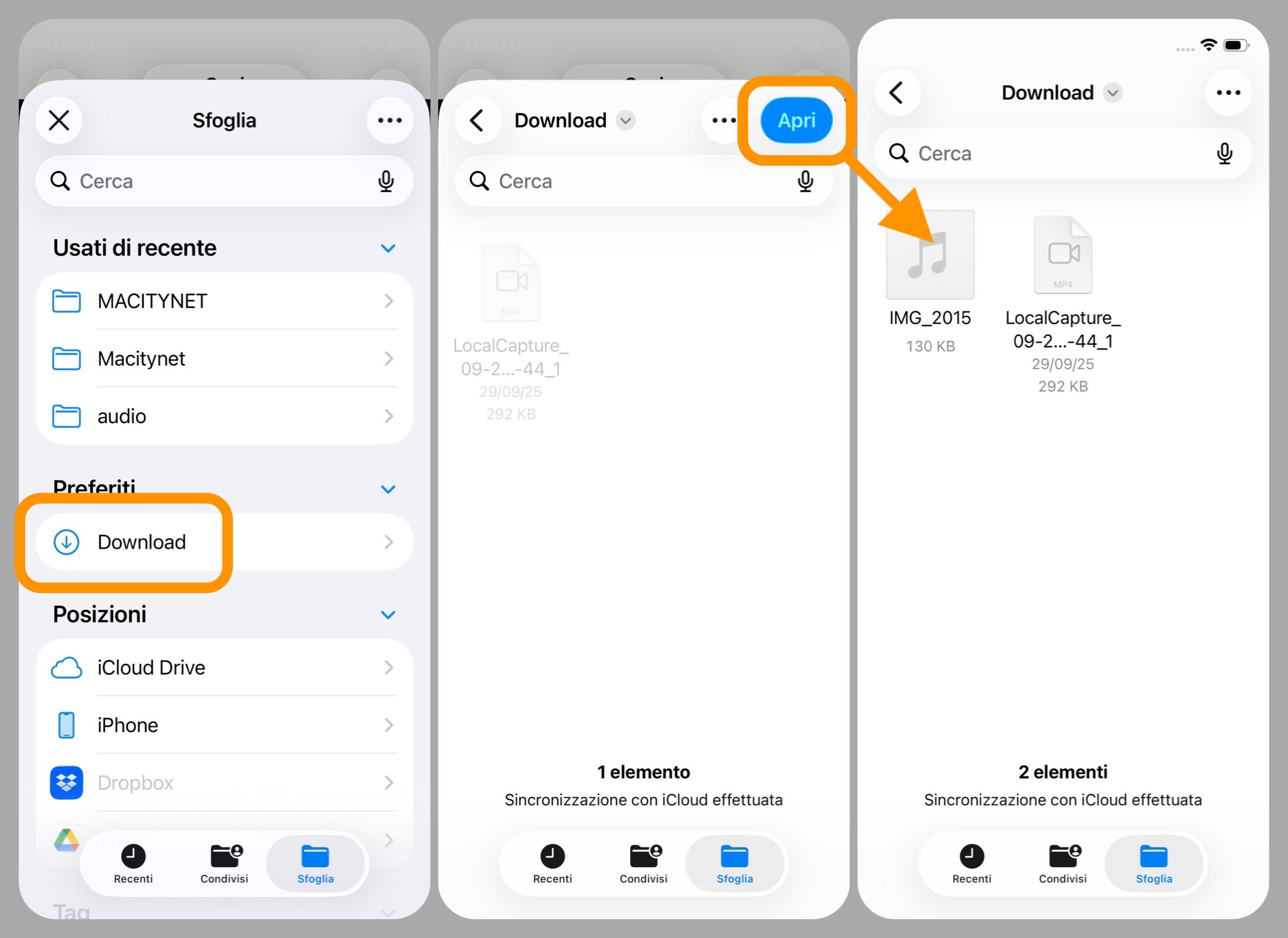
Dopo pochi istanti vedrete aprirsi l’app File in sovrimpressione. Da questa schermata:
- selezionate la destinazione attraverso le cartelle nella barra in basso, oppure cliccando sul tasto indietro in alto a sinistra per tornare alla cartella di origine qualora l’app vi proponesse un percorso già predefinito;
- quando siete soddisfatti della cartella di destinazione, cliccate sul tasto blu Apri in alto a destra.
La traccia audio verrà automaticamente salvata nella cartella che avete selezionato e avrà lo stesso nome del file video di origine.
Come ritagliare la traccia audio estratta
Qualora doveste averne bisogno sappiate che qualsiasi file audio, compresi quelli estratti tramite questo comando rapido, può essere poi ritagliato direttamente da iPhone. Apple non offre strumenti integrati per farlo, ma abbiamo scritto una guida per spiegarvi come fare questi tagli senza sborsare neppure un Euro.
Altri Comandi Rapidi
Quello descritto in questo articolo non è l’unico comando rapido realizzabile con l’app di Apple che abbiamo trattato su Macitynet.
Se questo genere di automazione vi piace, allora vi consigliamo di dare un’occhiata a tutti gli altri Comandi Rapidi raccolti in questa sezione del nostro sito web.
Altre guide
Lo sapevate che su Macitynet trovate centinaia di altri tutorial su iPhone, iPad, ma anche su Mac e Apple Watch? Vi basta cliccare sul nome del dispositivo che vi interessa per sfogliarli tutti selezionando poi quelli che desiderate leggere.
Tutti gli articoli su iOS 26 sono invece raccolti nella sezione dedicata al sistema operativo e relativi aggiornamenti.