
The Missing Sync: amore a prima vista tra Mac e Blackberry
di Daniele Piccinelli e Settimio Perlini
26-03-2008
Macitynet ha utilizzato The Missing Sync per oltre un mese, per mettere in comunicazione il Mac con il nuovo Pearl 8110 GPS commercializzato da Vodafone. Ecco tutte le impressioni raccolte, le funzioni offerte e la recensione completa.
Il programma Pocket Mac offerto come download gratuito da RIM a tutti gli utenti Mac soddisfa le esigenze di sincronizzazione primarie.
Può essere scaricato da questa pagina del sito ufficiale BlackBerry.
Calendario, contatti, messaggi email e attività possono essere agevolmente condivisi tra il nostro BlackBerry e il Mac, inclusi i nostri siti preferiti memorizzati in Safari. Poi se a casa o in ufficio utilizziamo Entourage e Lotus Notes, PocketMac è in grado di funzionare come messaggero tra i due mondi.
Per la realizzazione della prova completa del nuovo BlackBerry Pearl 8110 con GPS commercializzato in Italia da Vodafone, Macitynet ha ricevuto una unità di pre-vendita e purtroppo il software Pocket Mac non è stato in grado di riconoscere il nuovissimo terminale.
L'inconveniente riguarda in via temporanea solamente gli utenti Mac, nella speranza che l'elenco dei terminali supportati venga presto esteso fino a includere anche i modelli di ultimissima generazione, incluso il Pearl 8110 con GPS.
Se nel frattempo un appassionato della Mela decidesse di acquistare un nuovo terminale Pearl ha comunque a disposizione un'alternativa per realizzare la comunicazione con il mac e la sincronia dei dati.
Ci stiamo riferendo al programma The Missing Sync che troviamo in vendita nel sito Internet Mark Space al prezzo di 40 dollari per la versione scaricabile, oppure 50 dollari per la versione su CD.
Le impressioni di utilizzo, i consigli per le funzioni avanzate e la recensione completa si trovano in questa pagina di MacProf.
Installazione
Una volta scaricato da Internet The Missing Syng (d'ora in poi abbreviato con TMS) richiede circa 29 MB per l'installazione. Per completare la procedura è necessario inserire il codice di attivazione nelle prime schermate. Tutti i semplici passaggi per rendere operativo TMS sono riportati in questa galleria fotografica. Qui ricordiamo solamente che per l'installazione TMS richiede l'eliminazione di alcuni elementi di Pocket Mac se precedentemente installato, inoltre che occorre essere collegati a Internet per attivare la nostra copia del software.
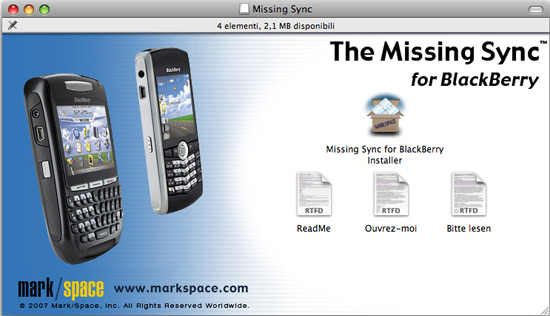
Guida passo passo all'installazione
 |
 |
 |
^ Ecco il contenuto del pacchetto compresso appena scaricato dal sito www.markspace.com. Con un doppio clic sull'incona dell'applicativo iniziamo la procedura di installazione |
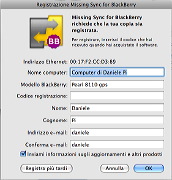
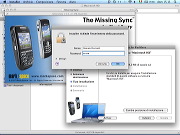
^ Tra i primi passaggi la compilazione della scheda di registrazione e relativo inserimento del codice di registrazione. |
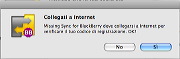
^ Per procedere e' obbligatorio collegarsi al Web: il programma verifica così il codice di registrazione |
 |
 |
 |
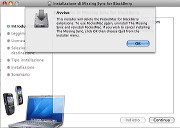
^ Nel Mac e' gia' installato il programma PocketMac che BlackBerry offre come download gratuito a tutti gli utenti Mac. |
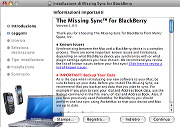
^ Il programma consiglia di creare le copie di sicurezza dei nostri dati. Non ignoriamo il consiglio e creiamo almeno una copia di sicurezza dei contatti nel nostro mac. Se qualcosa dovesse andare storto con la prima sincronizzazione oppure con le impostazioni di sync, non rischieremo di perdere tutti i nostri dati, contatti, numeri di telefono e indirizzi. |
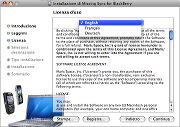
^ Solo tre lingue per il programma The Missing Sync, tra cui non figura purtroppo l'Italiano per il momento: a Parigi gli sviluppatori ci hanno anticipato che è in corso la traduzione ma non sappiamo darvi date certe sul suo completamento. Non e' comunque necessario essere dei poliglotti: sono poche e piuttosto chiare le indicazioni su schermo, richiedono una conoscenza elementare dell'Inglese. |
 |
 |
 |
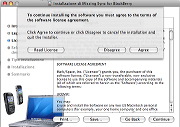
^ Accettiamo la licenza per proseguire |
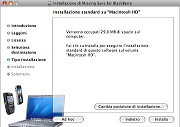
^ The Missing Syng occupa solamente 29 MB sul disco fisso. Interveniamo sul pulsante in basso solo se desideriamo modificare la posizione di installazione sul disco fisso. |
^ Per proseguire con l'installazione il sistema richiede la password di amministratore |
 |
 |
 |
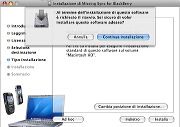
^ Attenzione agli altri programmi aperti e ai lavori in corso: al termine dell'installazione TMS richiede il riavvio del mac. Salviamo i dati e chiudiamo i programmi in esecuzione. |
^ Confermiamo per inserire l'icona di TMS nella dock del nostro mac. Pratico ma non fondamentale. Infatti a ogni collegamento del BlackBerry al mac, il programma parte automaticamente. |
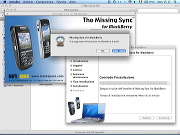
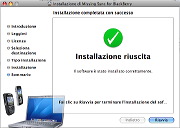
^ Operazione completata. The Missing Sync ha rimosso le estensioni di PocketMac e ha completato la procedura. Ora il nostro giocattolo tascabile Pearl 8110 può comunicare con il fido mac. Due mondi perfetti si incontrano |
 |
 |
 |
Primo utilizzo
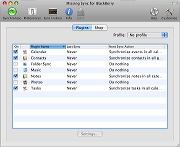
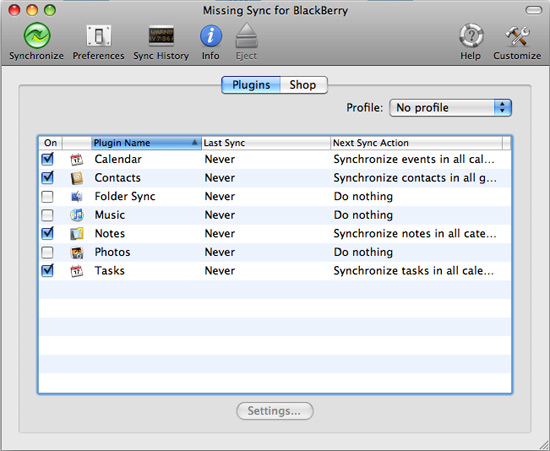
Subito dopo l'installazione possiamo cominciare subito a utilizzare il programma: è sufficiente un click sinistro del mouse in corrispondenza degli elementi che desideriamo sincronizzare tra BlackBerry e Mac.
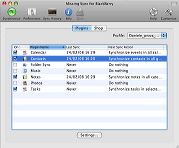
Partendo dall'alto troviamo Calendario, Contatti, Cartelle da sincronizzare, Musica, Note, Fotografie e Attività.
Per la nostra prima prova ci siamo limitati a selezionare gli elementi principali Calendario, Contatti, Note e Attività, lasciando gli altri elementi per una seconda sincronizzazione.
Le impostazioni di default di TMS prevedono la fusione degli elementi presenti nella memoria dello smartphone con quelli già esistenti all'interno del Mac, questo per tutti gli elementi principali.
Così è sufficiente premere il pulsante Sincronizza circolare verde, in alto a sinistra, per procedere con il primo collegamento tra Mac e BlackBerry.
Cosa succede
Le impostazioni di sincronizzazione del Mac sono configurate di serie per avvisare l'utente quando un processo o un programma tentano di modificare oltre il 5 per cento dei dati. Questo vale per tutti gli elementi principali che rientrano nel processo di sincronizzazione.
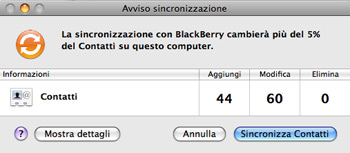 Per questa ragione quando TMS arriva a elaborare i contatti conservati nella rubrica e nella nostra SIM card all'interno del BlackBerry, compare un messaggio di avviso. Per procedere con l'operazione confermiamo e la rubrica del Mac si prepara ad accogliere tutti i contatti memorizzati in anni di utilizzo su diversi cellulari.
Al termine della prima sincronizzazione abbiamo di fatto creato una copia di sicurezza di tutti i nostri contatti, nomi, indirizzi, numeri di telefono e tutti i dati che abbiamo inserito per ciascun contatto.
Se lo smartphone dovesse guastarsi oppure essere rubato o smarrito, potremo travasare tutti i contatti salvati nel Mac in un nuovo terminale. Se questo sarò un altro smartphone BlackBerry, TMS trasferirà in pochi secondi tutti i nostri dati in una nuova SIM card, senza dover eseguire la tediosa operazione manualmente e per ogni singolo contatto.
Impostazioni di sincronizzazione
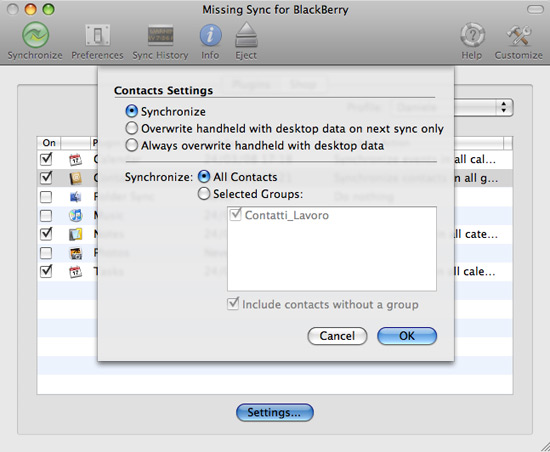
Per tutti i principali dati che possono essere sincronizzati TMS permette tre metodi diversi di sincronia. Il primo denominato Sincronizza è impostato di default: esamina i dati sul BlackBerry e quelli già presenti nel Mac. Il risultato dell'operazione è la fusione di tutti gli elementi tra mac e smartphone, senza duplicazioni e senza ripetizioni. Questo vale per Contatti, Calendario, Attività e così via per tutte le voci fondamentali.
Le altre due modalità che possiamo selezionare prevedono invece il mantenimento dei soli dati presenti nel Mac e la relativa cancellazione di quelli memorizzati nel BlackBerry, infine con il travaso dei dati a partire al Mac verso lo smartphone. Questo può essere eseguito di routine, tutte le volte che colleghiamo il BlackBerry al Mac, oppure solo una volta per la sincronizzazione che stiamo per eseguire.
Creare e lavorare con i profili
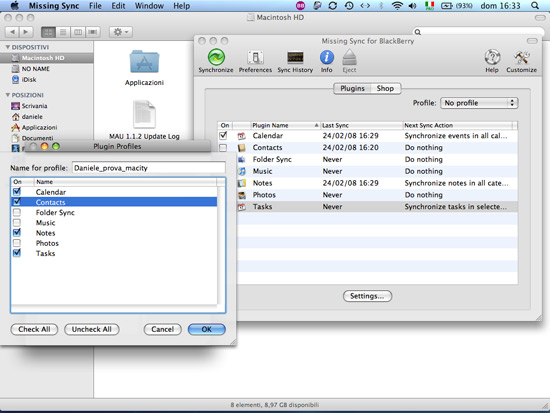
Un'altra funzione offerta da TMS riguarda la possibilità di creare dei profili per eseguire sincronizzazioni diverse, oppure con diversi terminali BlackBerry. Con pochi clic del mouse possiamo per esempio creare un profilo che permette di sincronizzare solo i dati di lavoro tra Mac e BlackBerry o, viceversa, un altro profilo che gestisca solamente Musica e fotografie o altri dati privati e relativi al tempo libero.
Non solo lavoro: musica e foto
TMS permette di sfruttare appieno e più comodamente le nuove funzioni multimediali integrate nei terminali BlackBerry più recenti: per farlo però è necessario dotare il nostro BlackBerry di una schedina di memoria aggiuntiva su cui verranno memorizzate queste informazioni. Scegliendo Musica o Fotografie otterremo una finestra più ricca di scelte e preferenze rispetto agli altri campi.
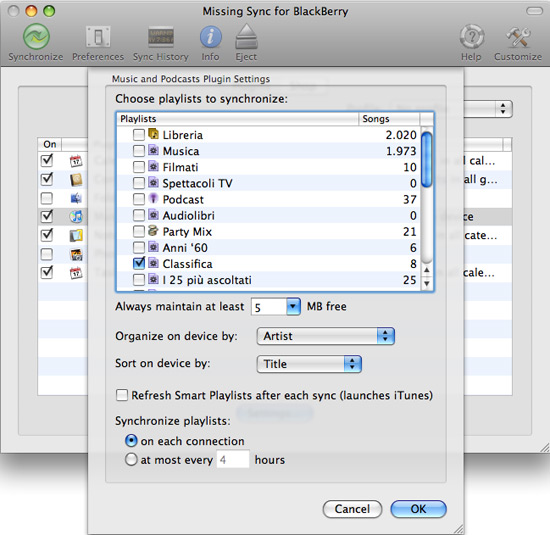
Per esempio selezionando prima Musica e poi premendo il pulsante Settings in basso, compare un elenco delle nostre playlist e delle altre sezioni principali di iTunes, tra cui possiamo scegliere per inviarle allo smartphone. Ricordiamo però che il BlackBerry non è in grado di riprodurre la musica protetta acquistata regolarmente tramite iTunes.
I brani riproducibili sono solamente quelli sprovvisti di sistema di protezione DRM.
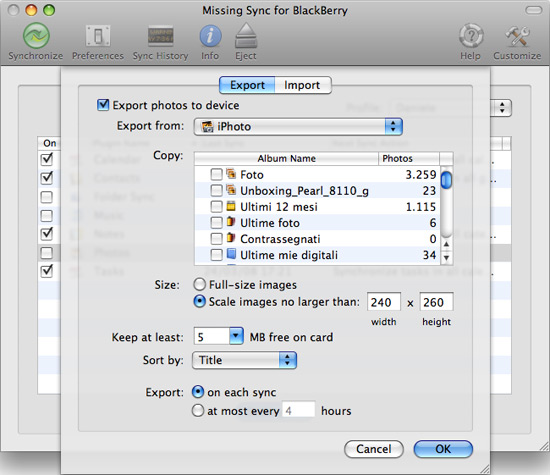
Per quanto riguarda le fotografie abbiamo la possibilità di trasferire i nostri scatti preferiti nella schedina di memoria del BlackBerry. Con un solo segno di spunta sull'apposita voce, TMS si preoccuperà di convertire automaticamente le immagini selezionate e di adattarle alla risoluzione dello schermo del terminale. Non solo.
I più recenti BlackBerry infatti sono dotati di una fotocamera integrata, così TMS permette di trasferire dallo smartphone al Mac tutte le foto scattate con il telefonino. Impossibile chiedere di più.
Guida all'interfaccia di TMS
|
|
|
^ Con The Missing Sync possiamo subito iniziare a lavorare. Basta selezionare le categorie e gli elementi che desideriamo sincronizzare e poi premere il pulsante sincronizza, in alto a sinistra. |
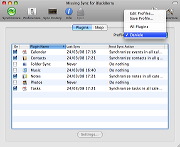
^ The Missing Syng permette di creare diversi profili di sincornizzazione, per esempio per sincornizzare con il Mac e in modo diverso i dati per il lavoro e quelli per il tempo libero. Per farlo e' sufficiente selezionare Edit Profiles dal menu a tendina Profile. |
^ Scegliamo di modificare un profilo di sincronizzazione esistente, oppure premiamo il pulsante New per creare uno nuovo. |
 |
 |
 |
^ Una volta inserito il nome che ci permette di riconoscere al volo il profilo, selezioniamo con il mouse gli elementi che desideriamo sincronizzare. |
^ Nella schermata principale del programma accediamo al menu a tendina Profile e selezioniamo il profilo appena creato. |
^ Nella schermata principale di The Missing Sync i vari elementi da sincronizzare sono evidenziati in base alle nostre preferenze. Le impostazioni di default soddisfano la maggior parte delle esigenze, in ogni caso possiamo verificarle una alla volta. |
 |
 |
 |
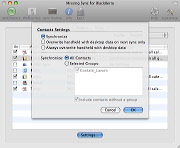
^ Evidenziamo la voce contatti e premiamo il tasto Settings in basso. Per tutte le voci principali, le scelte di sicronizzazione sono tre: sincronizzazione tra mac e BlackBerry, sovrascrittura del BlackBery con i dati del mac per una sola volta o per tutte le operazioni di sincronizzazione. |
^ Con sincronizza i dati del Mac e quelli del BlackBerry vengono fusi insieme, mentre con le altre due voci la memoria dello smartphone è cancellata per fare posto alle informazioni provenienti dal mac. Quando abbiamo configurato i parametri premiamo il tasto Synchronize nell'angolo in alto a sinistra. |
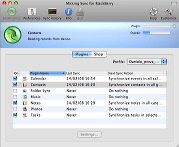
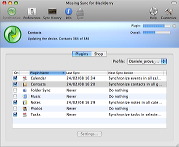
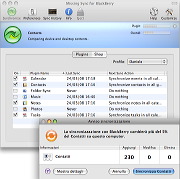
^ Alla prima operazione di sincronizzazione The Missing Sync rileva tutti i calendari, poi i contatti, Note, attivita' e così via |
 |
 |
 |
^ TMS ha recuperato tutti i contatti presenti nel BlackBerry. Ora il programma di sincronia del mac avvisa che oltre il 5 per cento dei dati della nostra rubrica sta per essere modificato. Confermando l'operazione salviamo tutti i contatti della Sim all'interno della rubrica del mac. Un'ottima soluzione per creare copie di sicurezza dei dati nella Sim. |
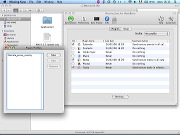
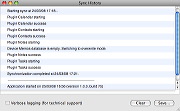
^ A operazione conclusa The Missing Syng regide un rapporto di sincronizzazione. Qui oltre alle date e alle operazioni eseguite, emergono anche eventuali problemi emersi durante la sincronizzazione. |
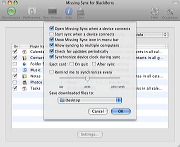
^ Questa e' la finestra delle preferenze di The Missing Sync che permette di regolarne il funzionamento in base alle nostre preferenze. Se dovessimo incontrare problemi per le sincronizzazioni con diversi profili, ricordiamo di abilitare la possibilita' di sincronia con diversi computer: e' la quarta voce partendo dall'alto. |
Altre caratteristiche importanti
Oltre a contatti, attività e calendario TMS permette di sincronizzare anche le cartelle di dati e documenti importanti che desideriamo sempre avere con noi. La funzione è denominata Foder Sync: nelle preferenze è sufficiente indicare le cartelle che desideriamo mantenere costantemente aggiornate tra BlackBerry e Mac, tutto il resto verrà gestito automaticamente dal programma.
TMS funziona senza problemi con la tecnologia Sync Services di Mac OS X, la parte del sistema operativo Apple che gestisce tutte le procedure di sincronizzazione con il sistema. TMS lavora direttamente con Sync Services così è in grado di lavorare con tutti i programmi e le funzioni che lo utilizzano, per esempio Microsoft Entourage. Grazie a questa funzionalità TMS è già pronto per lavorare anche con nuovi applicativi e programmi che si interfacceranno con Sync Services di Mac OS X.
Conclusioni
The Missing Sync risulta facile e veloce da utilizzare: subito dopo l'installazione e con pochi clic da parte dell'utente, mette in comunicazione il mondo BlackBerry e in particolare il nostro terminale, con il fidato Mac. Tutto questo senza doverci perdere in menu, sotto menu e arcane preferenze.
Offre tutte le funzioni indispensabili per mantenere costantemente aggiornati sia i dati del Mac, sia quelli conservati nello smartphone, una funzione essenziale per chi utilizza assiduamente i due sistemi. Questo vale non solo per il lavoro ma anche per la vita privata e il tempo libero.
Grazie alla sincronizzazione avremo sempre nel Mac una copia di backup di tutti i nostri contatti, scadenze, pro-memoria e appuntamenti che così non rischiamo più di perdere qualunque cosa accada allo smartphone.
A queste funzioni di base, comunque gestite da TMS in modo esemplare, il programma a pagamento è addirittura in grado di travasare nel BlackBerry una selezione delle nostre canzoni preferite, ancora di importare fotografie di iPhoto o viceversa, gli scatti eseguiti nel telefonino per essere conservati sul Mac. Tutto questo in modo automatico, perfettamente personalizzabile: un processo che parte automaticamente ogni qual volta colleghiamo il BlackBerry al computer.
In definitiva The Missing Syng è un acquisto che consigliamo caldamente a tutti gli utenti BlackBerry che al tempo stesso sono utenti Mac. A nostro favore anche il prezzo di 40 dollari che, con il cambio vantaggioso di questi giorni, equivale a circa 25 euro per la versione scaricabile dal Web. Un affare di cui potremo essere solo soddisfatti.
L'unico caso in cui TMS non vale l'acquisto è per gli utenti che si accontentano delle funzioni di sincronia basilari, anche queste offerte dal programma Pocket Mac, offerto gratuitamente da BlackBerry.
Pagine correlate
- 1 - Blackberry 8110 - Introduzione, prezzi, interfaccia ed usabilità
- 2 - Blackberry 8110 - Gestione allegati, navigazione Web, posta, messaggi ed autonomia
- 3 - Blackberry 8110 - Navigazione GPS e Vodafone Navigator
- 4 - Blackberry e Mac, confronto con iPhone, Conclusioni
- 5 - Blackberry 8110 - Fotogalleria confezione ed esterno del telefono
- 6 - Blackberry 8110 - Fotogalleria interfaccia utente GPS e Vodafone Navigator
- Archivio: L'arrivo di 8110 in Italia
|
|