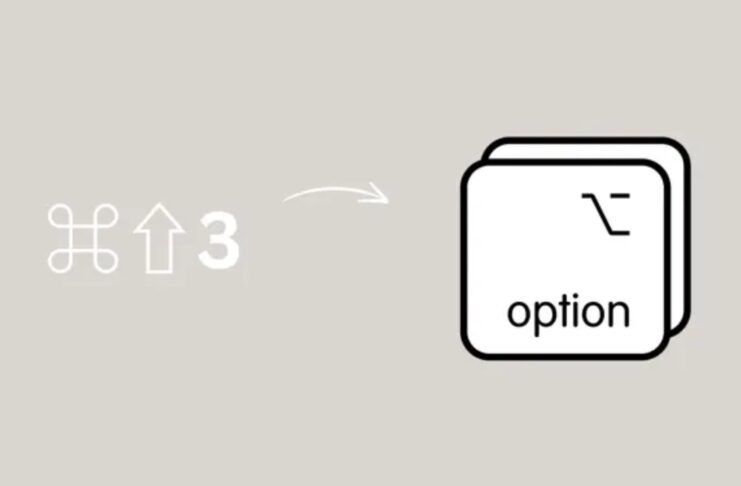
Vi piacerebbe poter fare uno screenshot su Mac schiacciando rapidamente due volte il tasto Alt⌥ anziché contorcervi le dita pigiando in serie ⌘⇧3? oppure un doppio-click di ⌘ in sostituzione dello scomodo ⌘⇧V per incollare un testo senza formattazione? o magari poter cliccare due volte Ctrl⌃ per bloccare al volo lo schermo anziché dover pigiare Ctrl+⌘+Q?
Se la risposta è sì allora non dovete far altro che scaricare e installare Double Tap, un’app piuttosto recente (la prima versione è di Dicembre 2024) distribuita gratuitamente tramite il Mac App Store che permette appunto di rimappare queste e altre scorciatoie del Mac associandole ad un doppio-click dei tasti modificatori.
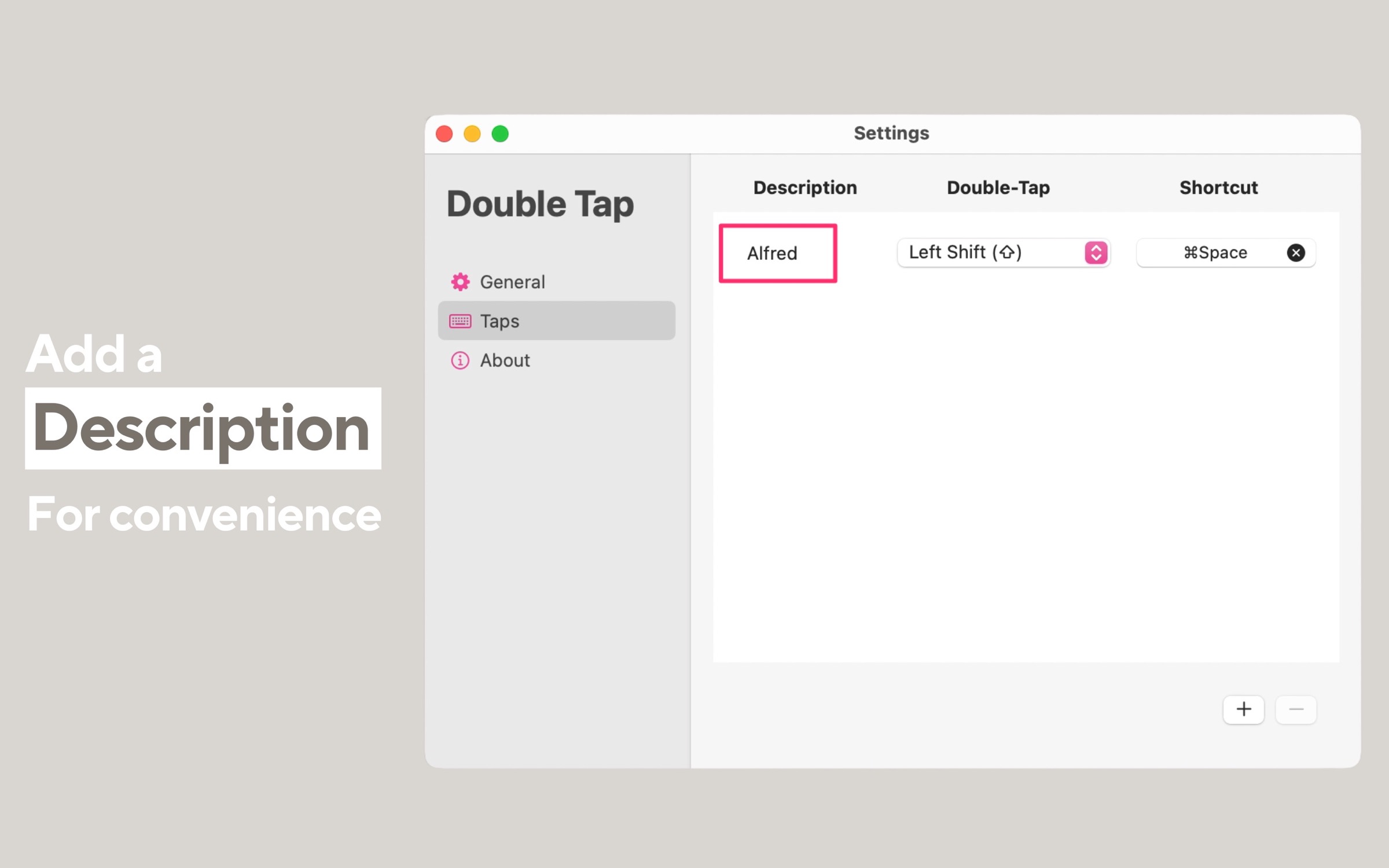
Configurazione
Dopo averla installata vi basta aprirla e configurare le varie scorciatoie tramite la scheda Taps. Potete semplificarvi l’accesso a un massimo di otto scorciatoie da tastiera in quanto la versione attualmente disponibile (1.2) permette di rimappare i tasti modificatori:
- Command ⌘ sinistro
- Command ⌘ destro
- Shift ⇧ sinistro
- Shift ⇧ destro
- Alt ⌥ sinistro
- Alt ⌥ destro
- Control ⌃ sinistro
- Control ⌃ destro
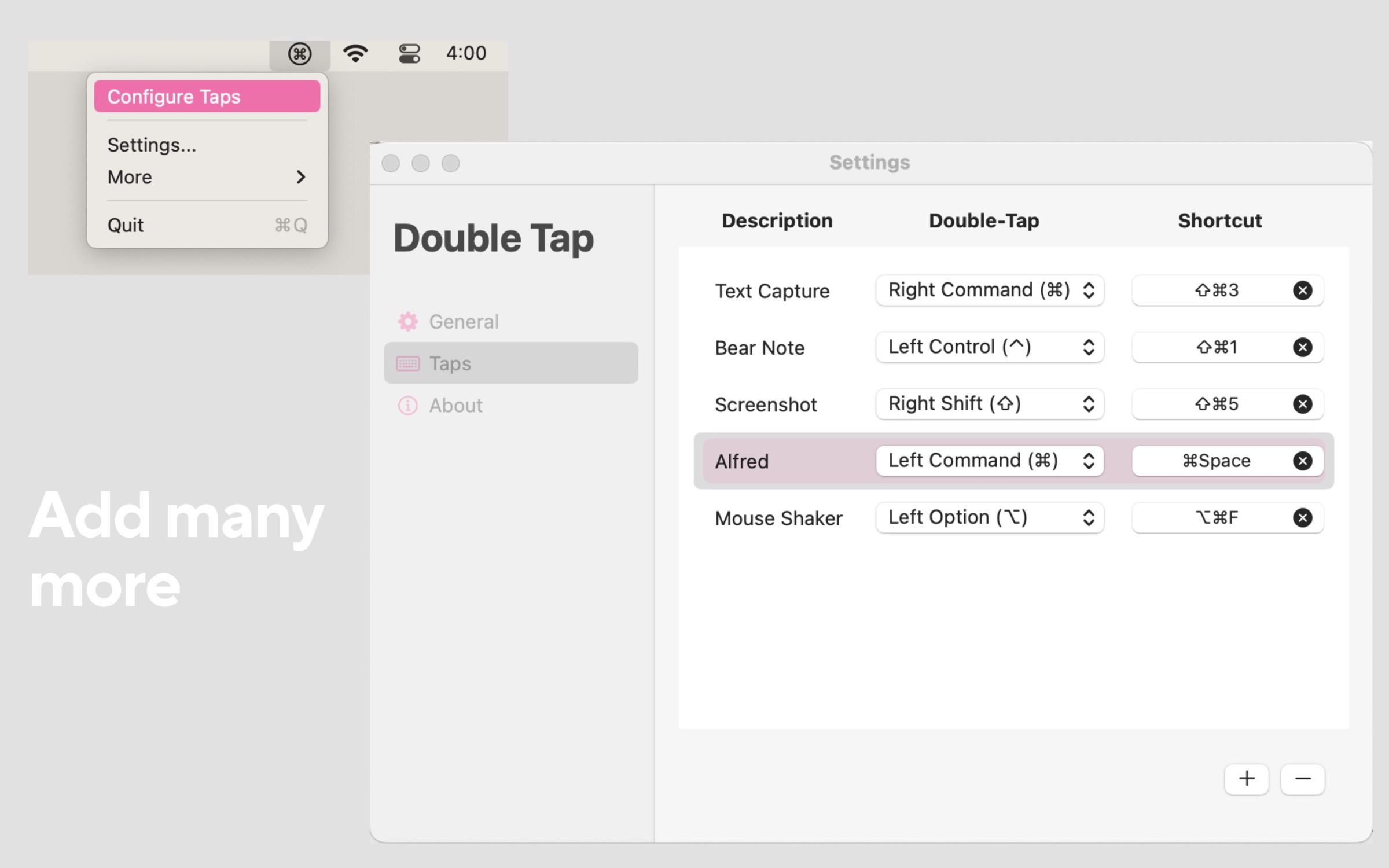
Selezionato il tasto modificatore dal menu a tendina nella colonna Double-Tap, non dovete far altro che aggiungere la scorciatoia da associare nell’area di testo sotto la voce Shortcut. Volendo (ma non è necessario ai fini del funzionamento della mappatura) potete aggiungere in Description la spiegazione della scorciatoia che avete creato per ricordarvene più facilmente in futuro qualora doveste tornarci per apportare qualche modifica.
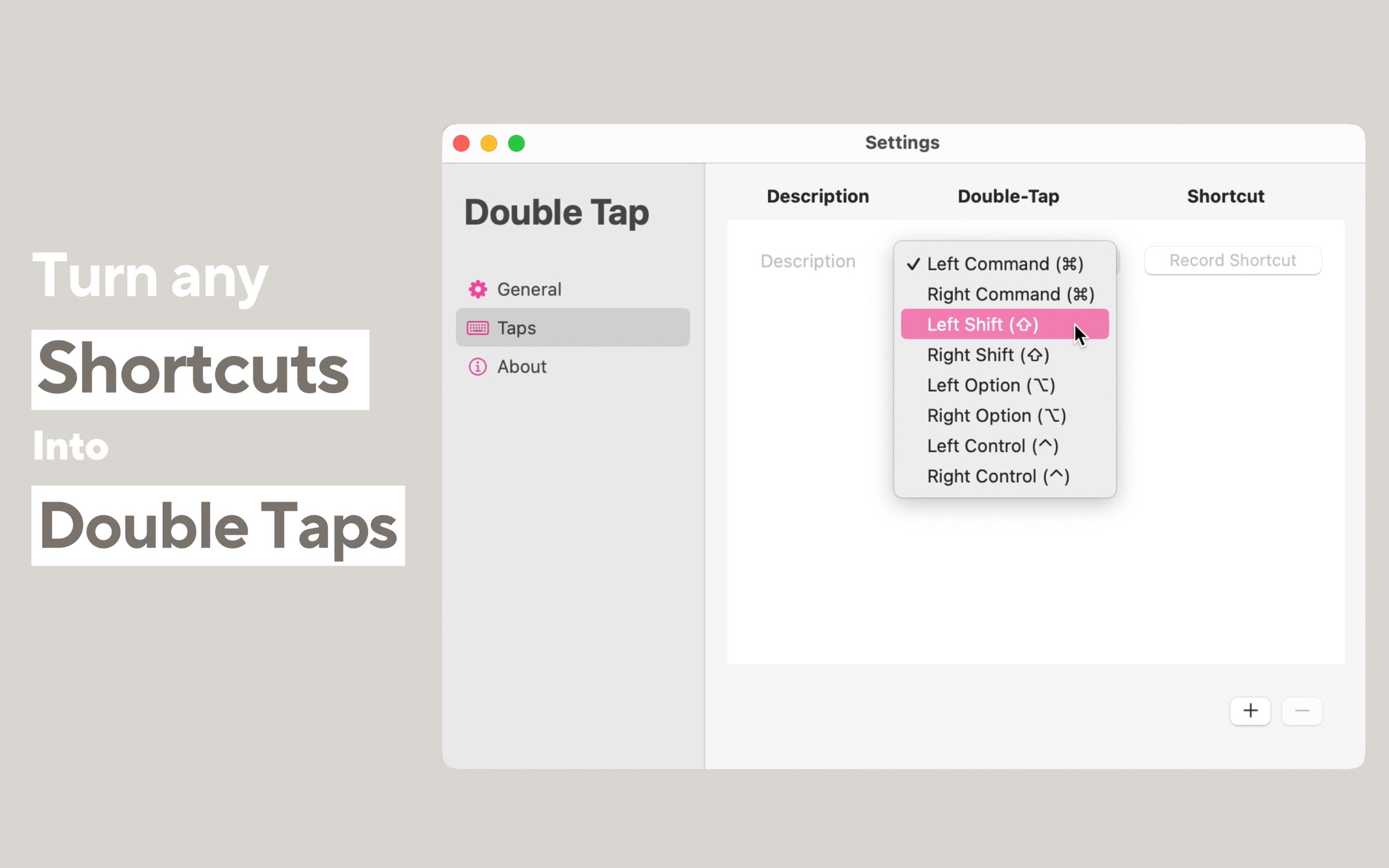
Come funziona
A questo punto ogni volta che sciaccerete rapidamente due volte il tasto Shift⇧, oppure il Control⌃, il Command⌘ o il tasto Alt⌥, si attiverà una speciale scorciatoia da voi scelta, differenziando (se le avete configurate) tra il tasto modificatore che si trova a sinistra dall’omonimo di destra.
Può sembrare una banalità, ma chi si trova quotidianamente ad attivare funzioni a cui di norma vi si accede combinando la sequenza di 3 o più tasti, può velocizzare il tutto associando la medesima scorciatoia ad un tasto modificatore, che a quel punto dovrà semplicemente doppiocliccare all’occorrenza.
Da quel momento in poi si tratta solo di memorizzare la posizione sulla tastiera e il gioco è fatto.
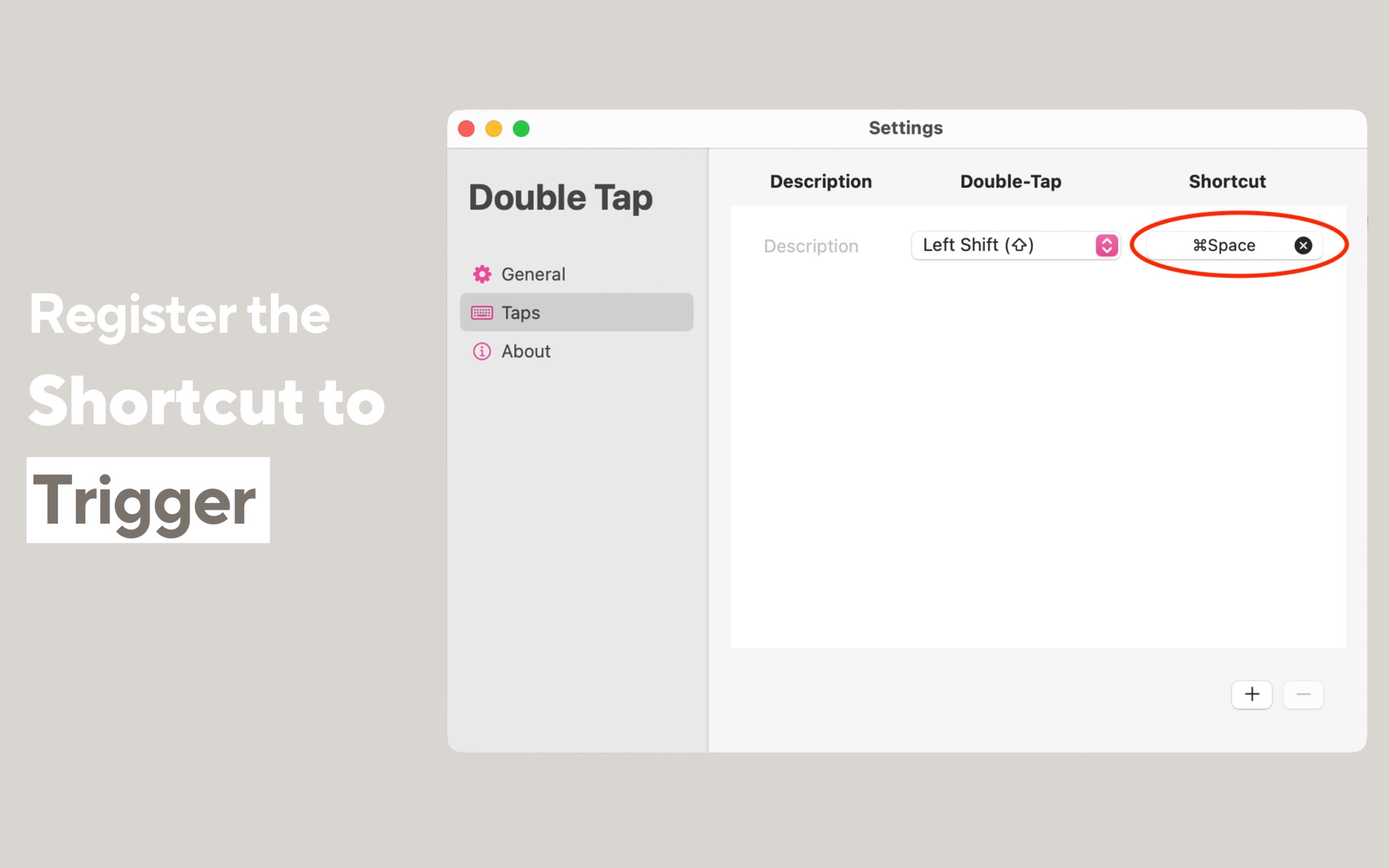
Qualche esempio
Ad esempio chi lavora coi testi può spostarvi le scorciatoie per i taglia, copia e incolla (compreso l’incolla speciale); oppure chi fa fotoritocchi o montaggi video con app professionali può assegnarvi gli strumenti più comuni.
Anche per i videogiocatori può essere un compagno ideale perché permette loro di eseguire azioni che normalmente richiederebbero un certo contorsionismo delle dita per eseguire dei comandi particolari; e nel multiplayer, si sa, la velocità può fare la differenza nell’esito finale di una partita.
Cosa manca
Si può ancora migliorare, ad esempio rendendo possibile la mappatura di uno stesso tasto modificatore più volte differenziando la scorciatoia assegnata in base all’applicazione in primo piano.
Sarebbe bello anche poter espandere le funzioni disponibili per un tasto modificatore non solo mappandolo con una scorciatoia ma, ad esempio, associandolo a una determinata app da aprire (o se aperta, da portare in primo piano) in maniera analoga a quanto è già possibile fare ad esempio con applicazioni come Hotkey.
Volendo si potrebbe espandere il numero di combinazioni consentendo il doppioclick di un tasto modificatore mentre se ne mantiene premuto un altro, ad esempio attivando una qualche scorciatoia al doppioclick del Ctrl⌃ di destra mentre si tiene premuto lo Shift⇧ di sinistra, per dire.
Forse più di tutti la nota dolente è non poter installare l’app ovunque perché funziona solo a partire da macOS 13. Ma datosi che è gratuita e leggerissima, se non siete fermi a Mojave come il sottoscritto, l’installazione potrebbe migliorarvi la produttività in più di una situazione.
Altre app
Se siete a caccia di altre applicazioni allora sappiate che qui su Macitynet avete l’imbarazzo della scelta: periodicamente pubblichiamo infatti nuovi articoli separando attraverso apposite sezioni quelle dedicate ad iPad, iPhone, Mac, Android e Windows.