Dopo aver installato iOS 27, CarPlay può sembrare a prima vista quasi quello di prima. Basta però usarlo durante qualche tragitto per incontrare diverse modifiche: alcune sono immediatamente visibili, altre riguardano musica e podcast, navigazione, connessione wireless e il modo in cui le applicazioni possono utilizzare lo schermo dell’auto.
Ci sono poi novità che richiedono app aggiornate oppure un’automobile compatibile. È il caso dei video, dell’integrazione più profonda con la navigazione e di alcune nuove interfacce. Abbiamo quindi raccolto 10 cose da provare con CarPlay dopo l’aggiornamento a iOS 27, aggiungendo alla fine una funzione che non nasce con questa versione ma merita di essere riscoperta: i widget.
1. Cambiare lo sfondo e guardare come cambia CarPlay
È il controllo più semplice da fare appena si sale in auto. iOS 27 introduce nuovi sfondi per CarPlay, disponibili in diverse varianti e nelle versioni chiare e scure.
Su un piccolo infotainment la differenza resta soprattutto estetica. Con gli schermi da 10, 12 pollici o ancora più larghi, sempre più comuni anche sulle auto non recentissime grazie ai sistemi installabili successivamente, lo sfondo contribuisce invece parecchio all’aspetto generale dell’interfaccia.
Per cambiarlo basta aprire Impostazioni direttamente in CarPlay e scegliere la voce relativa allo sfondo. Vale la pena provare anche il comportamento automatico tra modalità chiara e scura.

2. Provare il nuovo aspetto grafico e la modalità Vetro
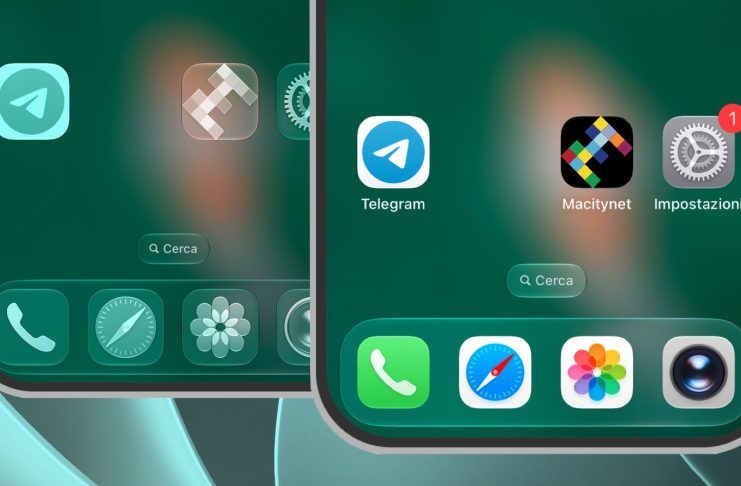
Vale la pena fermarsi anche nelle impostazioni dedicate all’aspetto delle icone. Qui CarPlay permette di scegliere fra differenti rese grafiche, compresa Vetro, che utilizza icone più trasparenti e integrate con il linguaggio grafico Liquid Glass.
C’è però una distinzione importante. La possibilità di scegliere Vetro non nasce con iOS 27: era già disponibile con iOS 26, insieme alle varianti grafiche delle icone. Con iOS 27 Apple ha però aggiornato nuovamente la resa delle icone Liquid Glass, per cui vale la pena confrontare il risultato dopo l’aggiornamento.
La prova è particolarmente interessante su display grandi e luminosi, dove trasparenze, contorni e variazioni tra aspetto chiaro e scuro risultano più evidenti. Su alcuni cruscotti una modalità molto trasparente si integra bene con lo sfondo; su altri può essere preferibile una grafica più marcata e leggibile.
Potete provare una serie notevole di combinazioni con l’opzione Vetro e i diversi sfondi ovviamente senza la riconoscibilità dei colori delle icone che avreste con l’opzione di default o quella scura.
Le impostazioni si modificano direttamente da CarPlay. È anche possibile intervenire separatamente sull’aspetto generale chiaro o scuro: quest’ultima possibilità è presente da tempo e non va confusa con le novità di iOS 27.


3. Aprire Musica o Podcast e cercare il nuovo MiniPlayer
Una delle novità più utili nell’uso quotidiano è il MiniPlayer. Quando un’app utilizza la schermata “In riproduzione”, iOS 27 può mantenere visibile una piccola area in alto a destra (quando li schermo è abbastanza largo) dedicata al contenuto che si sta ascoltando mentre si naviga nelle altre sezioni.
Sugli schermi più grandi il MiniPlayer può comprendere anche play, pausa e salto della traccia. Si può quindi cercare un altro album, sfogliare gli episodi di un podcast o muoversi dentro un’app audio senza perdere completamente i controlli della riproduzione corrente.
È una modifica apparentemente piccola che acquista utilità sulle autoradio con display panoramico, dove CarPlay dispone di molto più spazio rispetto ai vecchi schermi da 6 o 7 pollici.

4. Spostarsi direttamente dentro una canzone o un podcast
Chi ascolta podcast e audiolibri dovrebbe provare subito la nuova barra di avanzamento nella schermata di riproduzione. Permette di raggiungere un punto preciso del contenuto senza dover premere più volte avanti o indietro.
La differenza si sente soprattutto con una puntata di un’ora o con un audiolibro: dopo una telefonata, una pausa o una distrazione è possibile tornare rapidamente al punto desiderato.
È una delle funzioni che riducono maggiormente la necessità di prendere in mano iPhone mentre si è in auto.


5. Controllare la freccia del navigatore quando si parte
Con iOS 27 Apple ha lavorato anche sulla precisione della posizione e sul riconoscimento della direzione di marcia utilizzati da CarPlay.
Per verificare la differenza basta osservare il navigatore in alcune situazioni tipiche: partenza da un parcheggio, uscita da una strada secondaria, inversione di marcia oppure ripartenza dopo una sosta.
È proprio a velocità molto basse che un sistema di navigazione può impiegare qualche secondo per capire verso quale direzione si sta muovendo l’auto. Con iOS 27 l’indicatore dovrebbe riuscire ad allinearsi più rapidamente alla direzione effettiva del veicolo.

6. Lasciare iPhone in tasca e provare CarPlay wireless
Un’altra modifica difficile da rappresentare in una schermata riguarda la maggiore affidabilità di CarPlay wireless.
La prova migliore consiste nel non toccare l’iPhone: si sale in auto, si accende il quadro e si controlla quanto rapidamente compare CarPlay. Conviene ripetere il test anche dopo una sosta breve, quando l’auto viene spenta per qualche minuto e poi riavviata.
Chi in passato incontrava occasionalmente mancati collegamenti, attese troppo lunghe o la necessità di riconnettere manualmente l’iPhone potrebbe accorgersi più facilmente del miglioramento.
7. Guardare come cambiano le applicazioni aggiornate per iOS 27
Una parte importante delle novità non dipende soltanto da Apple. Con iOS 27 gli sviluppatori possono costruire liste più ricche, immagini verticali e orizzontali, miniature grandi, informazioni sovrapposte alle immagini e indicatori sullo stato della riproduzione.
Questo significa che l’aspetto di un’app CarPlay potrà cambiare senza che Apple modifichi nuovamente il sistema operativo. Un’app di podcast potrebbe mostrare meglio gli episodi, un servizio audio utilizzare copertine più grandi e un’app con contenuti sportivi visualizzare informazioni direttamente sulle miniature.
Dopo aver aggiornato iOS conviene quindi aggiornare anche le applicazioni utilizzate in auto. Alcune differenze potrebbero arrivare nei giorni o nei mesi successivi al rilascio di iOS 27.

8. Confrontare nuovamente i navigatori installati
Con iOS 27 le applicazioni di navigazione ricevono maggiore libertà nell’organizzare lo spazio disponibile. Possono utilizzare pannelli sovrapposti alla mappa e combinare destinazioni, percorsi, tappe, alternative e pulsanti mantenendo la cartografia visibile sullo sfondo.
È un cambiamento importante soprattutto per Google Maps, Waze, TomTom e gli altri navigatori alternativi perché consente agli sviluppatori di differenziare maggiormente la propria interfaccia.
Due applicazioni che fino a ieri apparivano abbastanza simili in CarPlay potrebbero quindi sfruttare in modo diverso uno schermo grande o panoramico. Per questo, dopo gli aggiornamenti delle rispettive app, vale la pena effettuare nuovamente un confronto. Vi ricordiamo che su Macitynet abbiamo pubblicato un approfondimento su Waze VS Google Maps anche su Carplay.

9. Verificare se navigatore e automobile possono condividere l’itinerario
La condivisione del percorso tra CarPlay e automobile non nasce con iOS 27: Apple l’ha resa disponibile a partire da iOS 26.4 sui veicoli compatibili. Con le nuove possibilità offerte alle app di navigazione diventa però una funzione ancora più interessante da verificare.
Quando automobile e applicazione supportano il sistema, il veicolo può conoscere l’itinerario scelto su CarPlay. Le funzioni di assistenza alla guida possono quindi utilizzare il percorso e, su un’auto elettrica, il sistema della vettura può calcolare il consumo previsto e proporre una sosta di ricarica se l’autonomia disponibile non è sufficiente.
È un buon esempio di come CarPlay possa iniziare a dialogare con funzioni che appartengono all’automobile anziché limitarsi a proiettare sul display le applicazioni dell’iPhone.
Il limite è importante: servono un veicolo compatibile e un’app di navigazione che supporti la funzione. Non basta quindi installare iOS 27.
10. Cercare le app video, ma solo quando l’auto è ferma
È probabilmente la novità più curiosa di iOS 27. Gli sviluppatori possono realizzare app CarPlay che permettono di sfogliare e riprodurre video sullo schermo dell’automobile.
L’utilizzo previsto è molto diverso dalla visione durante la guida: Apple pensa alle soste, all’attesa di una persona oppure ai minuti trascorsi davanti a una colonnina mentre si ricarica un’auto elettrica.
Le applicazioni compatibili con lo streaming video AirPlay possono inoltre inviare i contenuti dall’iPhone al display della vettura. Quando il veicolo segnala che la riproduzione video non è consentita, il filmato non viene mostrato e, quando previsto dall’app, può continuare il solo audio.
La presenza di CarPlay non è sufficiente. L’automobile deve supportare esplicitamente la funzione video in car, perciò sui sistemi attuali potrebbe non comparire alcuna app video anche dopo l’aggiornamento a iOS 27.
Una cosa in più: configurare finalmente i widget di CarPlay
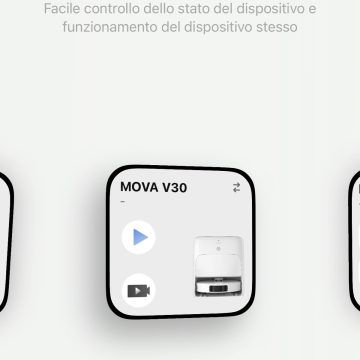
I widget non sono una novità di iOS 27, ma sono una delle funzioni di CarPlay che meritano di essere riscoperte. Con l’aumento delle applicazioni compatibili e soprattutto con la diffusione di display più larghi possono trasformare una schermata altrimenti poco utilizzata in una sorta di piccolo cruscotto personale.
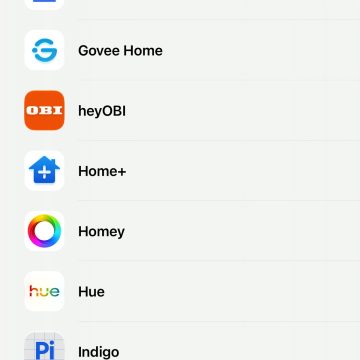
I widget permettono di avere informazioni consultabili a colpo d’occhio senza aprire continuamente le singole applicazioni. Quello che compare dipende dalle app installate sull’iPhone e dai widget che mettono a disposizione.

Come aggiungere i widget a CarPlay
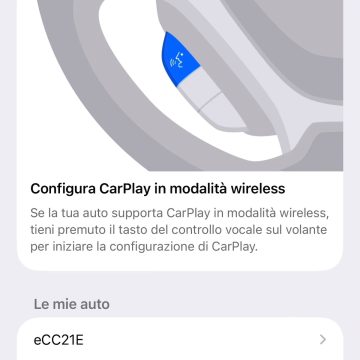
La configurazione si effettua dall’iPhone e Apple specifica di farlo quando non si sta guidando.
Il percorso è:
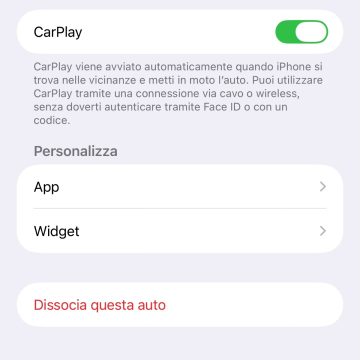
Impostazioni > Generali > CarPlay > [nome dell’auto] > Widget > Aggiungi widget.
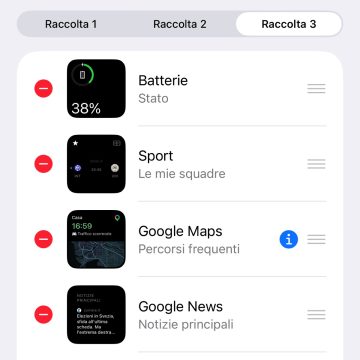
Da qui si scelgono i widget che si vogliono utilizzare. Quelli già presenti possono essere riordinati trascinandoli oppure rimossi, in modo da decidere quali informazioni abbiano la priorità.
Rotazione smart e suggerimenti
Nella stessa schermata si possono attivare Rotazione smart e Suggerimenti widget.
La Rotazione smart permette a CarPlay di cambiare automaticamente il widget visualizzato in base al contesto. Chi invece preferisce avere sempre le stesse informazioni nella stessa posizione può lasciare la funzione disattivata e scegliere manualmente l’ordine.
I Suggerimenti widget consentono invece al sistema di proporre contenuti che potrebbero essere utili in quel momento.
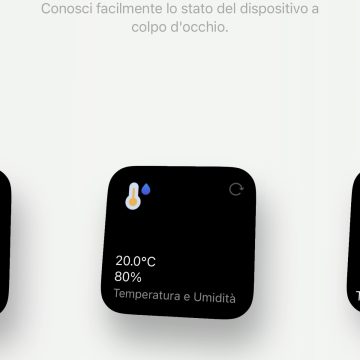
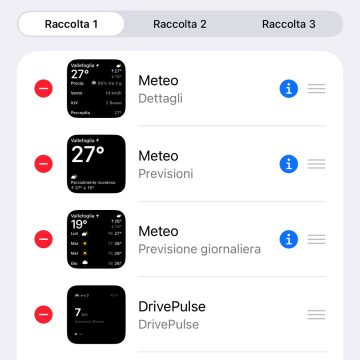
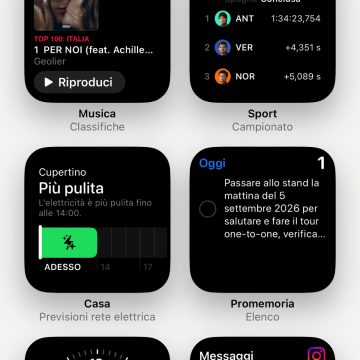
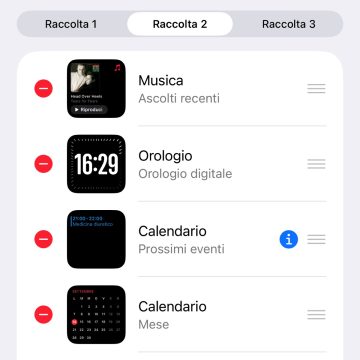
Perché diventano molto più utili sugli schermi larghi
Apple precisa che il numero di raccolte di widget visualizzabili dipende dallo schermo CarPlay della vettura. È qui che le autoradio con display grande o panoramico mostrano un vantaggio evidente.
Su un pannello piccolo lo spazio deve essere utilizzato soprattutto per navigazione e controlli principali. Su uno schermo largo è possibile mantenere visibili più informazioni e costruire una schermata molto più personale, con dati che possono cambiare durante il viaggio senza dover passare continuamente da un’app all’altra.

Questo vale anche per le automobili meno recenti. Apple supporta CarPlay anche tramite sistemi installabili successivamente e cita tra i produttori Alpine, Blaupunkt, Clarion, JVC, Kenwood, Pioneer e Sony. Oggi molti sistemi aftermarket consentono quindi di sostituire un vecchio infotainment con uno schermo CarPlay più grande.
Prima dell’acquisto conviene però controllare come viene realmente utilizzata la superficie del display. Uno schermo fisicamente più largo non garantisce da solo più widget o una Dashboard migliore: il numero delle raccolte dipende dal modo in cui quel sistema espone a CarPlay lo spazio disponibile.
E Siri AI su CarPlay in Italia?
Negli Stati Uniti e negli altri mercati supportati, Siri AI rappresenta una delle novità più importanti legate a iOS 27 e quindi anche all’utilizzo di CarPlay. Il nuovo assistente può gestire conversazioni più articolate e utilizzare maggiormente il contesto.
Per un automobilista italiano, però, Siri AI non è una funzione da cercare dopo l’aggiornamento. Apple ha annunciato che al lancio Siri AI non sarà disponibile su iPhone nell’Unione Europea. La limitazione riguarda di conseguenza anche l’esperienza di Siri utilizzata attraverso CarPlay.
È una distinzione importante rispetto alle prove e alle panoramiche pubblicate negli Stati Uniti, dove Siri AI compare spesso tra le principali novità automobilistiche di iOS 27.
Le differenze più utili si scoprono guidando
Le novità più appariscenti di CarPlay con iOS 27 sono video (dove e quando disponibili), nuove interfacce più comode e applicazioni conversazionali. Nell’utilizzo quotidiano potrebbero però farsi notare maggiormente il MiniPlayer, la barra di avanzamento dei contenuti audio, la maggiore precisione del navigatore e una connessione wireless più affidabile.
Altre funzioni arriveranno progressivamente con gli aggiornamenti delle applicazioni oppure richiedono un’automobile predisposta. E poi ci sono i widget: non sono nuovi, ma su uno schermo ampio e configurati con un po’ di attenzione possono diventare una delle parti di CarPlay che si guardano più spesso durante un viaggio. Se poi vi mancano ingressi video, accesso a telecamere su schermi Carplay, applicazioni terze e un sistema operativo smartphone direttamente in auto provate a dare un’occhiata a questo reportage da iIFA 2026.
iOS 27, le guide Macitynet per provare subito le novità
Abbiamo raccolto qui tutorial e approfondimenti già pubblicati su Macitynet. Le schede sono divise per argomento per trovare rapidamente le funzioni da provare o le impostazioni da modificare.




Tutte le notizie su software e hardware Carplay le trovate in questa sezione di Macitynet.it.