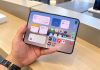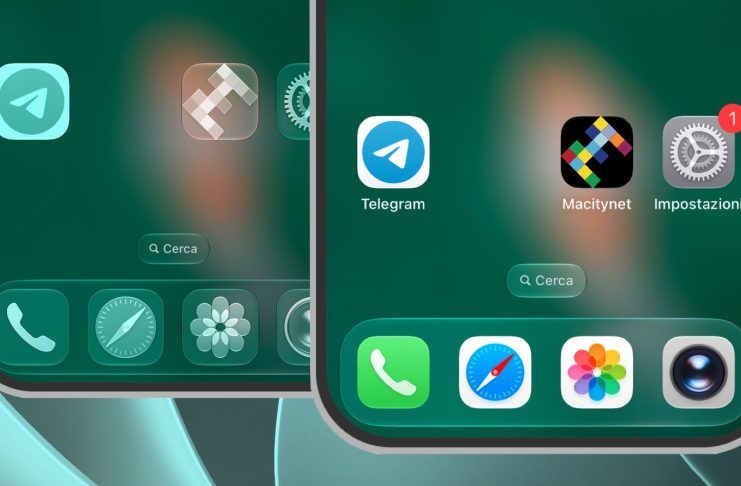
Con iOS 27 Apple continua a sviluppare l’interfaccia Liquid Glass introdotta lo scorso anno, ma questa volta lascia agli utenti più libertà nel decidere quanto debba essere evidente. La novità più importante è un cursore che permette di ridurre progressivamente la trasparenza di menu, notifiche e controlli, senza dover scegliere soltanto tra due configurazioni predefinite.
Non è però l’unica regolazione utile per chi, dopo l’aggiornamento, preferisce ritrovare un iPhone più simile a quello utilizzato negli anni precedenti. Alcune impostazioni arrivano da iOS 26, altre risalgono addirittura alla trasformazione della schermata di blocco iniziata con iOS 16.
Già con iOS 26 avevamo raccolto alcune impostazioni da controllare subito dopo l’aggiornamento. Con iOS 27 possiamo restringere il campo a cinque interventi che modificano immediatamente l’aspetto dell’iPhone o uno dei gesti che utilizziamo più spesso.

1. Ridurre Liquid Glass con il nuovo cursore di iOS 27
È la regolazione da provare per prima. Liquid Glass è arrivato con iOS 26 portando trasparenze, rifrazioni e superfici simili al vetro in buona parte dell’interfaccia. Con iOS 26.1 Apple aveva già aggiunto la possibilità di scegliere una versione più opaca; iOS 27 trasforma invece questa scelta in una regolazione continua.
Si trova in Impostazioni > Aspetto > Liquid Glass. Spostando il cursore verso destra aumenta la tinta del materiale e diminuisce l’effetto trasparente; verso sinistra Liquid Glass diventa invece più chiaro.
Chi vuole ritrovare un’interfaccia più vicina agli iPhone precedenti può quindi aumentare la tinta senza necessariamente arrivare all’estremo. L’effetto si nota soprattutto su Centro di Controllo, notifiche, pulsanti, barre dei menu e schermata di blocco: lo sfondo interferisce meno con testi e controlli e gli elementi tornano ad apparire più separati.
C’è una particolarità da ricordare: se nelle opzioni di Accessibilità sono già attivi Riduci trasparenza o Aumenta contrasto, iOS può impedire la modifica diretta del cursore Liquid Glass. In quel caso occorre prima controllare quelle impostazioni.
2. Riportare le icone della Home a un aspetto più tradizionale
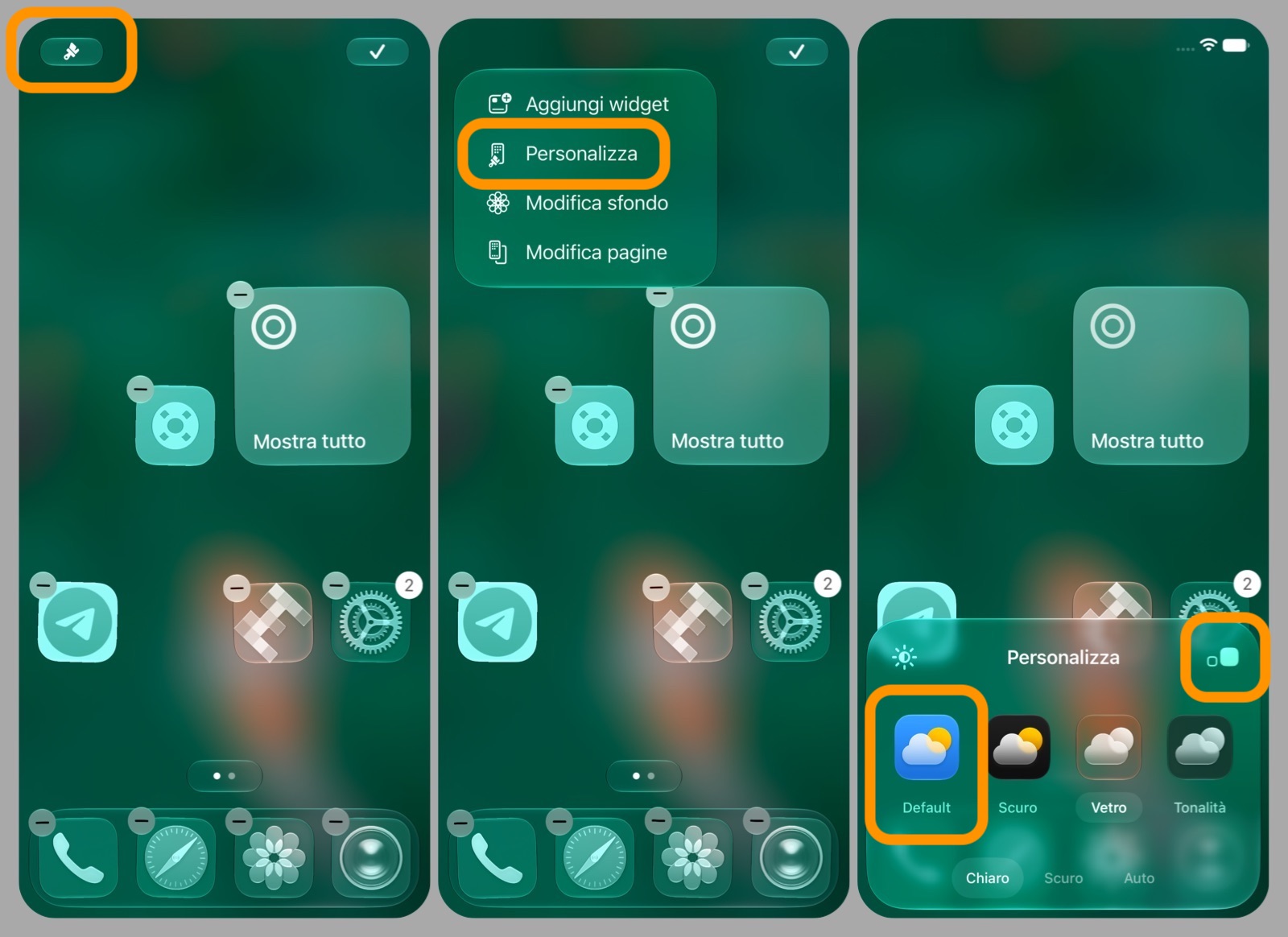
Negli ultimi aggiornamenti Apple ha ampliato molto le possibilità di personalizzazione della schermata Home. Le icone possono diventare scure, colorate, trasparenti e anche più grandi. Il risultato può essere molto diverso dall’iPhone che abbiamo utilizzato per anni.
Per recuperare una Home più riconoscibile basta tenere premuto uno spazio libero dello schermo, entrare in Modifica e quindi in Personalizza.
Qui conviene scegliere le icone piccole e utilizzare l’aspetto Chiaro oppure Automatico. Con le icone grandi, infatti, iOS elimina il nome delle applicazioni sotto le icone; con la modalità Vetro le icone assumono invece l’aspetto traslucido introdotto insieme a Liquid Glass.
Icone piccole, colori originali e nomi delle app riportano immediatamente la Home verso l’impostazione utilizzata prima delle personalizzazioni più recenti. È anche una soluzione pratica per chi riconosce un’app più facilmente dal suo colore originale che da una schermata completamente monocromatica.
3. Riportare l’app Telefono alla visualizzazione Classica
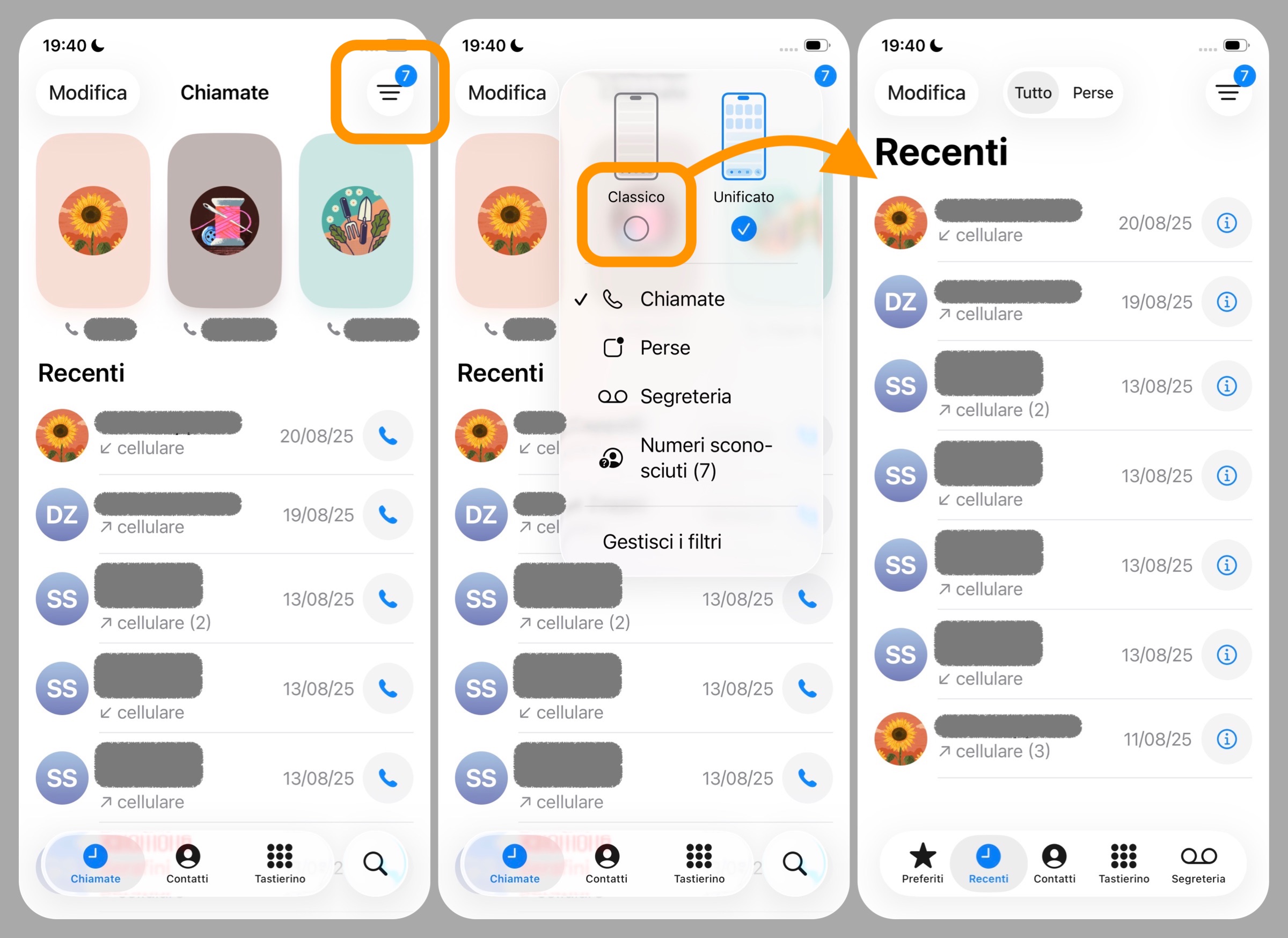
Uno dei cambiamenti più evidenti introdotti con iOS 26 riguarda l’app Telefono. Apple ha aggiunto un layout Unificato che raccoglie Preferiti, chiamate recenti e segreteria in un’unica schermata.
Chi usa l’iPhone da molti anni potrebbe però trovare più immediata la precedente suddivisione in pannelli separati. Apple non l’ha eliminata.
Per recuperarla bisogna aprire Telefono, entrare nel pannello Chiamate se è attivo il layout Unificato oppure in Recenti se si utilizza già quello tradizionale, toccare il pulsante Filtro in alto a destra e selezionare Classico.
Preferiti, Recenti e Segreteria tornano così in sezioni distinte. Chi consulta spesso l’elenco delle chiamate o utilizza molti contatti preferiti evita di dover leggere una schermata che mescola informazioni differenti.
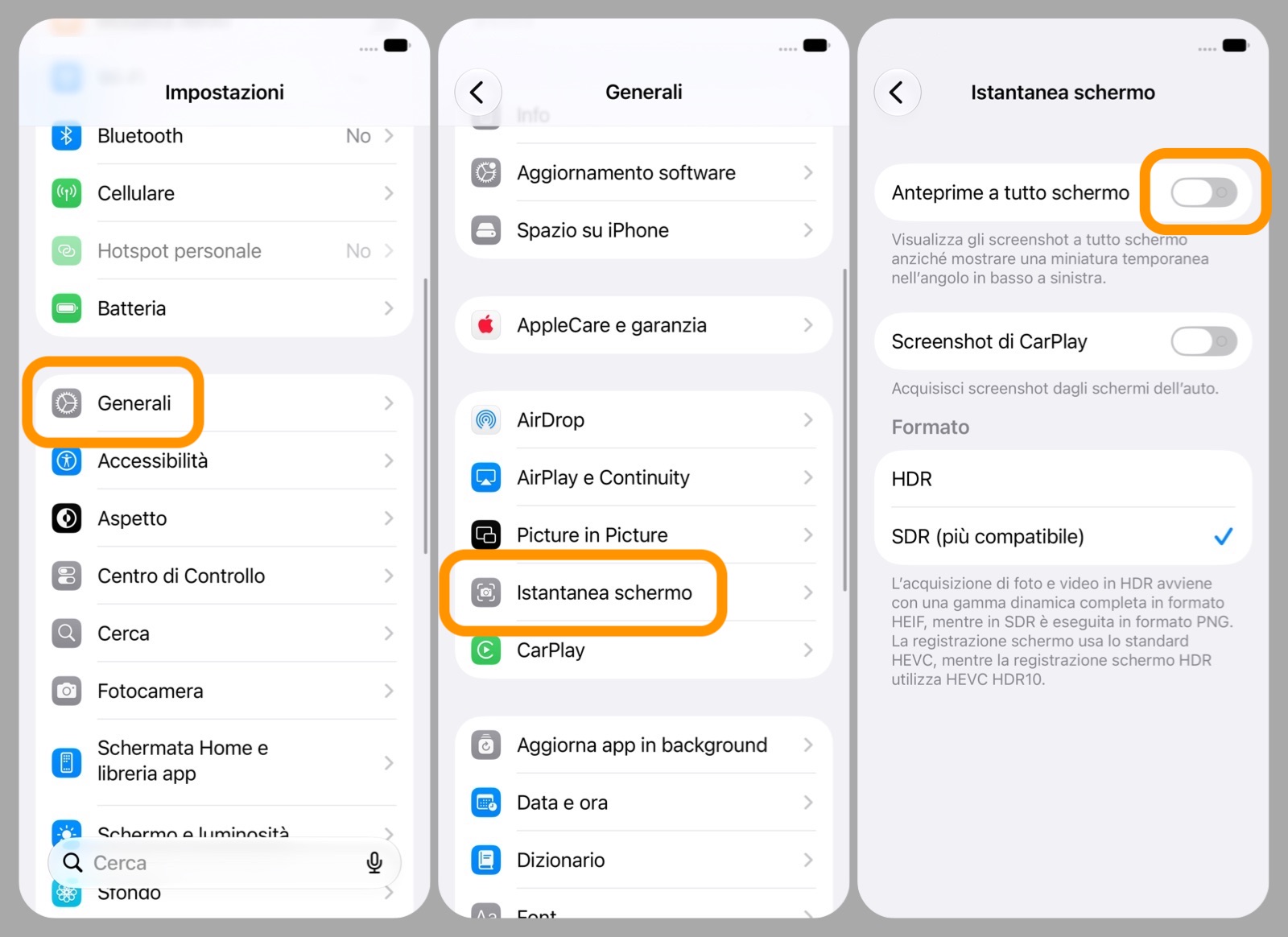
4. Far tornare gli screenshot alla piccola miniatura
Con iOS 26 è cambiato anche ciò che accade dopo aver premuto contemporaneamente il tasto laterale e quello per aumentare il volume: lo screenshot viene aperto a tutto schermo, pronto per essere ritagliato, analizzato o condiviso.
È comodo quando si deve lavorare subito sull’immagine, ma può rallentare chi realizza molti screenshot consecutivi e vuole semplicemente salvarli.
Il comportamento precedente è ancora disponibile. Bisogna andare in Impostazioni > Generali > Istantanea schermo e disattivare Anteprime a tutto schermo.
Da quel momento lo screenshot torna a comparire come piccola miniatura nell’angolo inferiore sinistro. Se non viene toccata scompare automaticamente e l’immagine viene salvata, lasciando immediatamente libero lo schermo per continuare a lavorare.
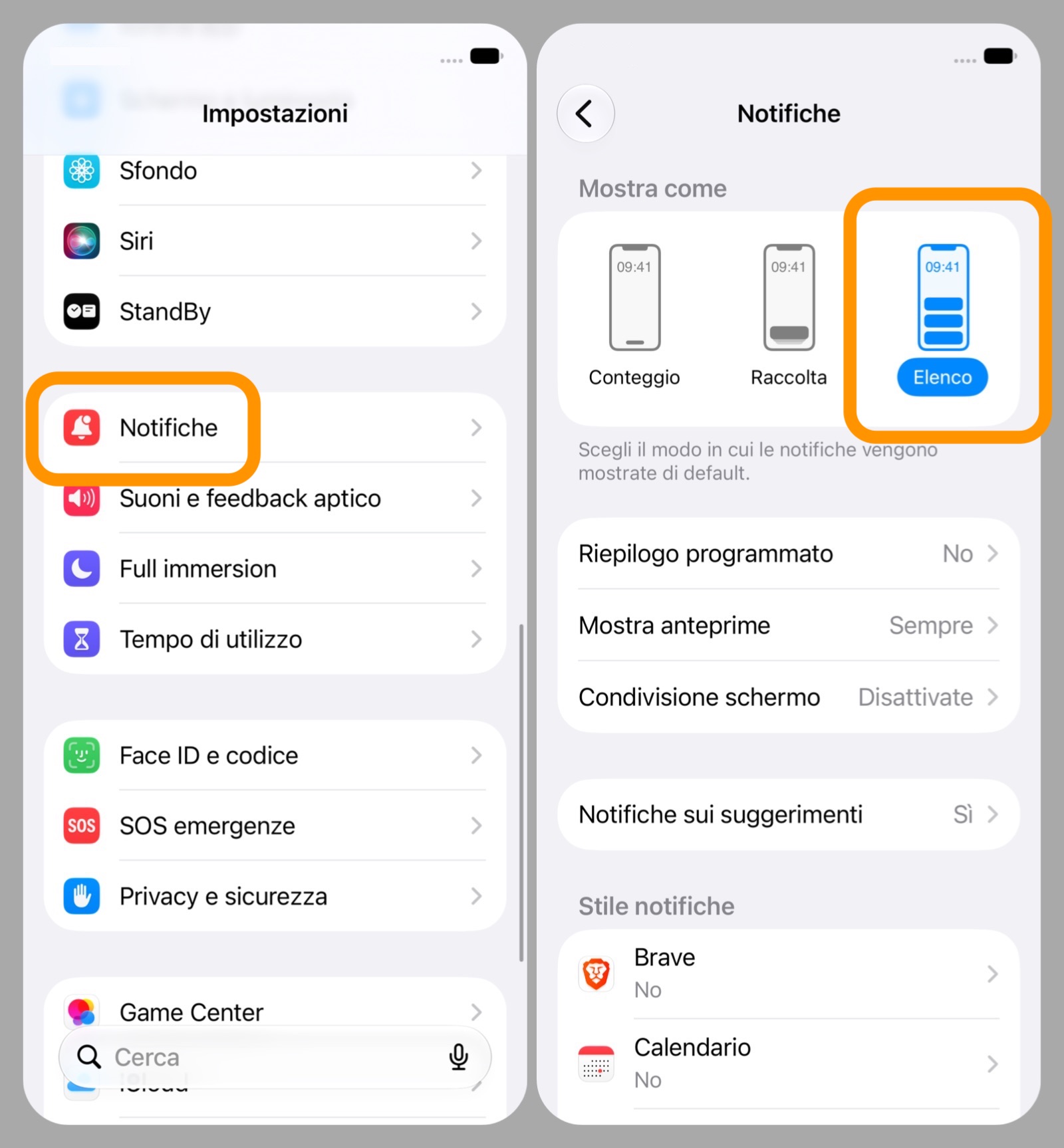
5. Visualizzare nuovamente le notifiche come un elenco
Per l’ultima modifica bisogna tornare indietro fino a iOS 16. È con quella versione che Apple ha modificato profondamente la schermata di blocco e introdotto tre sistemi per mostrare le notifiche: Conteggio, Raccolta ed Elenco.
Le impostazioni sono ancora presenti in iOS 27. Entrando in Impostazioni > Notifiche > Mostra come possiamo scegliere Elenco.
Le notifiche vengono così mostrate una sotto l’altra invece di essere concentrate in un conteggio numerico oppure sovrapposte in una raccolta. Non significa ricreare esattamente la schermata di blocco delle vecchie versioni di iOS, ma nell’uso quotidiano è la configurazione che più si avvicina al sistema tradizionale: basta guardare lo schermo per capire quali applicazioni stanno richiedendo attenzione.
iOS 27 lascia più scelta rispetto al passato
Queste regolazioni non servono a trasformare iOS 27 in una vecchia versione del sistema operativo. Molti elementi grafici e diverse animazioni rimangono quelli introdotti con Liquid Glass.
La differenza rispetto al debutto di iOS 26 è che Apple permette ora di decidere quanto debba essere evidente il nuovo linguaggio grafico. Riducendo le trasparenze, riportando le icone alle dimensioni tradizionali e recuperando alcune visualizzazioni classiche, l’iPhone mantiene le funzioni di iOS 27 ma torna a richiedere molti meno cambiamenti nelle abitudini quotidiane.
iOS 27, le guide Macitynet per provare subito le novità
Abbiamo raccolto qui tutorial e approfondimenti già pubblicati su Macitynet. Le schede sono divise per argomento per trovare rapidamente le funzioni da provare o le impostazioni da modificare.