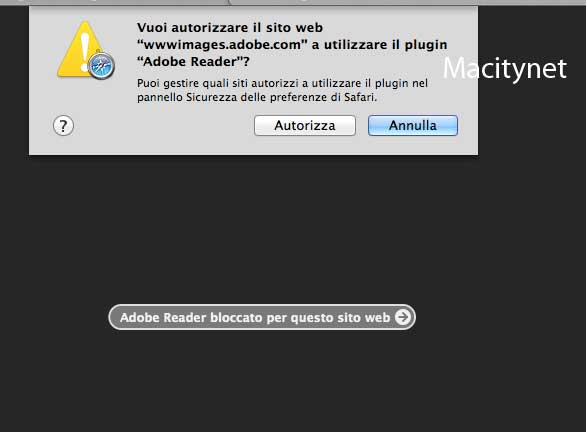
MacWorld spiega come disattivare l’impostazione di sicurezza che impedisce di aprire automaticamente e direttamente i file PDF con Acrobat Reader nelle ultime versioni di Safari. Quando si clicca su un link che rimanda a un documento del genere, compare al centro della finestra di Safari la voce “Adobe Reader bloccato per questo sito web”; facendo click sulla scritta in questione, appare una finestra che chiede conferma ad autorizzare il sito a utilizzare il plug-in “Adobe Reader”; solo dopo aver fatto click su “Autorizza”, potremo finalmente visualizzare il PDF.
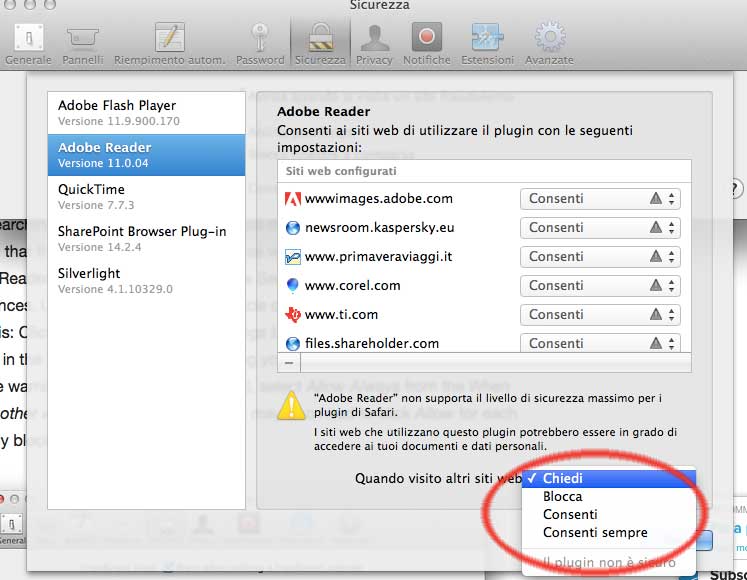
Se giornalmente visualizziamo molti PDF dal web, le continue richieste di autorizzazione potrebbero diventare noiose. A nulla serve modificare dalle Preferenze di Adobe Reader la sezione “Protezione” e “Protezione (Avanzata)”, così come a nulla serve modificare le impostazioni della sezione “Affidabilità” o “Gestore affidabilità”; l’impostazione di nostro interesse, come spiegato sul sito di supporto Adobe, è integrata in Safari: bisogna aprire dal browser la sezione Preferenze, da qui portarsi in Sicurezza, fare click sul pulsane “Gestisci impostazioni web”, selezionare nel riquadro a sinistra la sezione “Adobe Reader”. Se non volete più vedere richieste di autorizzazione quando si aprono documenti PDF, basta scegliere l’opzione “Consenti sempre” nel menu popup della sezione “Quando visito altri siti web”.
In alternativa è possibile selezionare per ogni sito visitato un diverso comportamento. La sezione “Gestisci impostazioni siti web” presente nelle preferenze delle ultime versioni di Safari, permette di modificare il blocco plug-in per i siti web visitati. Il discorso vale anche per altri contenuti: quando visitiamo un sito web che dispone di contenuti legati a un plugin, una funzione di sicurezza integrata potrebbe mostrare una finestra di dialogo richiedendo se considerare attendibile o no il sito web, permettendo di attivare il plugin. Per modificare le policy del blocco dei plugin per le visite future a un sito web, basta scegliere la voce “Preferenze” da Safari, portarsi nella sezione Sicurezza fare clic su “Gestisci impostazioni siti web” e cambiare le impostazioni come vogliamo.