Sebbene sia una delle app più utilizzate da chi possiede un iPhone o un iPad, alcune funzioni potrebbero essere sconosciute. Ad esempio, sapevate che Digital Touch permette un una conversazione iMessage di inviare disegni animati, tocchi, baci, battiti e altro ancora? Ecco come disegnare a mano un messaggio iMessage e aggiungere un effetto Digital Touch a una foto o a un video.
Inviare un disegno
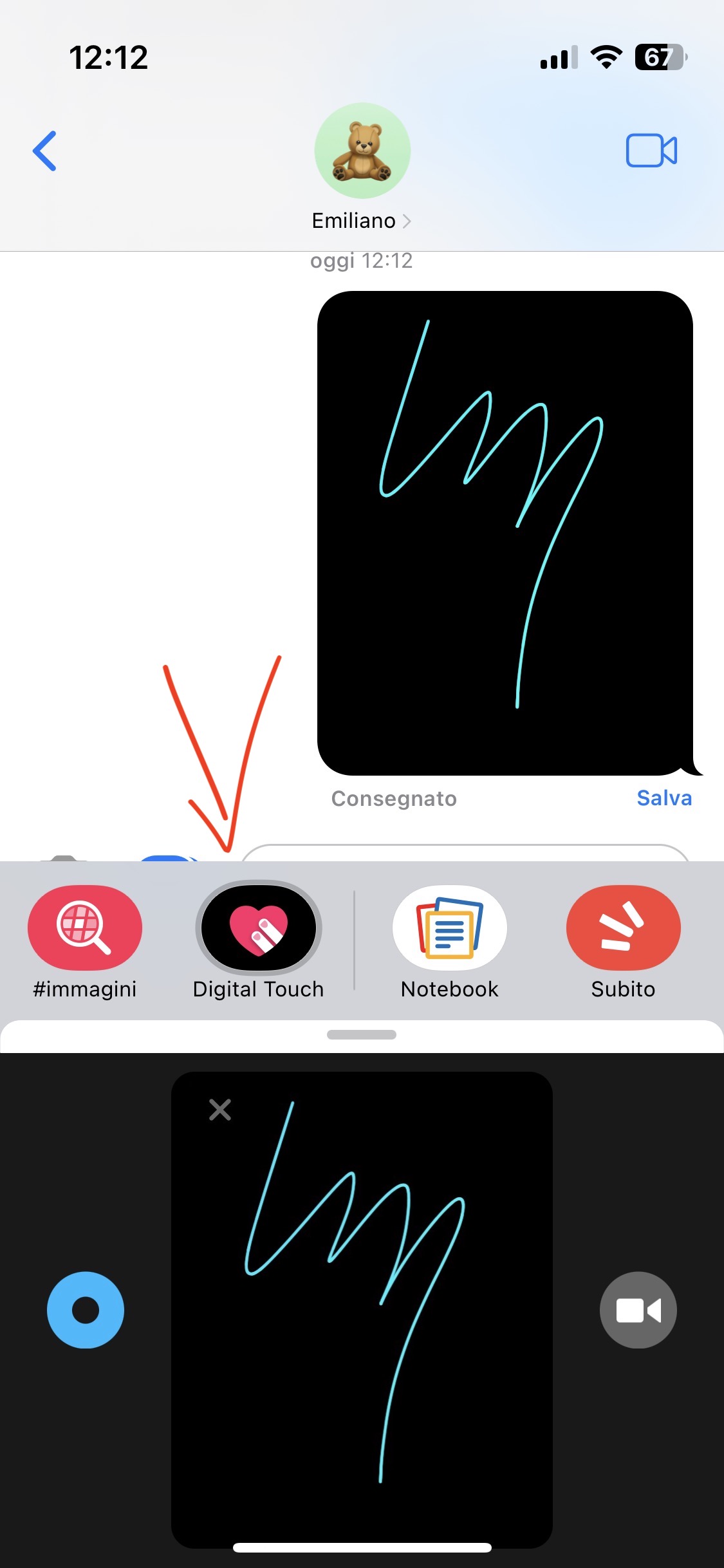
La funzione più interessante per molti, probabilmente, è quella che consente di inviare un disegno. Lo si può disegnare a mano direttamente nell’app Messaggi, non appena appare l’apposita area di disegno. Ecco come:
- Toccare il pulsante Digital Touch nella barra delle applicazioni.
- Tocca il punto colorato per scegliere un colore, quindi disegnare a mano con un dito.
- Toccare il pulsante Invia per inviare il messaggio o il pulsante Elimina per eliminarlo.
Inviare uno stato d’animo
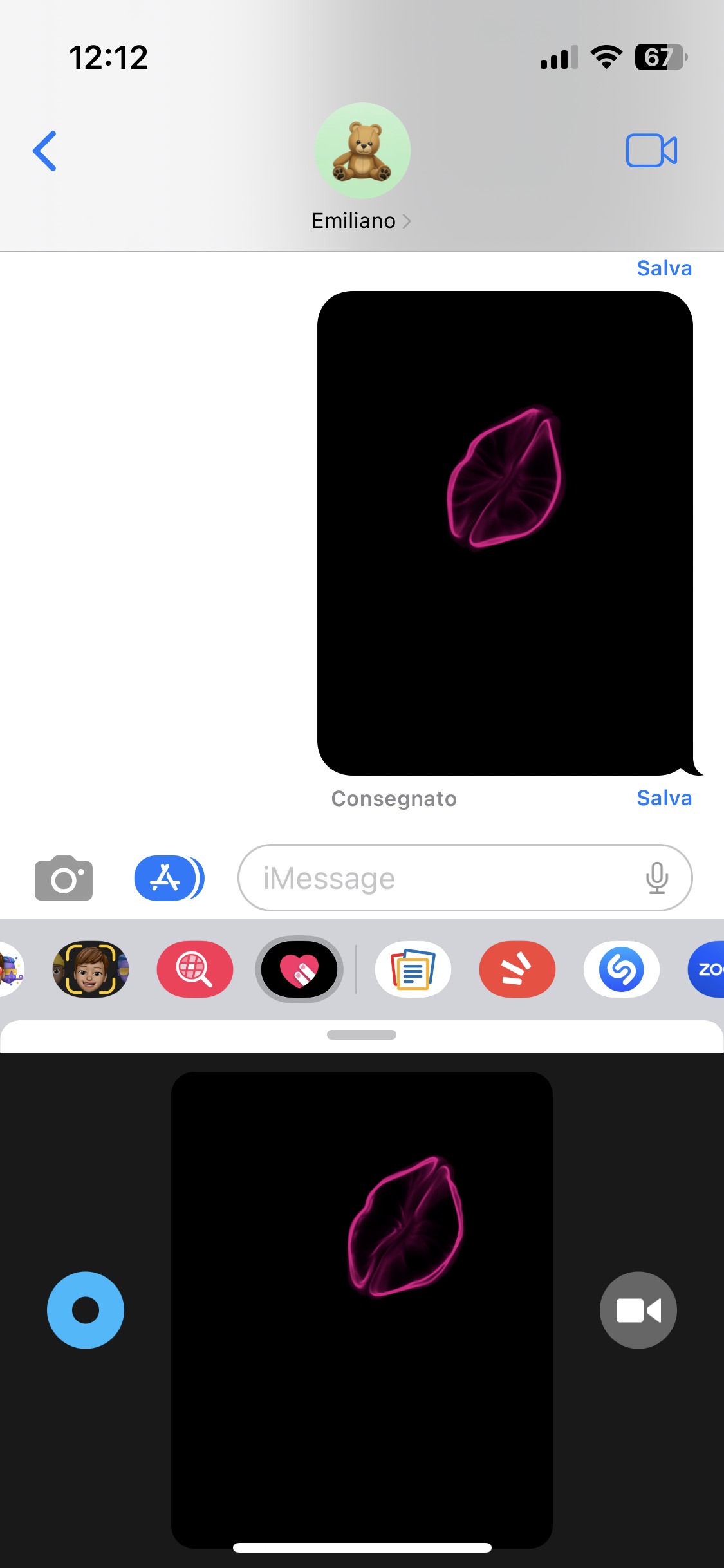
Altrettanto interessante è la funzione per esprimere i propri stati d’animo ed inviarli con un click. Ecco come farlo:
- Toccare il pulsante Digital Touch nella barra delle applicazioni.
- Invia una delle seguenti animazioni, utilizzando i gesti sullo schermo. Lo stato d’animo viene inviato automaticamente al termine del gesto eseguito:
- Un Tocco crea una un’esplosione di colori.
- Tocca e tieni premuto per creare una Palla di fuoco.
- Toccare con due dita invierà un Bacio.
- Toccare e tenere premuto con due dita creerà l’effetto del Battito cardiaco.
- Se invece volete inviare un Cuore infranto sarà sufficiente toccare e tienere premuto con due dita fino a quando viene visualizzato il battito cardiaco, quindi trascinare le dita verso il basso per dividere il cuore in due.
Aggiungere effetti Digital Touch a foto o video
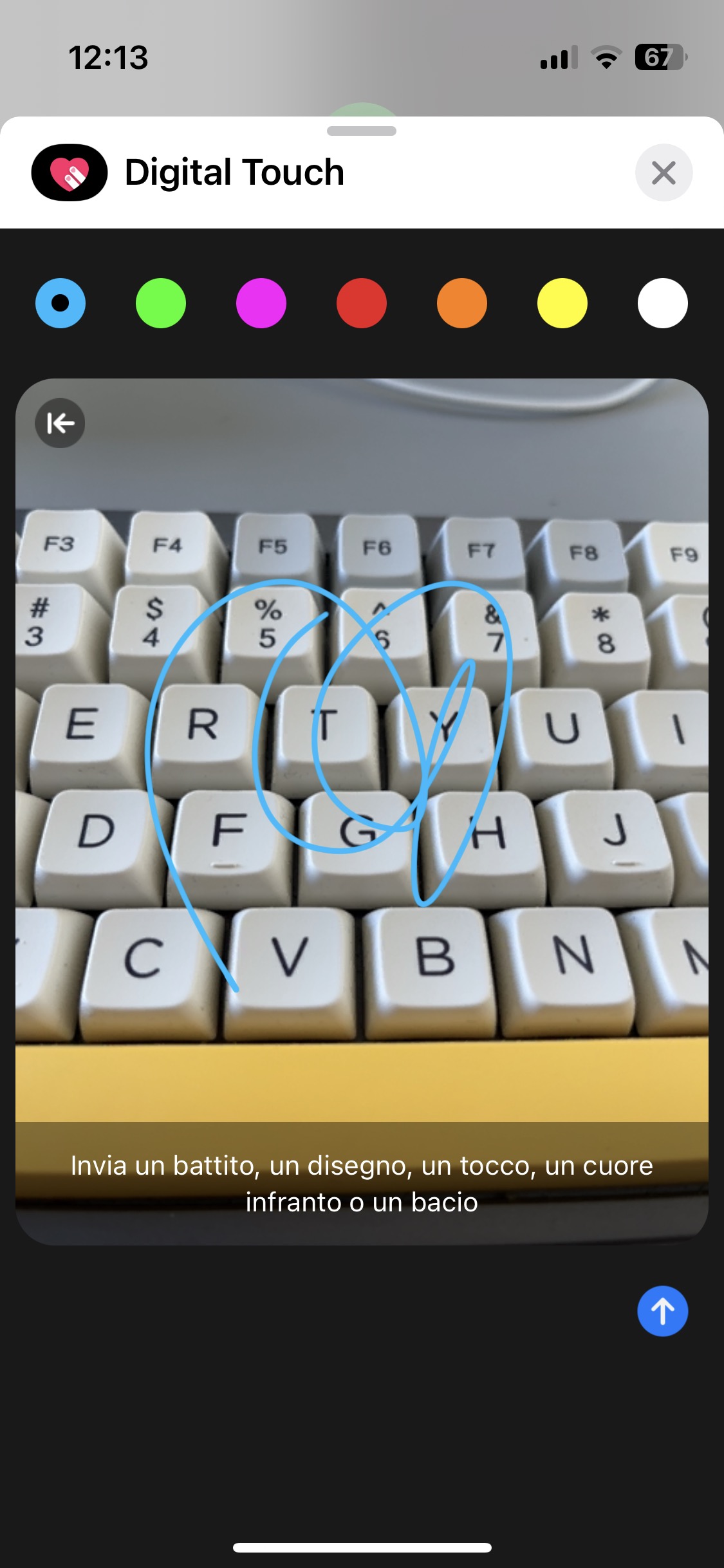
Ultima, non per importanza, la funzione he permette di impreziosire foto e video con effetti Digital Touch prima di inviarlo. Ecco come farE:
- Toccare il pulsante Digital Touch nella barra delle applicazioni.
- Toccare il pulsante Fotocamera.
- Toccare “Scatta foto” per scattare o il pulsante “Registra video” per registrare un video.
- Aggiungire un effetto Digital Touch, come un disegno o un bacio.
Tocca il pulsante Invia per inviare il messaggio o il pulsante Chiudi per eliminarlo.
Per altri Tutorial su iPhone, iPad e Mac il link da cui partire è direttamente questo.