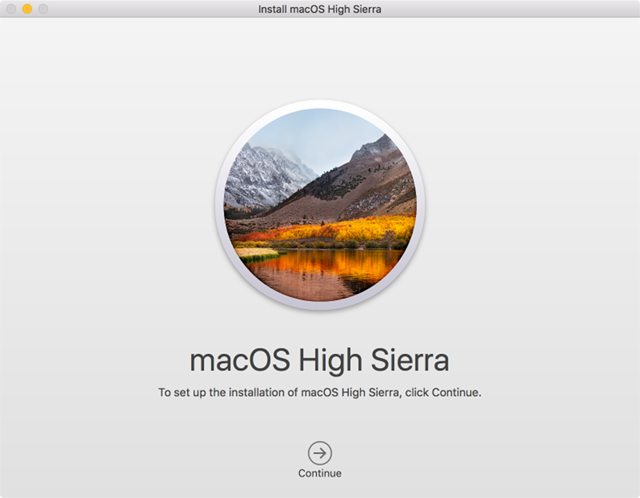
Sebbene non più recentissimo, l’aggiornamento macOS High Sierra viene spinto da Apple attraverso banner di notifica piuttosto invadenti e ricorrenti, che potrebbero infastidire colore che non desiderano aggiornare. Ecco come richiesta aggiornamento a macOS High Sierra e metterlo a tacere.
La guida proviene direttamente da osxdaily e, naturalmente, funziona solo nel caso in cui non abbiate già aggiornato il vostro Mac a macOS High Sierra. Ci sono due differenti metodi per sbarazzarsi del banner. Ecco quali.
Metodo 1
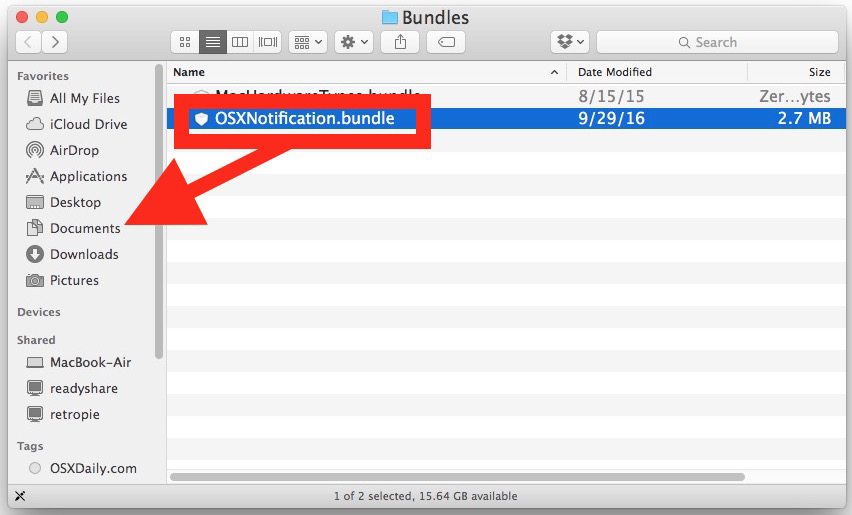
Il primo metodo è quello di spostare il file di notifica aggiornamento dalla cartella di origine ad una qualsiasi altra cartella, oppure di cancellarlo direttamente. Per farlo sarà sufficiente cliccare su Finder e nella barra di sistema in alto scegliere “Vai”, successivamente “Vai alla cartella…” e digitare “/Library/Bundles/”. All’interno di questa cartella si dovrà spostare il file “OSXNotification.bundle”, trascinandola ad esempio in documenti. E’ possibile anche cancellarla definitivamente, ma il consiglio è quello di spostare semplicemente il file, di modo tale da poterlo rimettere in posizione se si desidera nuovamente ripristinare il banner, e aggiornare. Per spostare correttamente il file sarà necessario inserire username e password di sistema, quando richiesto. Dopo aver spostato il file sarà necessario riavviare il Mac per beneficiare della modifica.
Metodo 2
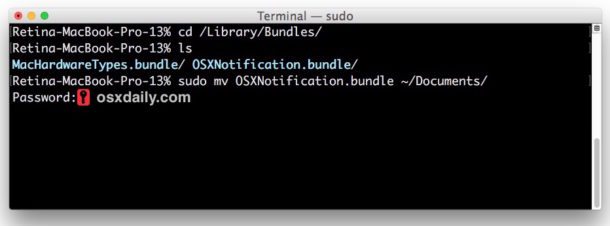
Per quanti, invece, hanno familiarità con il Terminale, è possibile eliminare il banner di notifica aggiornamento macOS High Sierra anche tramite comando scritto. Dopo aver aperto il Terminale (ricerca spotlight-terminale), sarà sufficiente digitare il comando che segue:
sudo mv /Library/Bundles/OSXNotification.bundle ~/Documents/
Dopo aver dato l’invio sarà necessario inserire la password di sistema e riavviare per apportare la modifica. Per ripristinare il file nella posizione originale, e ottenere nuovamente il pop up di notifica, è sufficiente digitare, sempre da terminale, il seguente comando:
sudo mv ~/Documents/OSXNotification.bundle /Library/Bundles/