Per vari motivi può essere utile impedire l’accesso a determinati siti web da iPhone, iPad e Mac. È utile ad esempio per bloccare siti di scommesse o affini che potrebbero essere pericolosi per i minori o impedire l’accesso a determinati social (Facebook, Instagram, Twitter), a determinati siti per lo shopping online o altri ancora che potrebbero essere fonte di distrazione.
È possibile bloccare i siti web in iOS, iPadOS e macOS facendo in modo che il blocco sia attivo con tutti i browser (e non solo con Safari).
Il blocco è possibile tenendo conto dell’URL principale (è possibile bloccare solo www.macitynet.it ma non eventuali percorsi nel resto dell’URL, esempio: https://www.macitynet.it/category/hi-tech/, https://www.macitynet.it/tag/ios-16/, ecc.).
Le impostazioni che vediamo di seguito riguardano solo i browser; molti siti dispongono di app dedicate e per bloccare queste bisogna usare altre strategie (es. l’opzione Tempo di utilizzo in Impostazioni > Tempo di Utilizzo per impostare limitazioni giornaliere per varie categorie di app, oppure gestire gi account con l’opzione “In famiglia”).
Bloccare un sito web da iPhone o iPad
- Aprite Impostazioni
- Selezionate Tempo di utilizzo (se questa opzione non è attiva, bisognerà attivarla) avendo cura di impostare un codice per accedere a questa sezione (opzione “utilizza codice tempo di utilizzo) in modo che non sia possibile scavalcare questa impostazione
- Selezionate “Restrizioni contenuti e privacy”
- Attivate l’opzione “Restrizioni contenuti e privacy” selezioniate la voce “Restrizione dei contenuti” e indicate il codice di tempo di utilizzo.
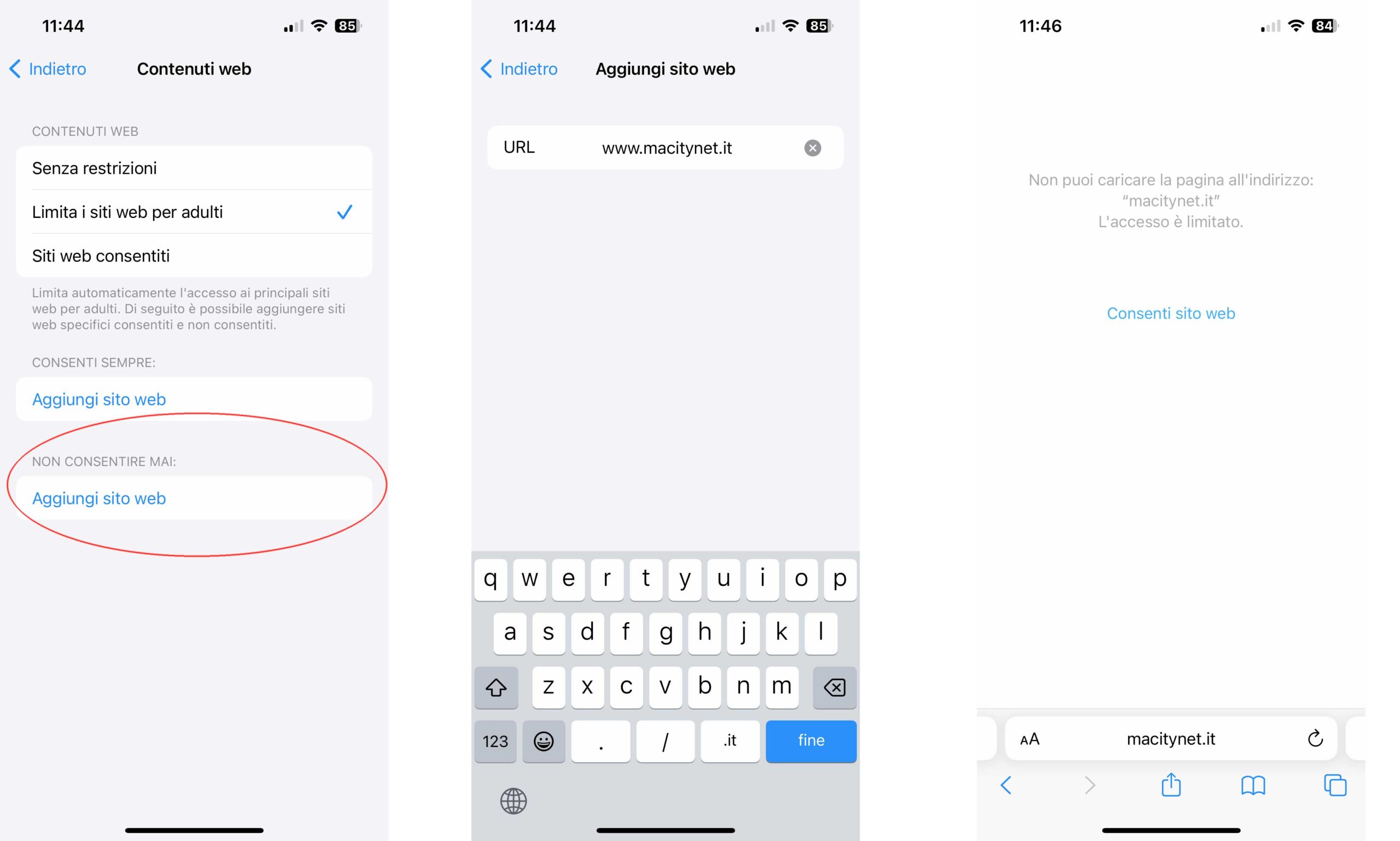
- Selezionate “Contenuti web” e scegliete “Limita i siti web per adulti”: non è esattamente quello che serve a noi ma questa funzione è utile allo scopo. Possiamo, infatti, a questo punto non consentire l’accesso a determinati siti.
- Nell’elenco di questa sezione potete indicare tutti i siti che volete.
Come bloccare un sito dal Mac
Con lo stesso sistema possiamo bloccare anche da Mac i siti, usando Tempo di utilizzo su Mac e impostando le limitazioni desiderate nella sezione Contenuti e privacy. Per un blocco più avanzato su Mac si può modificare il file hosts (qui vi spieghiamo che cos’è e come modificare le impostazioni).
Su macitynet.it trovate centinaia di Tutorial riguardanti Mac, iPad e iPhone. Partite da questa pagina.