Tra le peculiarità dell’ultimo sistema operativo Apple macOS 26 Tahoe, un nuovo design con elementi caratteristici di macOS, come il Dock, la Scrivania, la navigazione in-app e le barre degli strumenti che sono più espressivi, piacevoli e personali, pur risultando subito familiari: l’utente può personalizzare ulteriormente l’esperienza d’uso con il Centro di Controllo aggiornato e nuove opzioni di colori per cartelle, icone delle app e widget.
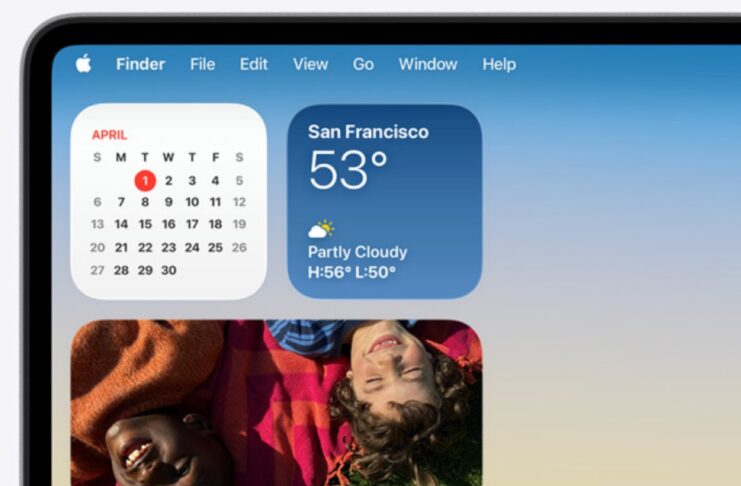
È possibile aggiungere widget sul desktop come ad esempio il widget Foto per visualizzare un album con ricordi fotografici, oppure un widget dei podcast per consentire di riprodurre una puntata in coda del nostro podcast preferito.
Come aggiungere un widget sul Desktop
Per aggiungere un widget sulla Scrivania, basta fare click in alto a destra per aprire il Centro Notifiche, da qui selezionare “Scegli Widget”, selezionare e trascinare sul Desktop i widget desiderati.
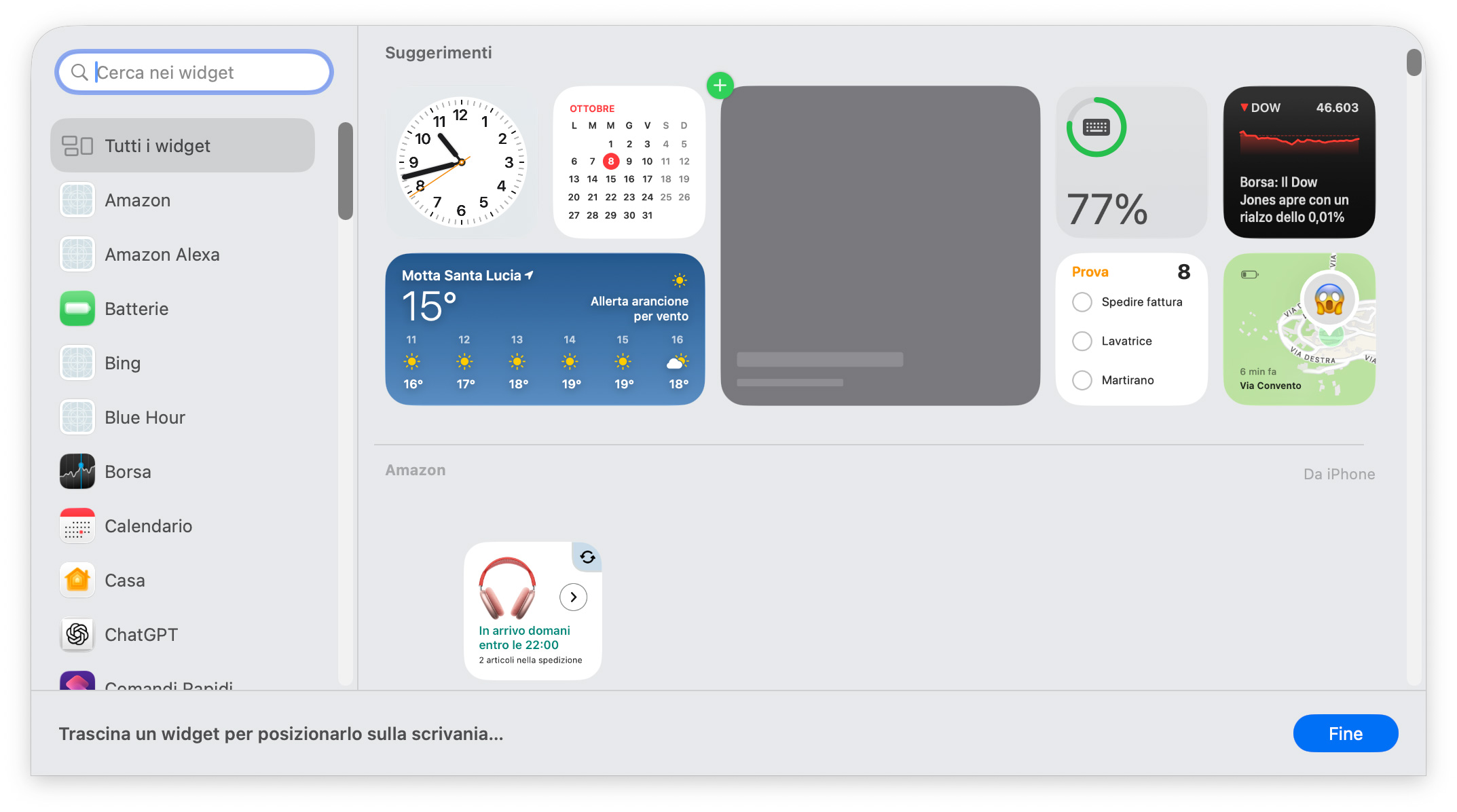
Facendo click con il pulsante destro del mouse (o equivalente combinazione con il trackpad) su un widget è possibile selezionare le voci “Rimuovi widget” (per eliminarlo) oppure “Modifica” (per tornare all’elenco dei widget). Alcuni widget (es. quello del Meteo) consentono di modificare le dimensioni: basta fare ctrl-click e selezionare tra “Piccolo”, “Medio” e “Grande”.
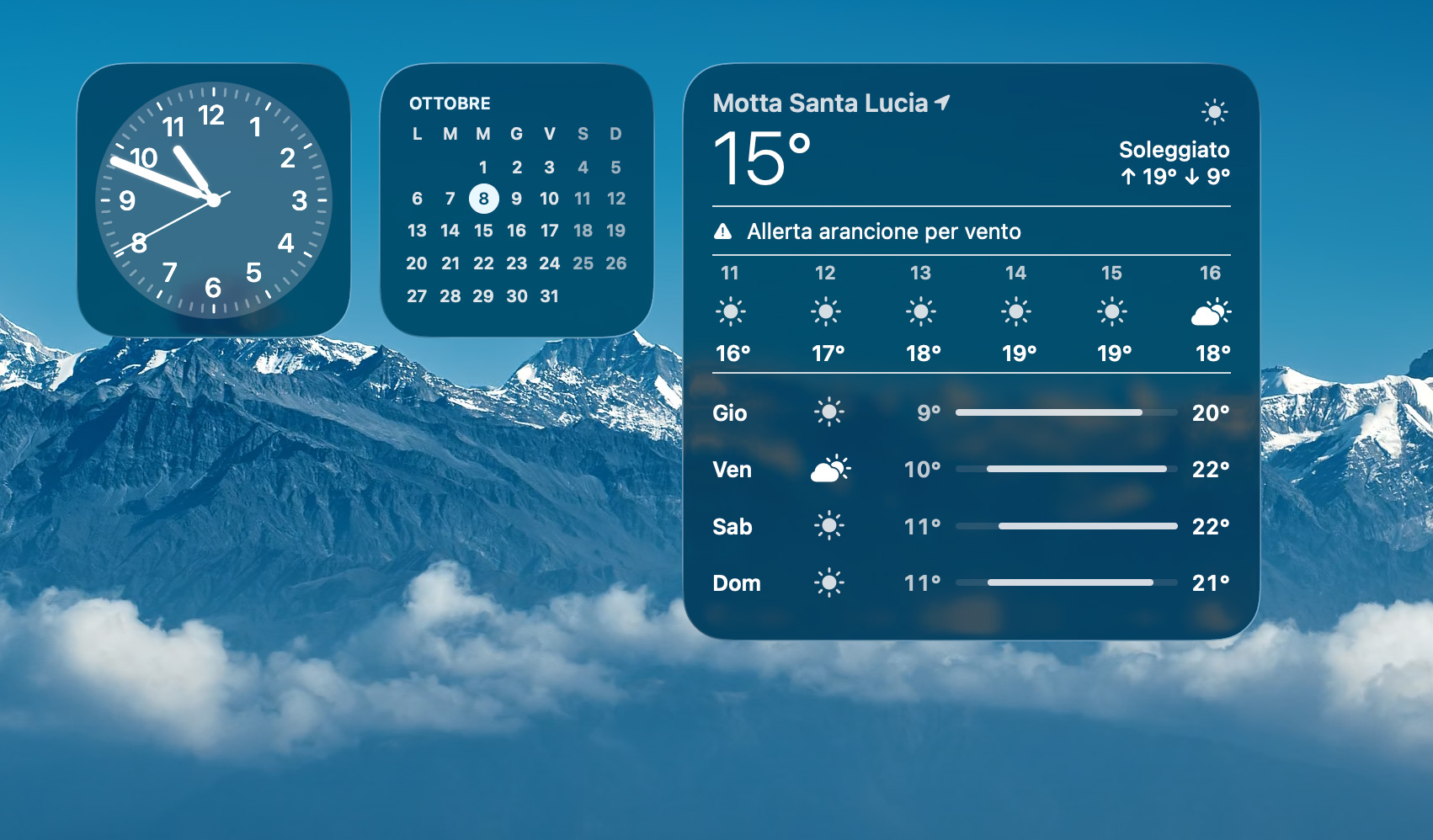
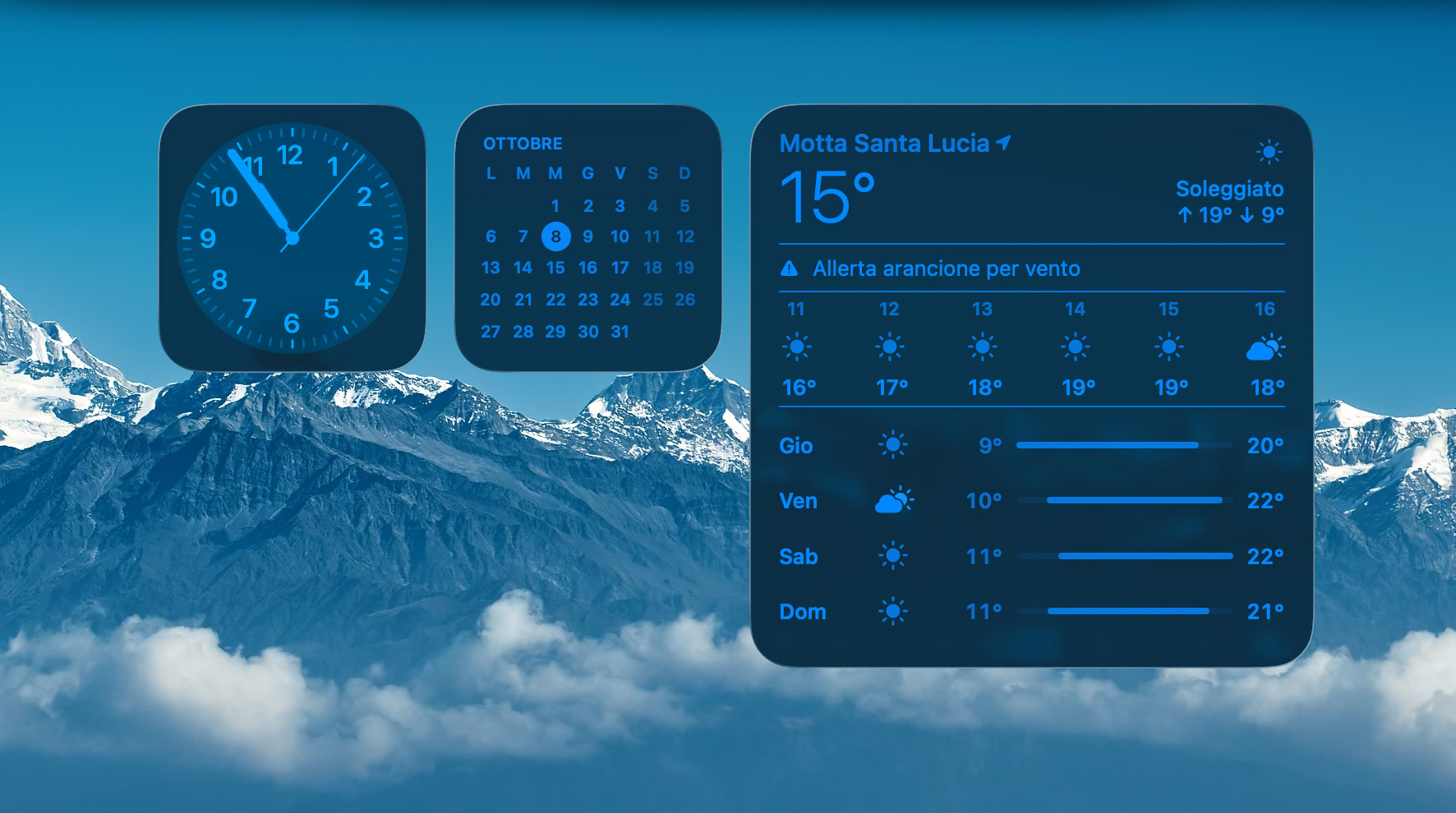
macOS Tahoe permette di modificare ampiamente l’aspetto del sistema e se da Impostazioni di Sistema > Aspetto avete scelto lo stile “Vetro” o uno stile “con tinta” alcuni widget potrebbero essere poco leggibili.
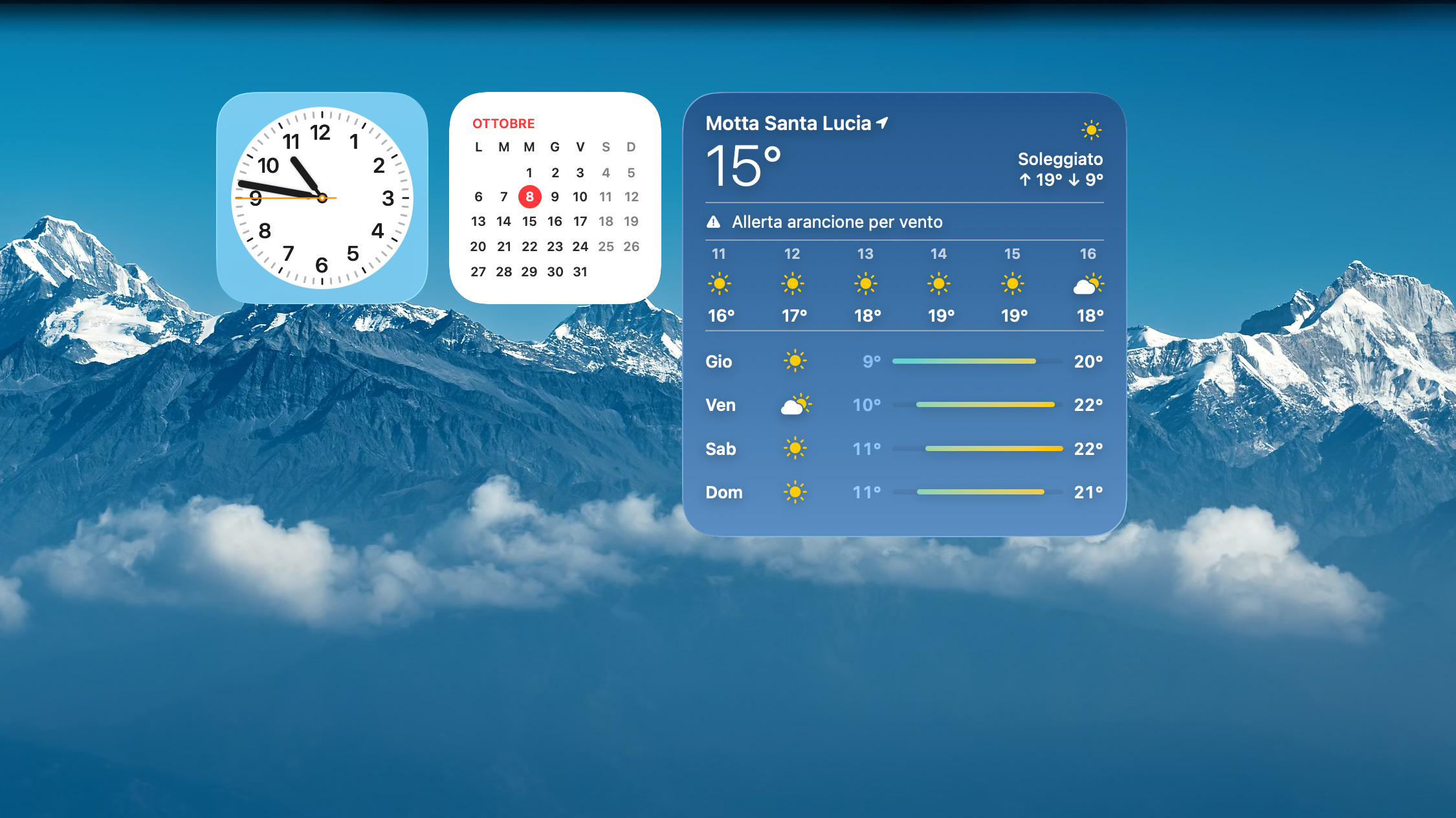
Se i widget dovessero risultare poco leggibili, con una colorazione attenuata, basta aprire Impostazioni di Sistema > Scrivania e Dock (sulla colonna a destra) e da qui (nella sezione a destra) scorrere fino a Widget e scegliere “Mai” alla voce “Attenua i widget” sulla Scrivania.
A questo indirizzo trovate un nostro articolo su come prepararsi all’aggiornamento di macOS 26. A questo indirizzo le prime dieci cose da provare con il nuovo sistema operativo.
Su macitynet trovate centinaia di Tutorial riguardanti Mac, iPad e iPhone, web e social. Partite da questa pagina per scoprirle tutti anche divisi per piattaforma.