Apple ha integrato una piccola miglioria nell’aggiornamento a macOS 26.1, una novità che riguarda la cronologia degli Appunti che è possibile gestire da Spotlight con macOS Tahoe.
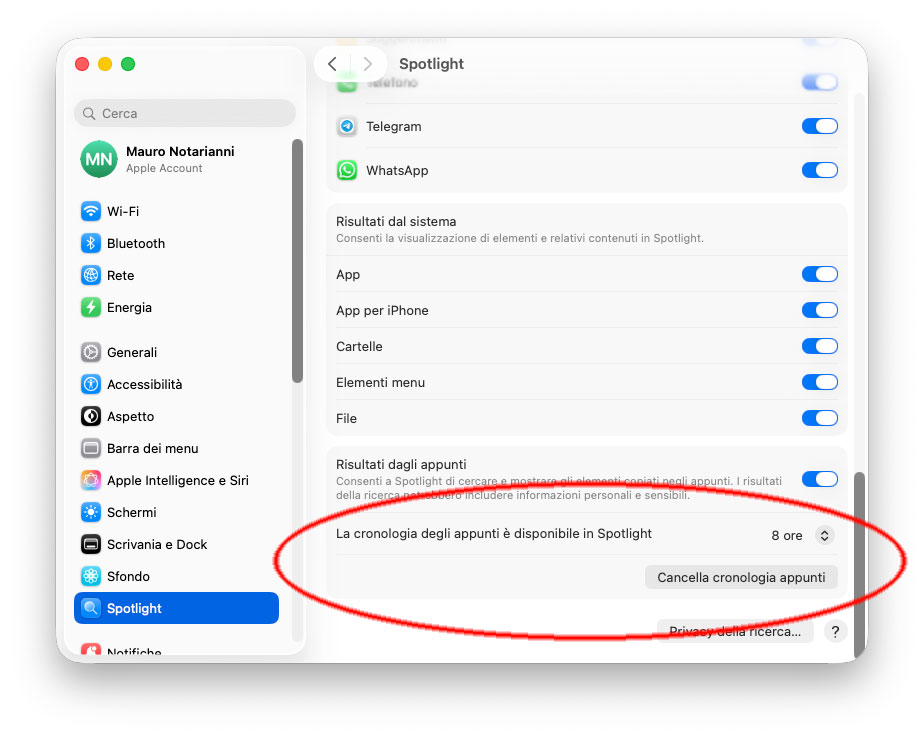
Aprendo Impostazioni di Sistema > Spotlight e scorrendo le impostazioni mostrate sulla destra, in fondo è ora mostrata una voce relativa alla gestione della cronologia degli Appunti: ora è possibile selezionare le voci “30 minuti”, “8 ore” e “7 giorni”, oltre al pulsate “Cancella cronologia”.
Da macOS 26 in poi Spotlight permette di cercare e mostrare gli elementi copiati negli Appunti. Dal momento che i risultati potrebbero includere informazioni sensibili, da questa sezione delle impostazioni è anche possibile scegliere se attivare o no la ricerca sugli Appunti.
Nella precedente versione di macOS Tahoe era disponibile solo l’opzione per scegliere se conservare o no la cronologia per otto ore; con l’ultimo update, si ha maggiore flessibilità, permettendo all’utente di scegliere tra 30 minuti, 8 otre o 7 giorni.
Questi cambiamenti saranno graditi da quanti desiderano maggiore controllo su quanto tempo i dati degli Appunti devono rimanere in memoria.
Nelle precedenti versioni di macOS gli Appunti non consentivano di memorizzare più elementi: quando si copiava un blocco di testo, una immagine, la porzione di un PDF, l’ultimo sovrascriveva l’elemento precedente già presente negli Appunti.
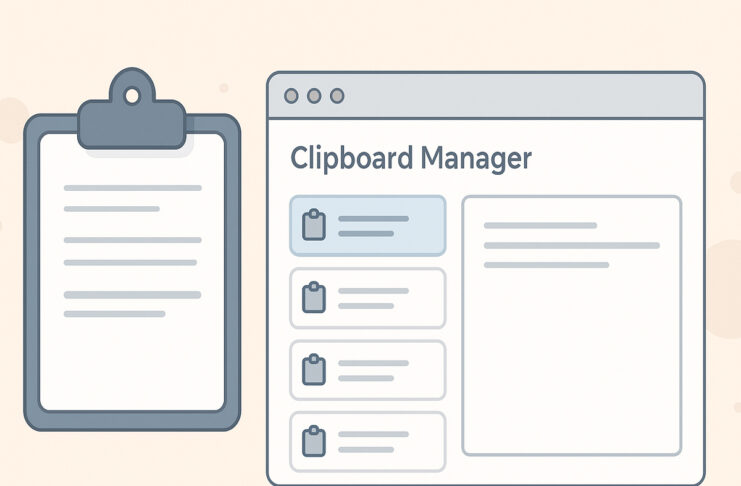
macOS 26 Tahoe non richiede più l’uso di utility di terze parti (es. Paste o Maccy): copiando dei contenuti, questi ultimi vengono automaticamente copiati negli Appunti per consentire di incollarli dove desideriamo; è possibile incollare più elementi dalla cronologia degli Appunti, aggiungendo negli Appunti gli elementi che si usano spesso.
Come richiamare gli Appunti multipli
Per accedere alla clipboard con la cronologia di quanto copiato, basta aprire Spotlight (basta usare la scorciatoia di tastiera Command + barra spaziatrice), premere il tasto freccia a destra o la combinazione Command+4 e selezionare l’icona a destra con gli Appunti di nostro interesse. La finestra di Spotlight mostra una anteprima degli elementi recenti incollati negli Appunti e indicazioni sulla provenienza degli stessi.
A questo indirizzo trovate un nostro articolo su come prepararsi all’aggiornamento di macOS 26. A questo indirizzo le prime dieci cose da provare con il nuovo sistema operativo.