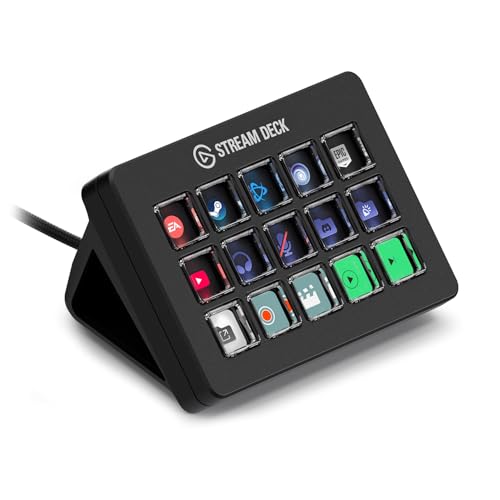
Attraverso le macro possiamo velocizzare le operazioni su Mac massimizzando la produttività del nostro lavoro. Il modo migliore per far questo richiede l’acquisto di uno Stream Deck di Elgato, un dispositivo progettato appositamente per questo scopo. Ma ci sono sistemi alternativi che non richiedono l’acquisto di hardware dedicato e potente soprattutto se avete una tastiera estesa o al limite un semplice tastierino numerico aggiuntivo
La soluzione elegante e versatile: lo Stream Deck
Tramite il software abbinato infatti si possono creare scorciatoie rapide ed associarle poi a ciascuno dei suoi tasti, al di sotto dei quali è presente un piccolo schermo LCD personalizzabile con l’icona della macro in modo da renderla facilmente riconoscibile.
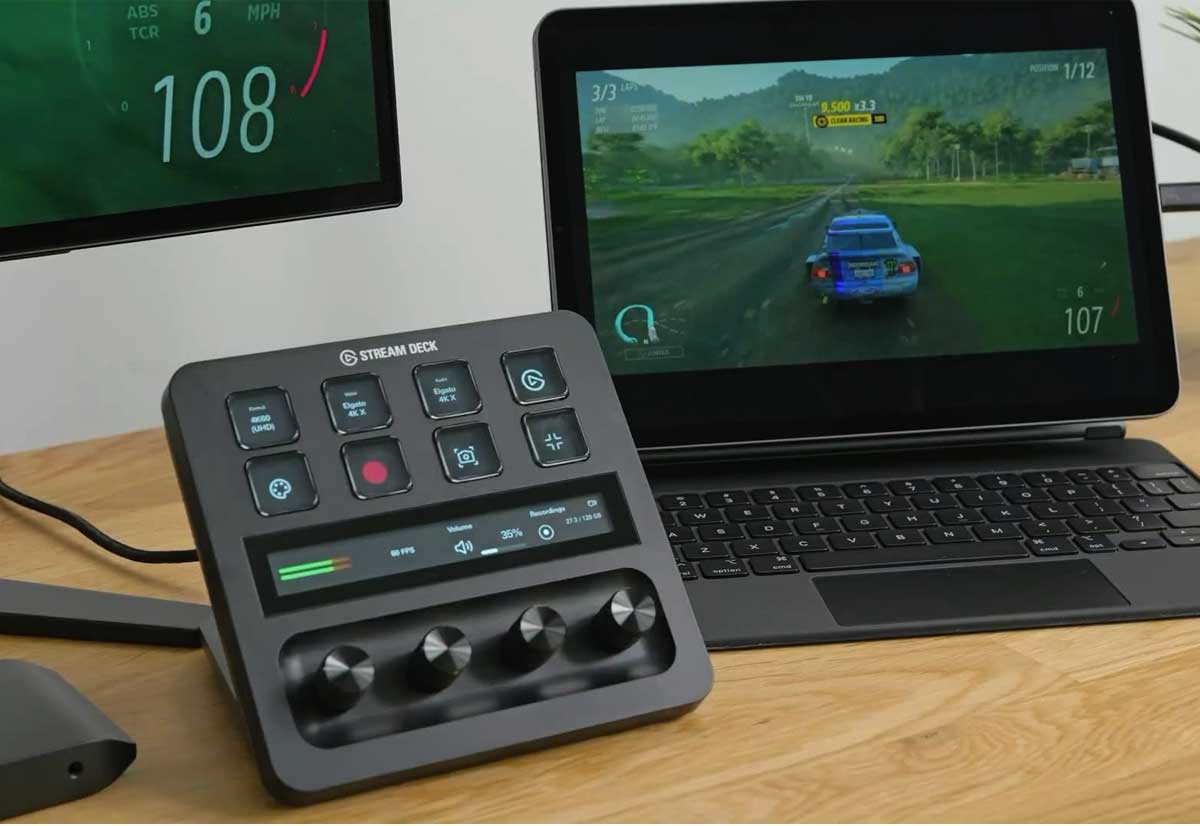
Esistono diversi modelli, con 6 o più tasti, perfino alcuni con manopole che permettono di regolare finemente i parametri delle funzioni richiamate tramite il tastierino. I prezzi vanno dagli 80 Euro in su, e prima di acquistarne uno andrebbe verificata anche la compatibilità con il proprio computer e la versione del sistema operativo, che non è sempre scontata.




L’alternativa economica: l’app
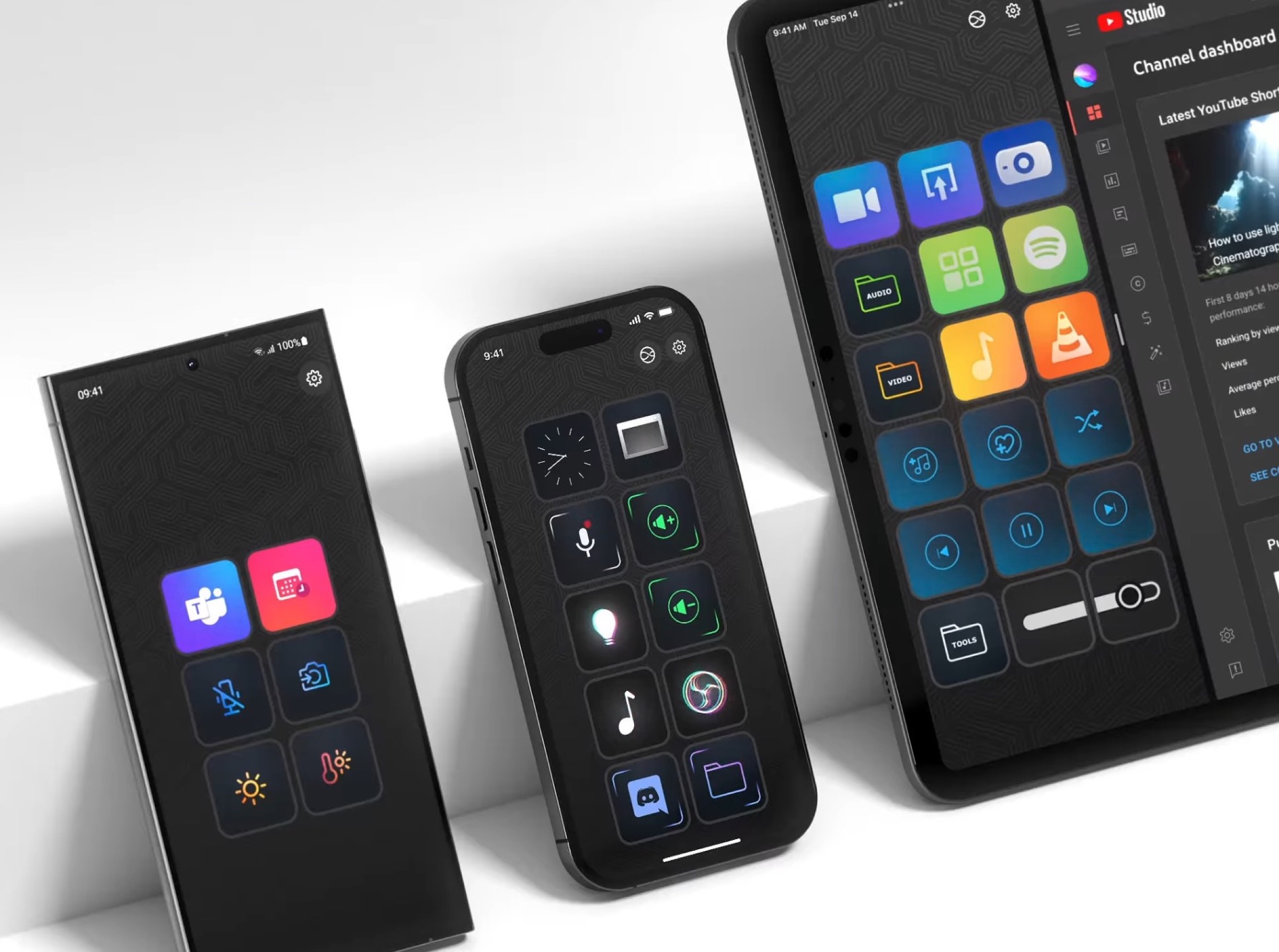
Ci si può eventualmente avvicinare a questo mondo gratis usando l’app Stream Deck Mobile che vi fa trasformare il telefono in un controller touch a 6 pulsanti.
Oltre al numero ridotto di scorciatoie significa però dover accettare anche di mantenere il telefono “bloccato” nell’app per tutta la durata che desiderate utilizzarlo come controller, per non parlare del fatto che un tastierino meccanico è chiaramente molto più intuitivo da usare (i tasti fisici si possono cliccare anche senza dover distogliere lo sguardo dallo schermo del computer).
La via di mezzo
Tra queste due possibilità cen’è una terza che si pone nel mezzo perché combina la praticità dei tasti fisici con l’economicità del tastierino numerico delle tastiere meccaniche. Potete cioè configurare delle macro senza dover spendere centinaia di Euro per comprare uno Stream Deck che andrete poi a richiamare collegando una tastiera esterna al Mac.
Tutto questo potrebbe essere a costo zero se avete già in casa una tastiera meccanica dotata di tastierino numerico, oppure con poche decine di Euro potete risolverla elegantemente acquistando un tastierino numerico USB/wireless.

Software
Quello proprietario
Se, come scrivevamo poc’anzi, la tastiera meccanica cel’avete già, date un’occhiata al software proprietario: i modelli più costosi sono generalmente accompagnati da un’app che vi permette proprio di configurare i singoli tasti, perciò potrebbe già bastare questo per ottenere ciò di cui potreste aver bisogno.
In alternativa potreste usare Via, uno strumento online che consente di registrare una macro o caricare uno script da collegare a un pulsante.
In entrambi i casi il principale svantaggio riguarda le limitazioni del software proprietario o, nel caso di Via, del numero di macro che potete creare (massimo 16, per un tastierino numerico che generalmente mette invece a disposizione almeno 20 pulsanti).

Karabiner-Elements
Una migliore alternativa a Via è Karabiner-Elements, un’app che può tuttavia risultare molto complessa per chi non è particolarmente aduso a questo genere di cose. È un software open-source accompagnato da un lungo processo di installazione e che funziona solo su macOS 13 Ventura e successivi, nonché concendendo diverse autorizzazioni all’interno di macOS.
Ma a parte questo, vi permette poi di configurare a puntino qualsiasi tasto e fare in modo che ciascuno azioni macro anche complesse. Per dirne una, potreste impostare che il tasto 5 del tastierino numerico sposti immediatamnete il cursore del mouse al centro dello schermo.
Si possono perfino aggiungere regole per i tasti, e in tal caso la prima cosa da fare è dare un’occhiata a quelle create dalla community che ruota intorno all’app, perché nella maggior parte dei casi potreste trovare già lì quel che vi serve e quindi sarà sufficiente scaricare e applicare la regola al tasto desiderato.
L’app mette infine a disposizione un completo linguaggio di scripting per definire le regole assegnabili a un tasto, e in questo caso potreste farvi creare l’automazione che avete in mente direttamente a ChatGPT, Claude e simili.

Apple
Con macOS 12 Monterey (2021) sul Mac è arrivata l’app Comandi, perciò tenete presente che potete usare anche questo software per creare le automazioni di cui avete bisogno, e una volta pronte le associate ad una scorciatoia.
A partire da macOS 26 Tahoe è inoltre possibile creare ancor più facilmente delle Azioni, anche queste poi associabili a una scorciatoia da tastiera.
Queste due sono le soluzioni più integrate nel sistema, e se usate uno dei suddetti software (come Karabiner) potrete poi mappare i tasti del tastierino numerico per eseguire la combinazione di tasti che avete associato a ciascun comando.

HotKey, e gli altri
Un altro modo per sfruttare il tastierino numerico della tastiera per automazioni e simili è quello di installare un’app gratuita come HotKey. Ve ne parlammo già in questo articolo spiegandovi come utilizzarla per avviare le app installate (anche quelle create con Automator) oppure gli Apple Script (anche questi potete farveli scrivere dall’intelligenza artificiale) con un click della tastiera.
A tal proposito vi segnaliamo anche quest’altro articolo dove abbiamo descritto come creare un paio di automatismi per velocizzare alcune operazioni del Mac come la chiusura e la riduzione a icona di gruppi di app che potete azionare associandoli ai pulsanti del tastierino numerico.
Mentre per le soluzioni sopracitate ci siamo semplicemente informati online, HotKey e gli automatismi segnalati qui sopra li abbiamo sperimentati sulle nostre macchine e possiamo darvi quindi un feedback molto più preciso. Sebbene HotKey non sia evoluta come Karabiner rappresenta un buon compromesso per chi non ha bisogno di eseguire azioni particolarmente complicate.
Prendendo ad esempio la nostra configurazione, abbiamo mappato diversi tasti per richiamare al volo le app più utilizzate, e creato alcune piccole app con Apple Script per eseguire alcune azioni specifiche come la regolazione del volume, l’apertura del Finder, l’espansione degli short URL senza doverli aprire e la conversione dei testi Markdown in HTML.
Questo per dire che la combinazione di un tastierino numerico + HotKey + Apple Script (con l’aiuto dell’AI, nel caso) può bastare per la maggior parte delle persone, ed è la soluzione più semplice ed economica che potete affiancare al vostro Mac per migliorare sensibilmente la produttività del vostro lavoro.
Chiudiamo questo lungo capitolo dedicato al software aprendo una piccola parentesi per segnalarvi anche altre due applicazioni, Double Tap e CCCCorners, che non c’entrano niente col tastierino numerico ma permettono comunque di sfruttare al massimo altre aree della tastiera: la prima vi fa rimappare le scorciatoie già esistenti del Mac, la seconda invece ve ne fa collegare di nuove ai quattro angoli dello schermo.

Hardware
Detto questo, parliamo di tastierini numerici. Perché se non avete una tastiera meccanica da usare per questo scopo allora potrebbe valere la pena investire qualche decina di Euro per comprare un tastierino numerico da collegare al Mac.
Il più economico è questo di Trust: meno di 10 € e lo collegate via USB per aggiungere fino a 20 macro personalizzate al Mac.

Questo costa il doppio ma potrebbe esservi più comodo perché è wireless (c’è sempre il ricevitore USB da collegare al Mac).

Per meno di 30 Euro potete eventualmente prendere questo, cablato, ma già pronto per prese USB-A e USB-C e con tre ingressi aggiuntivi per collegare altre periferiche: è in sostanza un tastierino numerico con funzione accessoria di hub.

Se potete spendere un po’ di più, quello di Satechi è un buon compromesso perché è molto elegante e si accosta visivamente bene ai Mac/MacBook per via del design stile Apple. C’è sia in versione 18 tasti, sia quello con ben 34 tasti.


Altre guide
Lo sapevate che su Macitynet trovate centinaia di altri tutorial su iPhone, iPad, ma anche su Mac e Apple Watch? Vi basta cliccare sul nome del dispositivo che vi interessa per sfogliarli tutti selezionando poi quelli che desiderate leggere.
Tutti gli articoli su iOS 26 sono invece raccolti nella sezione dedicata al sistema operativo e relativi aggiornamenti.