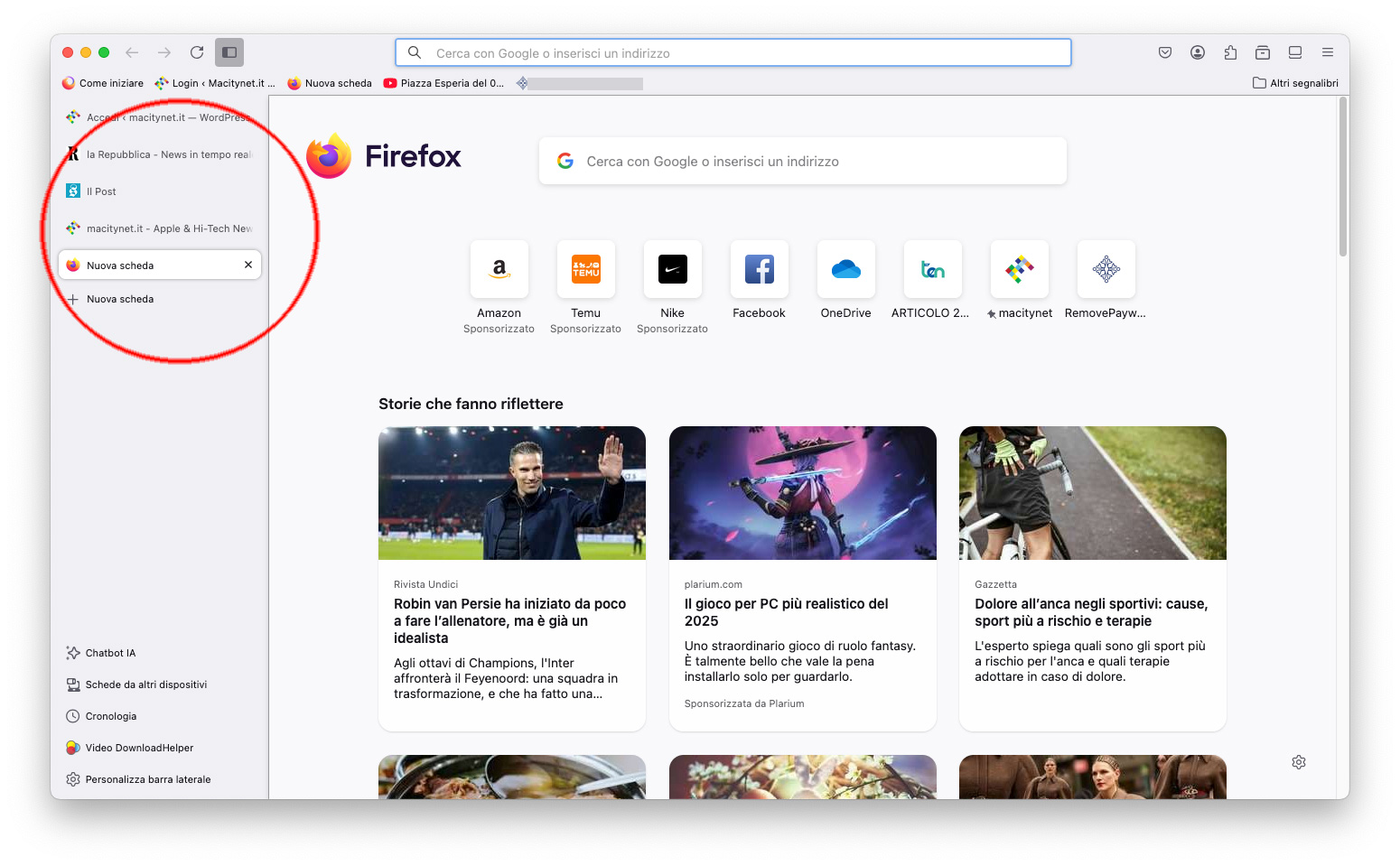
Mozilla ha da pochi giorni aggiornato il browser Firefox alla versione 136 e una delle novità di questa release potrebbe essere particolarmente comoda per chi lavora con molte schede aperte. Quando si apre una nuova scheda, questa appare normalmente in alto, a destra di altre schede esistenti; se si aprono troppe schede, l’area che consente di gestirle potrebbe diventare troppo affollata e la soluzione di Mozilla è la possibilità di attivare le schede verticali.
Per attivare le schede verticali basta fare click su un’area vuota della sezione schede con il pulsante destro del mouse (o equivalente combinazione con il trackpad) e selezionare la voce “Attiva schede verticali“. Attivando quest’ultima opzione, le varie schede aperte verranno visualizzate in verticale su una barra visualizzata alla sinistra (o a destra) della finestra principale dell’applicazione.
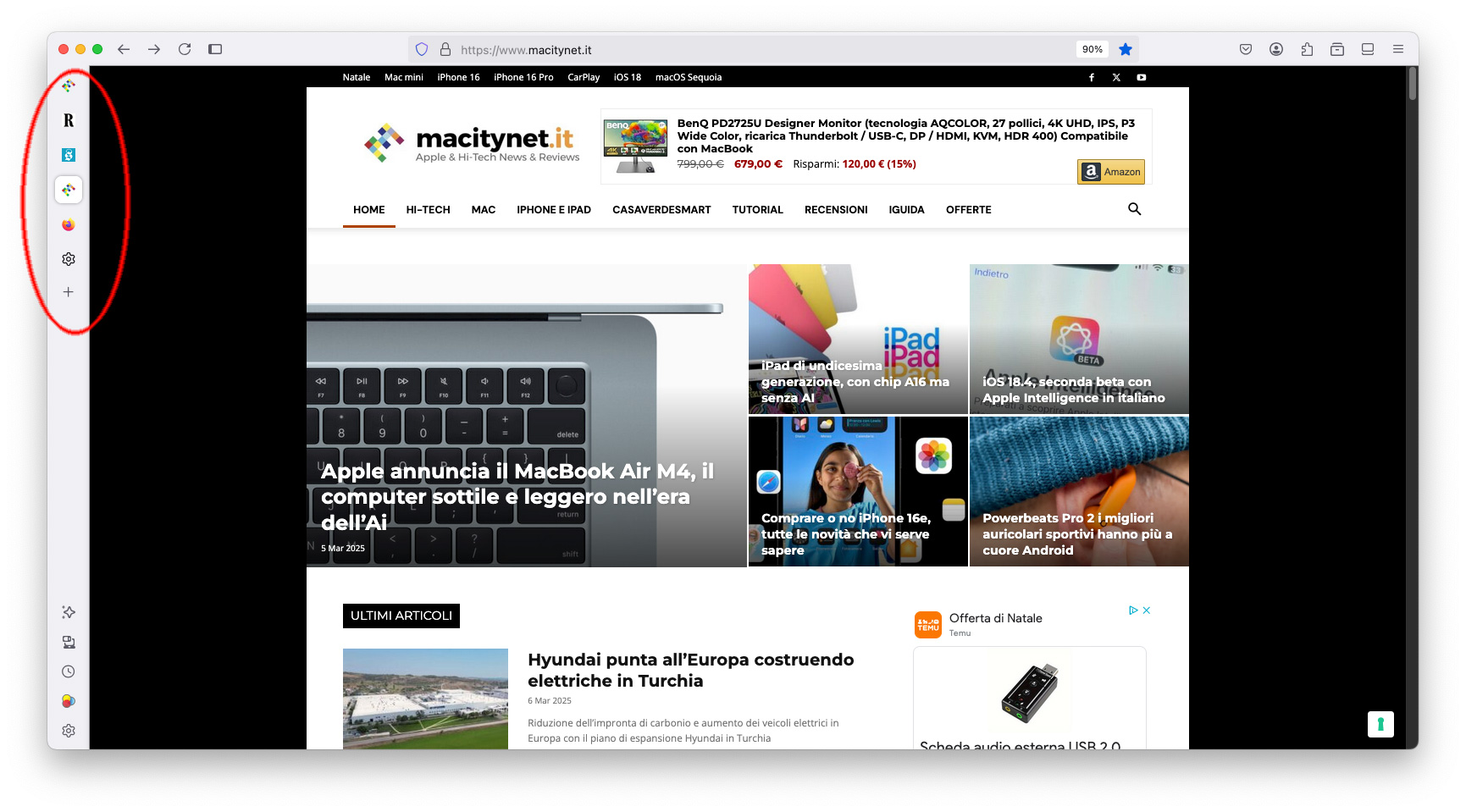
È possibile passare velocemente da una scheda all’altra selezionandole con il mouse e l’impostazione diventa interessante quando si tengono aperte diverse schede. È ovviamente possibile chiuderle e selezionando la voce “Personalizza barra laterale” si possono scegliere le opzioni “Sposta la barra laterale a destra”, “Nascondi schede e barra laterale” ma anche scegliere se mostrare alcuni strumenti disponibili in Firefox (ChatBot IA, Cronologia, Segnalibri, Schede da altri dispositivi).
Una icona nella barra dei segnalibri permette di comprimere o allargare la barra laterale al volo(si può fare anche con una scorciatoia di tastiera), risparmiando eventuale spazio (mostrando solo le icone dei siti).
Altre novità di Firefox 136
L’opzione che consente di eliminare i cookie e i dati dei siti in Firefox ora permette di liminare tutti i cookie, i dati dei siti web e la cache, oppure eliminare tutti i cookie e conservare gli altri dati (utile per eliminare tutti i cookie memorizzati sul proprio computer senza eliminare gli altri dati).
Una funzione denominata SmartBlock per la protezione anti tracciamento avanzata entra in azione per gli script traccianti che vengono bloccati in modalità di Navigazione anonima e in modalità anti tracciamento restrittiva.
Per impostazione predefinita Firefox ora cercherà sempre di connettersi ai siti web utilizzando prima una connessione HTTPS sicura e crittata, passando alla HTTP se quella sicura non funziona, un sistema detto HTTPS-First (“prima HTTPS”).
Come aggiornare Firefox
L’ultima versione di Firefox si scarica da questo indirizzo. Se il browser è già istallato nel vostro Mac potete verificare se è aggiornato aprendo il menu “Firefox”, selezionando “Informazioni su Firefox”: verranno ricercati e installati gli aggiornamenti disponibili.
Tutti gli articoli su Firefox di Macitynet sono disponibili da questa pagina