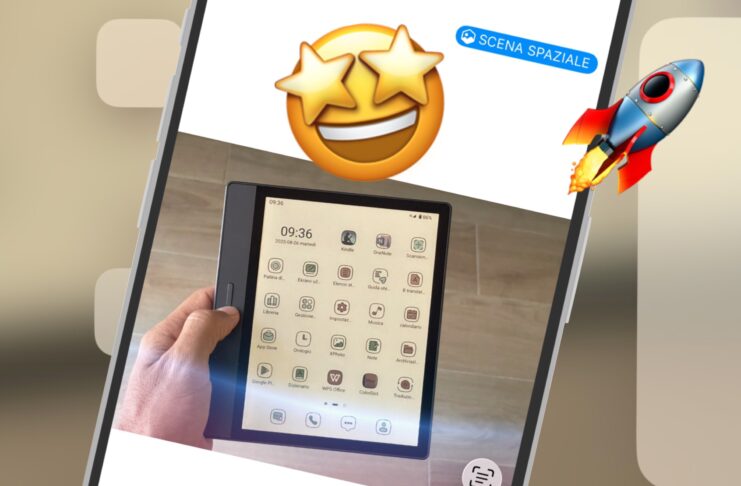
Con l’arrivo di iOS 26 e iPadOS 26 Apple ha introdotto una nuova funzionalità chiamata Scene Spaziali che, attraverso le ultime tecnologie di intelligenza artificiale, trasforma le comuni fotografie in immagini 3D immersive.
In questa guida vi spieghiamo come attivarle nel rullino foto e, se ve ne piace qualcuna, come impostarle come sfondo animato per la schermata di blocco.
Cosa sono le Scene Spaziali
Come dicevamo la nuova funzionalità chiamata Scene Spaziali sfrutta tecniche avanzate di visione AI per analizzare una semplice immagine bidimensionale e generare una mappa di profondità artificiale ricreando un effetto tridimensionale.
In pochi secondo questa tecnologia è così in grado di aumentare il realismo e la profondità delle immagini rendendo il ricordo in un certo senso ancora più immersivo.
Per metterla in funzione non è necessario che la foto sia stata acquisita in Modalità Ritratto o con particolari impostazioni, perché in linea teorica può essere attivata su qualsiasi immagine: volendo infatti potete ricreare l’effetto 3D anche con fotografie scattate nel secolo scorso con una vecchia fotocamera a rullino e poi semplicemente importate in digitale sul vostro telefono.
I limiti attuali
Tuttavia va detto che in alcuni casi il pulsante delle Scene Spaziali non appare, ed è del tutto normale: questo infatti succede quando la tecnologia non riesce a generare una mappa di profondità per quella specifica immagine.
Infine la disponibilità di questa nuova funzione è legato anche alle compatibilità di sistema, perché se è vero che iOS 26 viene supportato anche dagli iPhone 11, le Scene Spaziali invece sono disponibili soltanto a partire da iPhone 12.
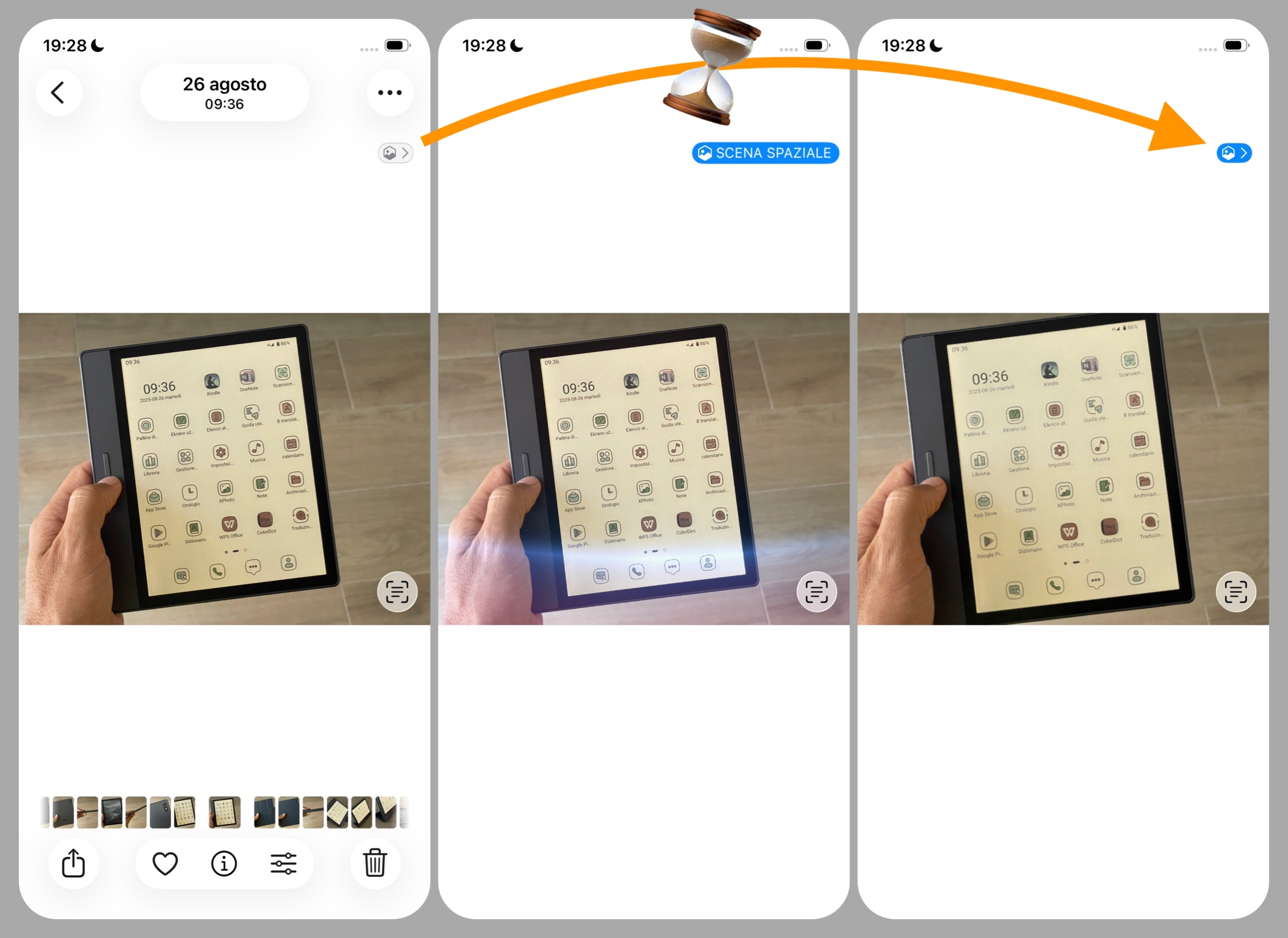
Come visualizzare una foto normale in 3D
Per rendere tridimensionale una fotografia, fate così:
- aprite l’app Foto e selezionate l’immagine che desiderate visualizzare in 3D;
- toccate l’icona Scene Spaziali (il piccolo esagono con un’immagine all’interno, situata in alto a destra);
- attendete qualche secondo per dare il tempo al sistema di elaborare la scena;
- inclinate il dispositivo in varie direzioni per vedere l’effetto tridimensionale in azione.
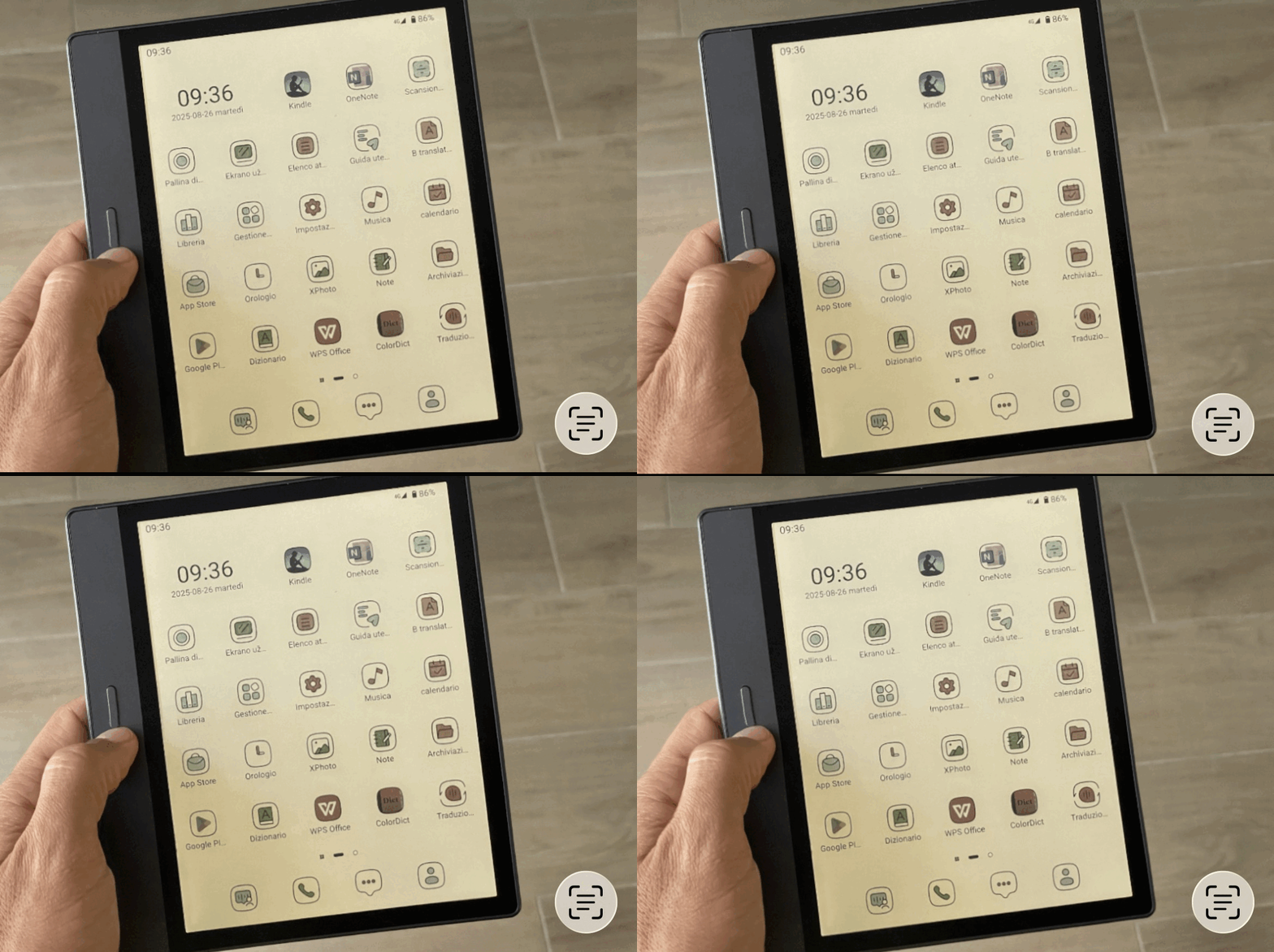
Cosa succede adesso
L’effetto visualizzato non modifica l’immagine in modo permanente.
Inoltre se condividete la foto 3D con iMessage, WhatsApp o una qualsiasi altra applicazione, al destinatario verrà comunque recapitata l’immagine originale bidimensionale.
Infine, scorrendo verso sinistra o destra, da questo momento in poi l’app Foto elaborerà automaticamente ogni nuova immagine in primo piano per potervela mostrare in 3D.
Come disattivare le Scene Spaziali di iOS 26
Se l’effetto non vi piace oppure se non volete dover attendere ogni volta il tempo necessario alla conversione di una fotografia visualizzata nel rullino delle foto, disattivate l’opzione Scene Spaziali toccando nuovamente l’omonima icona da una qualsiasi fotografia.
Come creare uno sfondo 3D per la schermata di blocco
Le Scene Spaziali non si limitano soltanto a proporre l’effetto tridimensionale nel rullino delle foto, ma possono essere usate anche per creare sfondi dinamici per la Schermata di Blocco.
Se c’è una particolare fotografia che volete usare in questo modo, seguite queste istruzioni:
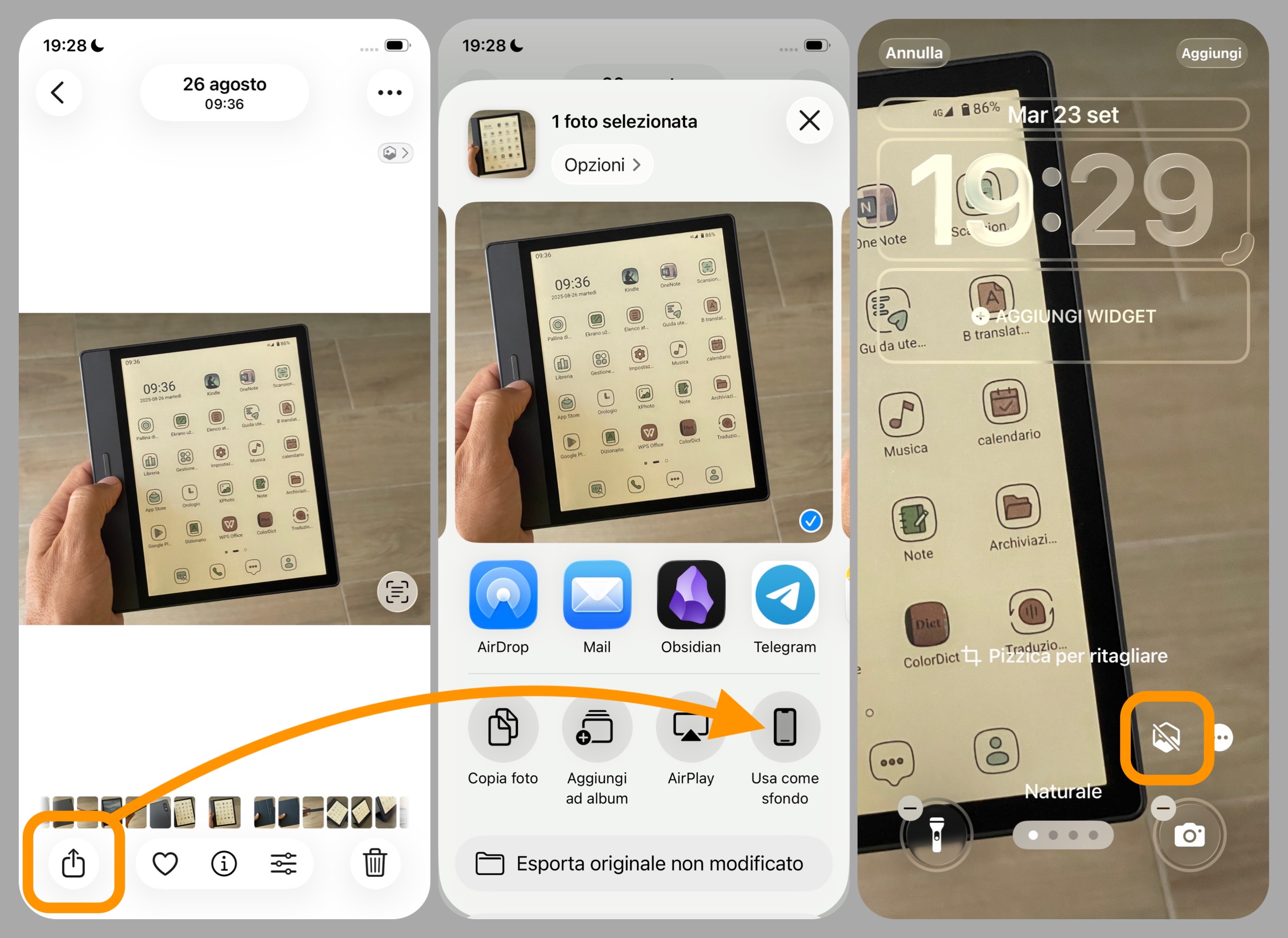
- aprite la foto desiderata nell’app Foto;
- cliccate su Condividi;
- selezionate l’opzione Usa come sfondo;
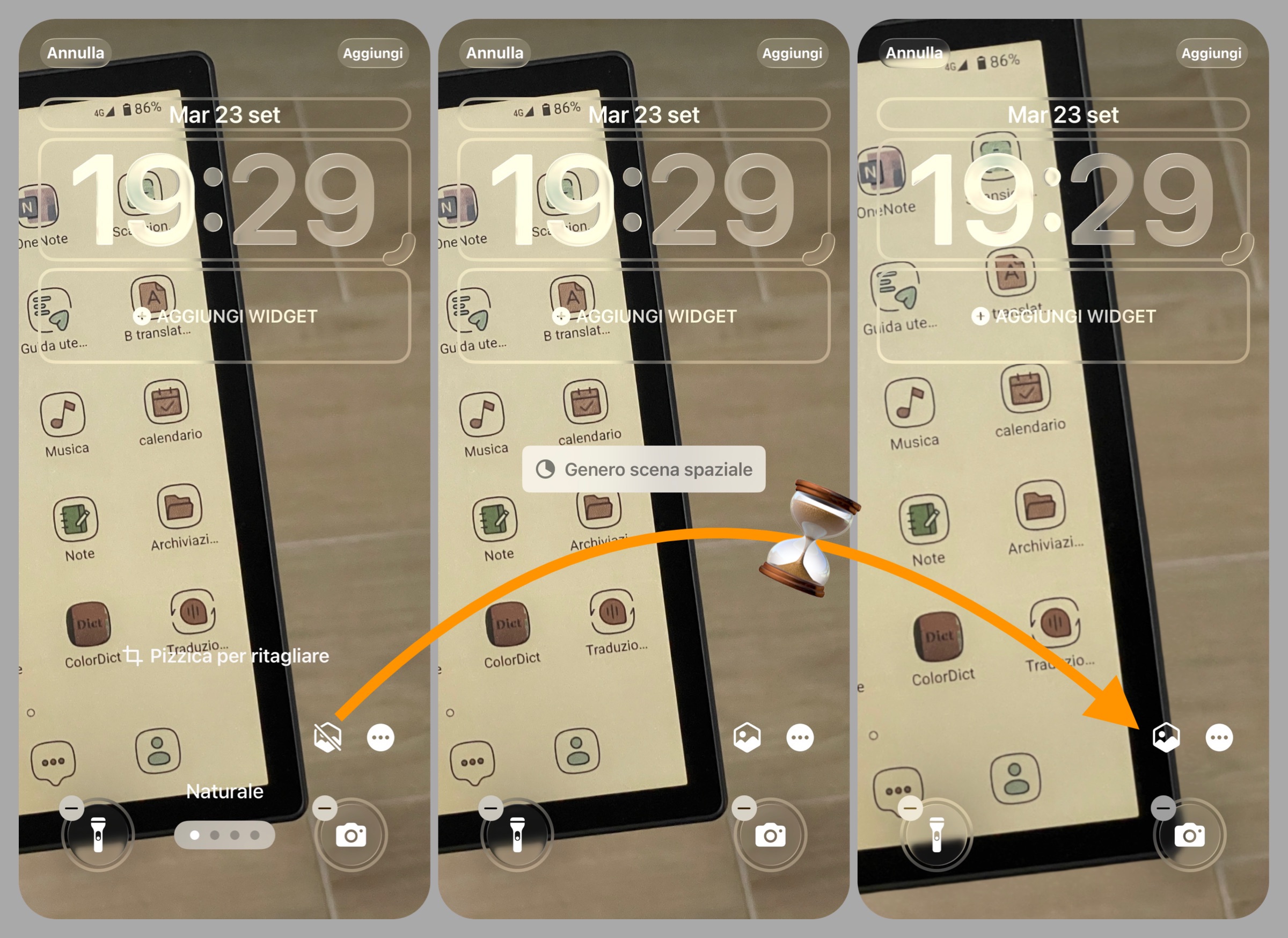
- nella schermata di anteprima, toccate l’icona Scene Spaziali;
- una volta generata la scena, inclinate l’iPhone per vedere l’effetto 3D;
- se serve, regolate l’inquadratura zommando con due dita;
- quando siete soddisfatti, cliccate sul pulsante Aggiungi in alto a destra;
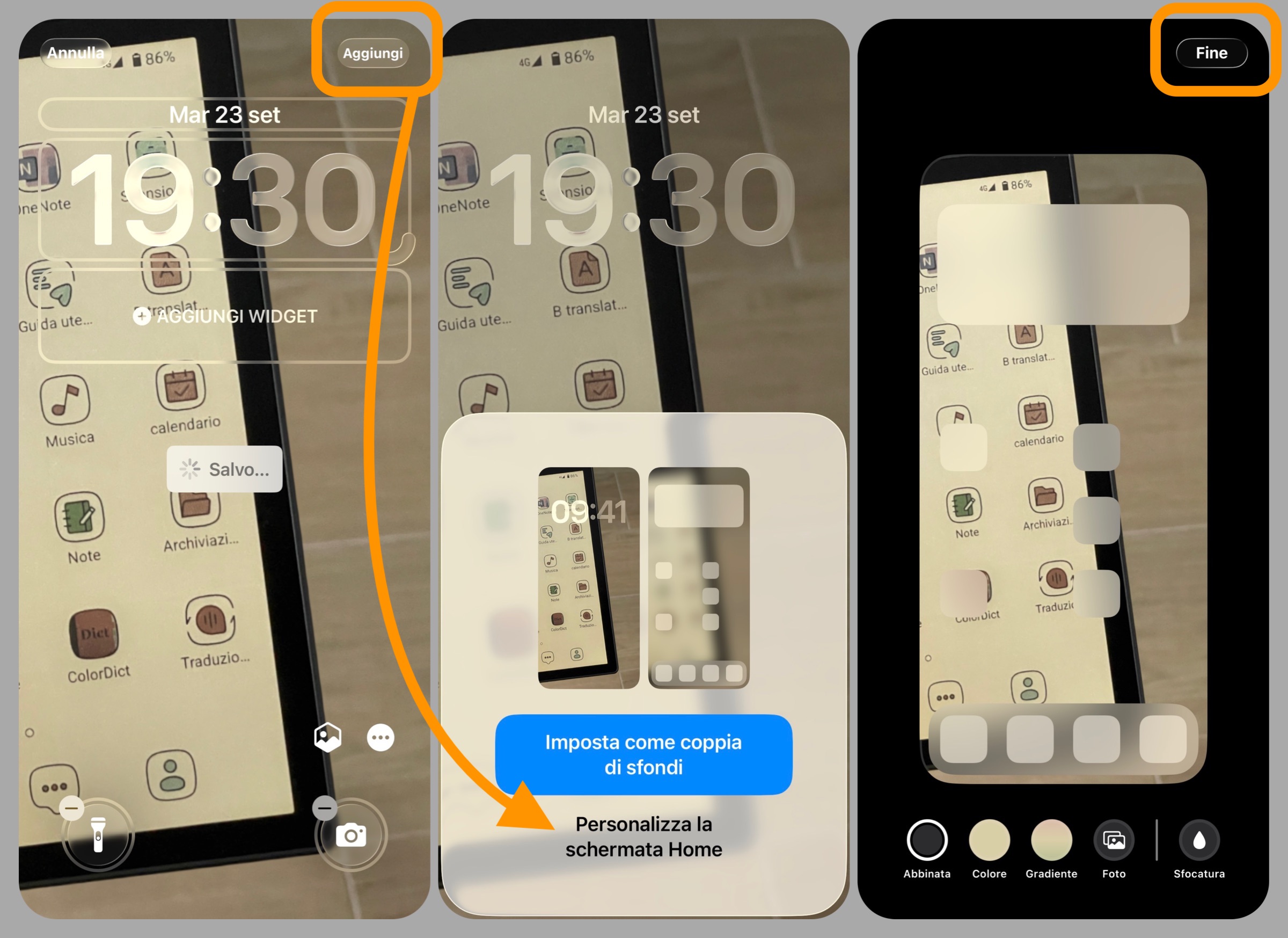
- attendete qualche secondo affinché il sistema operativo generi uno sfondo complementare per la schermata Home, quindi appena diventa blu cliccate sul pulsante Imposta come coppia di sfondi, oppure:
- se lo sfondo sfocato per la Home creato da iOS 26 non vi piace, cliccate su Personalizza la schermata Home per rimuovere la sfocatura o regolare gli altri parametri come il colore e il gradiente.
Come dicevamo d’ora in poi lo sfondo verrà animato soltanto nella schermata di blocco.
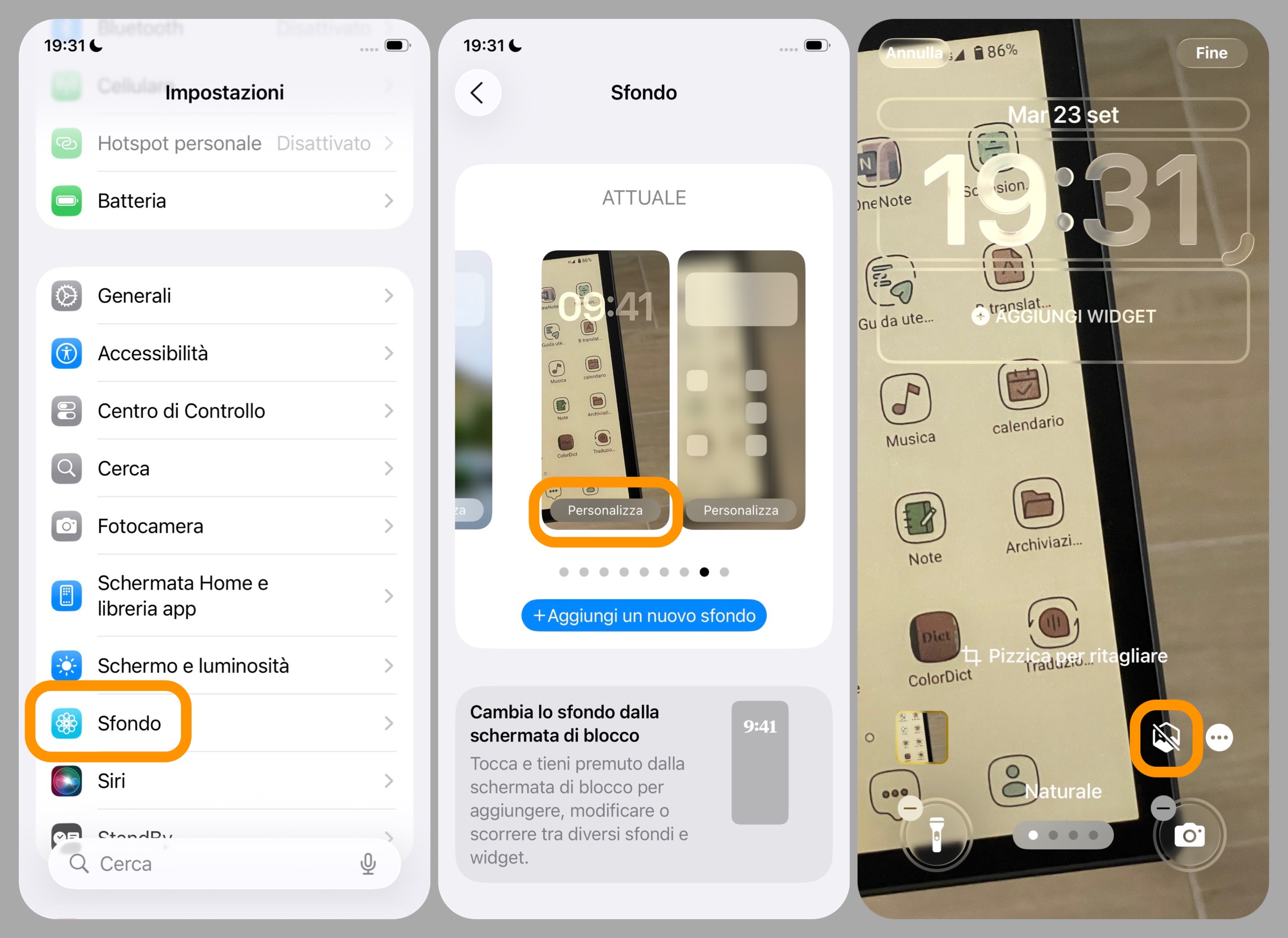
Come disattivare l’effetto 3D nella Schermata di Blocco
Per disabilitare l’effetto 3D sullo sfondo senza tuttavia dover cambiare immagine, fate così:
- premete a lungo sulla schermata di blocco;
- cliccate sul pulsante Personalizza in alto a destra;
- cliccate l’icona delle Scene Spaziali per deselezionare l’effetto.
In alternativa potete anche attivare la Modalità Risparmio Energetico: fin tanto che la terrete attiva, verranno disabilitati anche tutti gli effetti visivi avanzati, incluso appunto quello 3D.
Altre guide
Lo sapevate che su Macitynet trovate centinaia di altri tutorial su iPhone, iPad, ma anche su Mac e Apple Watch? Vi basta cliccare sul nome del dispositivo che vi interessa per sfogliarli tutti selezionando poi quelli che desiderate leggere.
Ecco quelli dedicati ad iOS 26.
- iOS 26 è arrivato, nuove funzioni, modelli supportati e download
- Le 10 novità di iOS 26 da provare subito
- iPhone aggiornato a iOS 26, cinque impostazioni da regolare subito
- Apple spiega perché dopo l’aggiornamento di iOS 26 cala la batteria e come risolvere
- Come ridurre l’effetto Liquid Glass su tutti i dispositivi Apple
- Come disattivare l’anteprima a schermo intero degli screenshot
- Cinquanta sfumature di vetro, come attivare le icone trasparenti
- Come copiare una parte specifica di un messaggio su iPhone
- Come ripristinare la barra degli indirizzi di Safari su iPhone
- Come cambiare colore e icona alle cartelle su iPhone
- Come usare gli AirPods per scattare foto con la fotocamera di iPhone
- Il Lettore Accessibile di iPhone vi legge tutto ad alta voce ma dovete attivarlo
- Come spostare in basso i widget nella schermata di blocco
- Come impedire chiamate accidentali
- Come personalizzare il Posticipa della sveglia su iPhone
- Come ritornare al vecchio look di Telefono su iPhone
- Come trasformare le foto in immagini 3D su iPhone
Tutti gli articoli su iOS 26 sono disponibili nella sezione dedicata ma ogni mattina alle 8 pubblichiamo un nuovo tutorial o trucco che trovate nella homepage di macitynet.