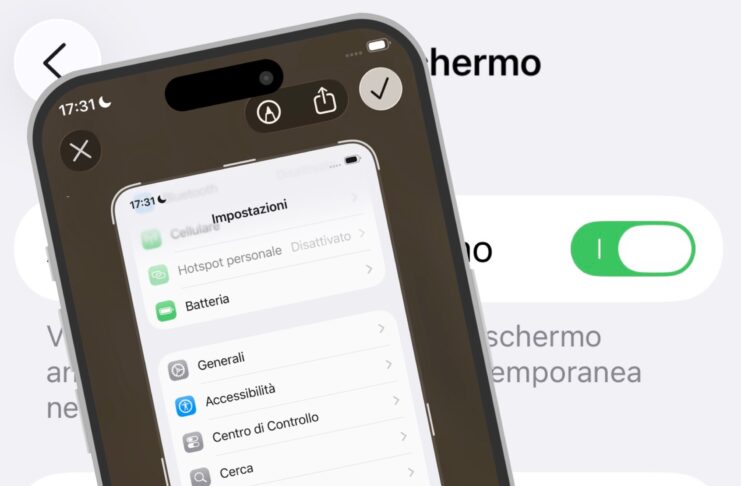
Se siete soliti scattare screenshot su iPhone, una novità di iOS 26 legata a questi ultimi potrebbe non piacervi.
Fino alla versione 18 di iOS infatti ogni volta che si catturava uno screenshot, compariva per qualche secondo una miniatura nell’angolo in basso a sinistra dello schermo. Questa si poteva ignorare così che la schermata venisse automaticamente salvata nel rullino; oppure toccare prima della sua scomparsa per accedere agli strumenti che consentivano di effettuare modifiche al volo, come ritagliarne una porzione o aggiungere del testo in sovrimpressione.
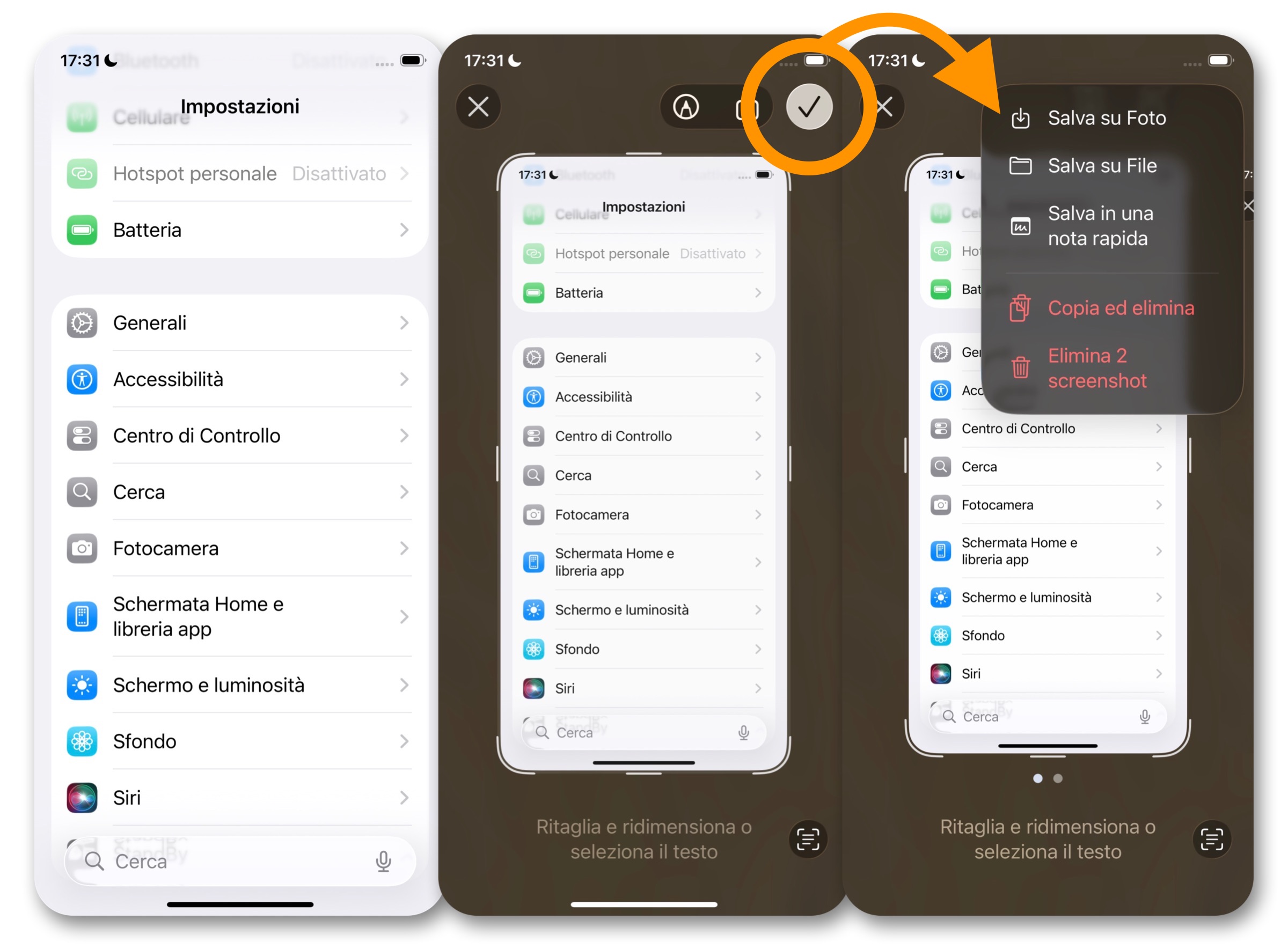
Con iOS 26 come dicevamo questo flusso è cambiato: ora lo screenshot infatti si apre automaticamente a tutto schermo non appena viene catturato. È vero che questo permette di modificare o analizzare al volo l’immagine usando l’intelligenza visiva integrata, ma ha anche un effetto collaterale: interrompe il ritmo per chi vuole scattare più screenshot in sequenza e aggiunge due passaggi in più perché, per salvarlo, bisogna prima cliccare sulla spunta in alto a destra e poi selezionare la voce Salva su Foto.
Fortunatamente, Apple ha previsto un’opzione per tornare al comportamento precedente, e attivarla è semplicissimo. Ecco come fare.
Come ripristinare le miniature per gli screenshot in stile iOS 18
Se avete appena aggiornato a iOS 26, è probabile che al primo screenshot vi sia comparso un messaggio popup nel quale si chiedeva se volete mantenere l’anteprima a schermo intero oppure tornare alla miniatura.
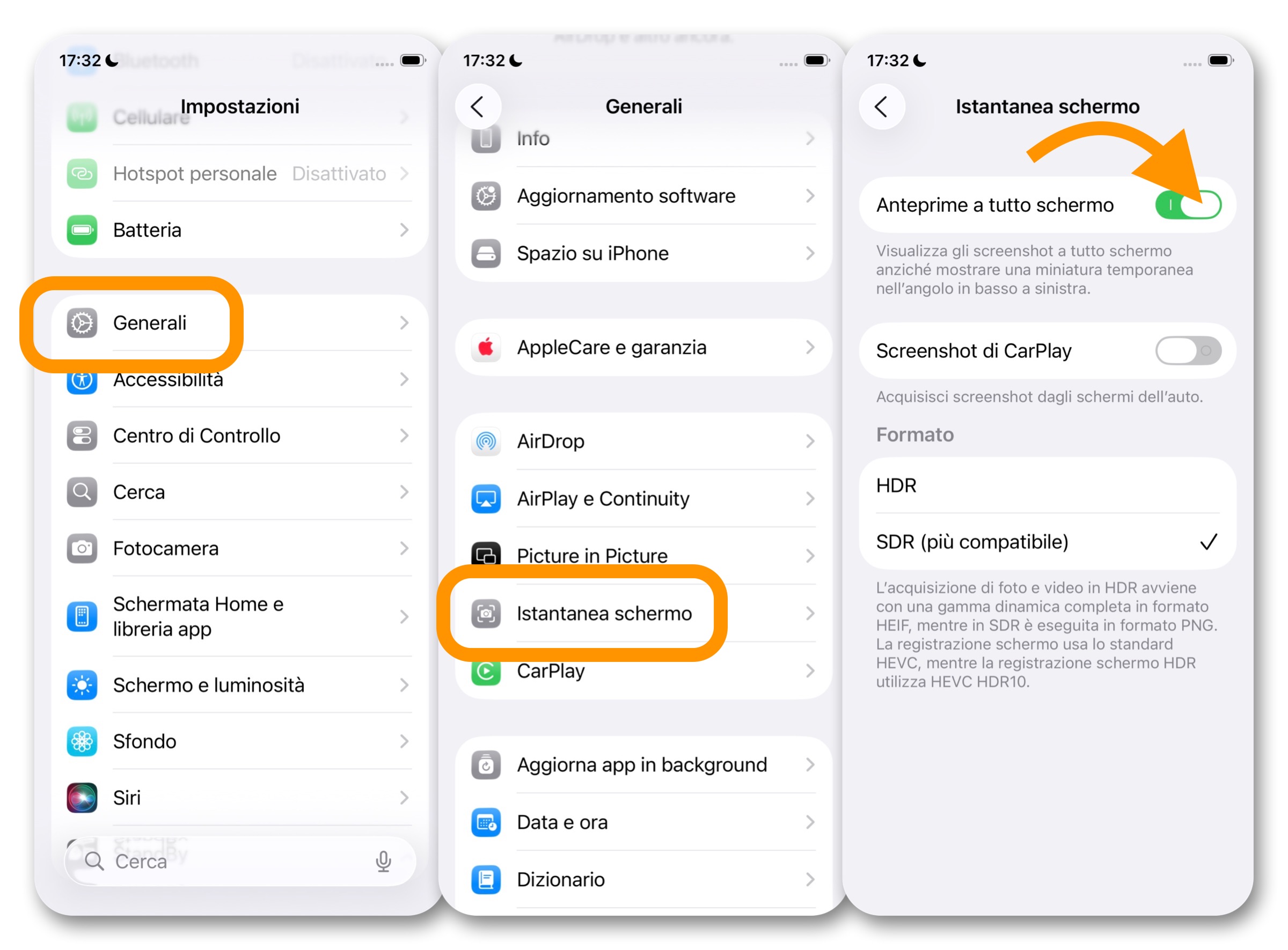
Se avete ignorato quel messaggio o avete cambiato idea, niente paura: potete modificare l’impostazione in qualsiasi momento manualmente. Ecco i passaggi da seguire:
- aprite l’app Impostazioni
- cliccate su Generali
- adesso andate alla scheda Istantanea schermo
- disattivate l’opzione Anteprime a tutto schermo
Cosa succede adesso
Una volta disattivata questa opzione, ogni volta che farete uno screenshot, vedrete semplicemente una miniatura apparire nell’angolo in basso a sinistra dello schermo, proprio come accadeva in passato. Dopo circa tre secondi, la miniatura scomparirà automaticamente e lo screenshot verrà salvato nel Rullino foto.
Altre guide
Lo sapevate che su Macitynet trovate centinaia di altri tutorial su iPhone, iPad, ma anche su Mac e Apple Watch? Vi basta cliccare sul nome del dispositivo che vi interessa per sfogliarli tutti selezionando poi quelli che desiderate leggere.
Ecco quelli dedicati ad iOS 26.
- iOS 26 è arrivato, nuove funzioni, modelli supportati e download
- Le 10 novità di iOS 26 da provare subito
- iPhone aggiornato a iOS 26, cinque impostazioni da regolare subito
- Apple spiega perché dopo l’aggiornamento di iOS 26 cala la batteria e come risolvere
- Come ridurre l’effetto Liquid Glass su tutti i dispositivi Apple
- Come disattivare l’anteprima a schermo intero degli screenshot
- Cinquanta sfumature di vetro, come attivare le icone trasparenti
- Come copiare una parte specifica di un messaggio su iPhone
- Come ripristinare la barra degli indirizzi di Safari su iPhone
- Come cambiare colore e icona alle cartelle su iPhone
- Come usare gli AirPods per scattare foto con la fotocamera di iPhone
- Il Lettore Accessibile di iPhone vi legge tutto ad alta voce ma dovete attivarlo
- Come spostare in basso i widget nella schermata di blocco
- Come impedire chiamate accidentali
- Come personalizzare il Posticipa della sveglia su iPhone
- Come ritornare al vecchio look di Telefono su iPhone
- Come trasformare le foto in immagini 3D su iPhone
Tutti gli articoli su iOS 26 sono disponibili nella sezione dedicata ma ogni mattina alle 8 pubblichiamo un nuovo tutorial o trucco che trovate nella homepage di macitynet.