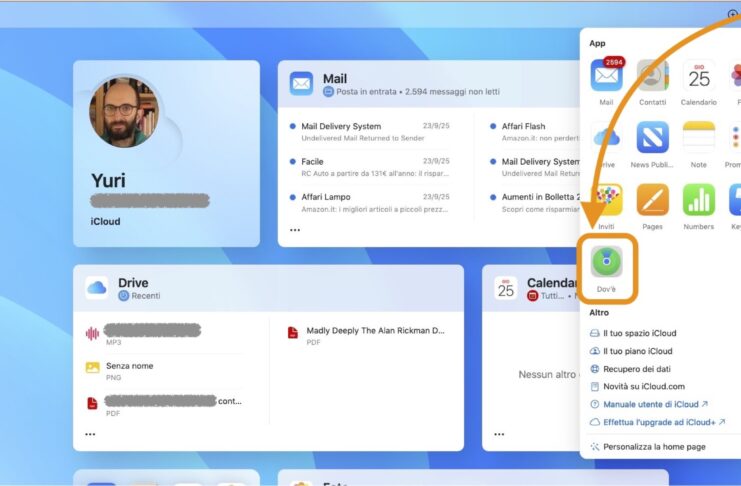
Se avete un iPhone allora fareste bene ad abilitare il tracciamento del dispositivo anche da spento, così se ve lo rubano la polizia sarà comunque in grado di rintracciarlo.
Non tutti lo fanno; molti non sanno neppure che questa funzione esiste. E se questa guida può sembrare inutile ai nostri più affezionati lettori, per tutti gli altri rappresenta invece un efficace sistema per assicurarsi di sapere (quasi) sempre dove si trova il telefono, anche in caso di furto o smarrimento.
Come attivare il tracciamento iPhone da spento
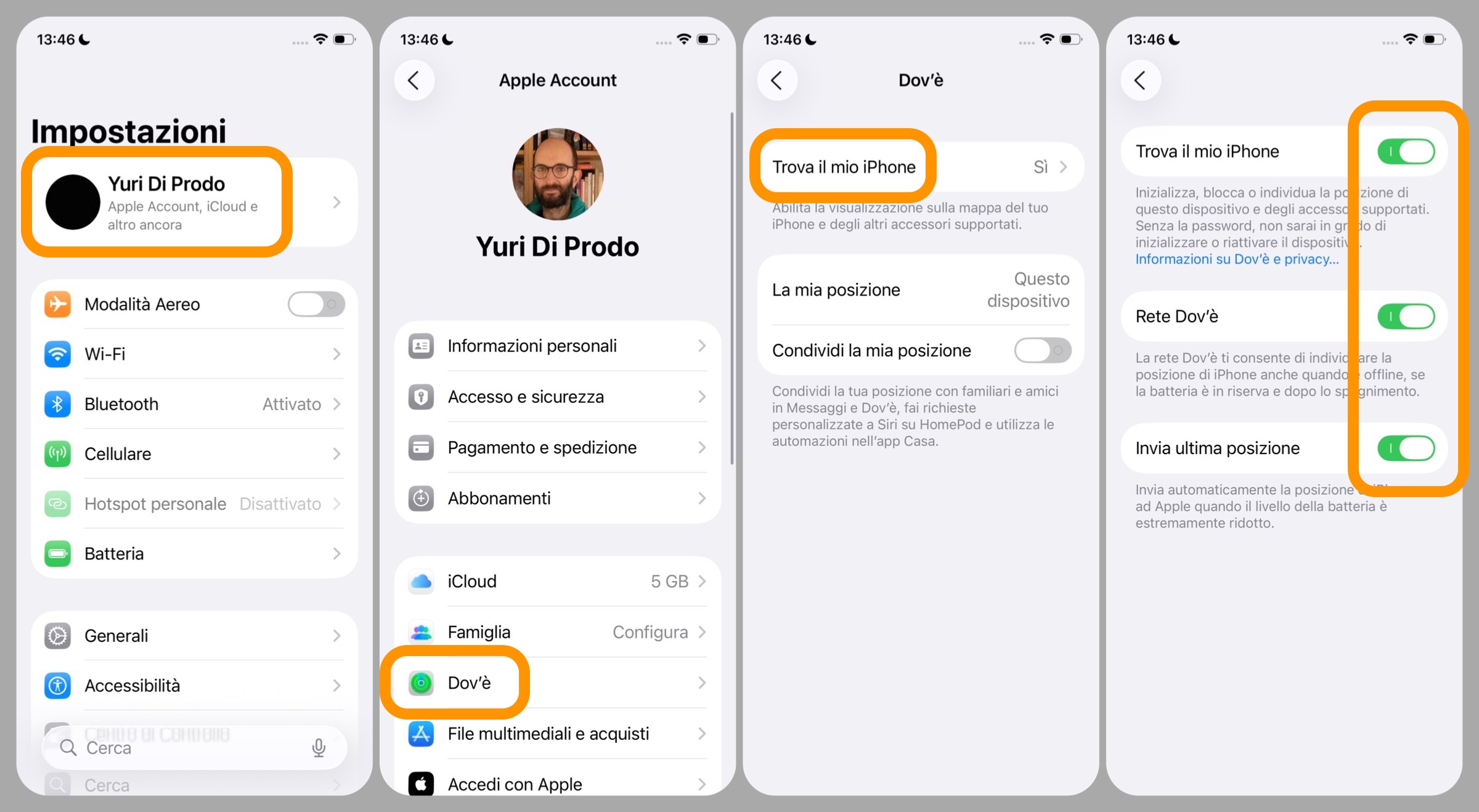
Magari è già attivo, ma fate un salto qui per controllare e, nel caso fossero spente, attivate queste funzioni:
- aprite l’app Impostazioni;
- cliccate sul vostro account in alto;
- Dov’è;
- Trova il mio iPhone;
- attivate tutti e tre gli interruttori alle voci Trova il mio iPhone, Rete Dov’è e Invia ultima posizione.
Cosa cambia
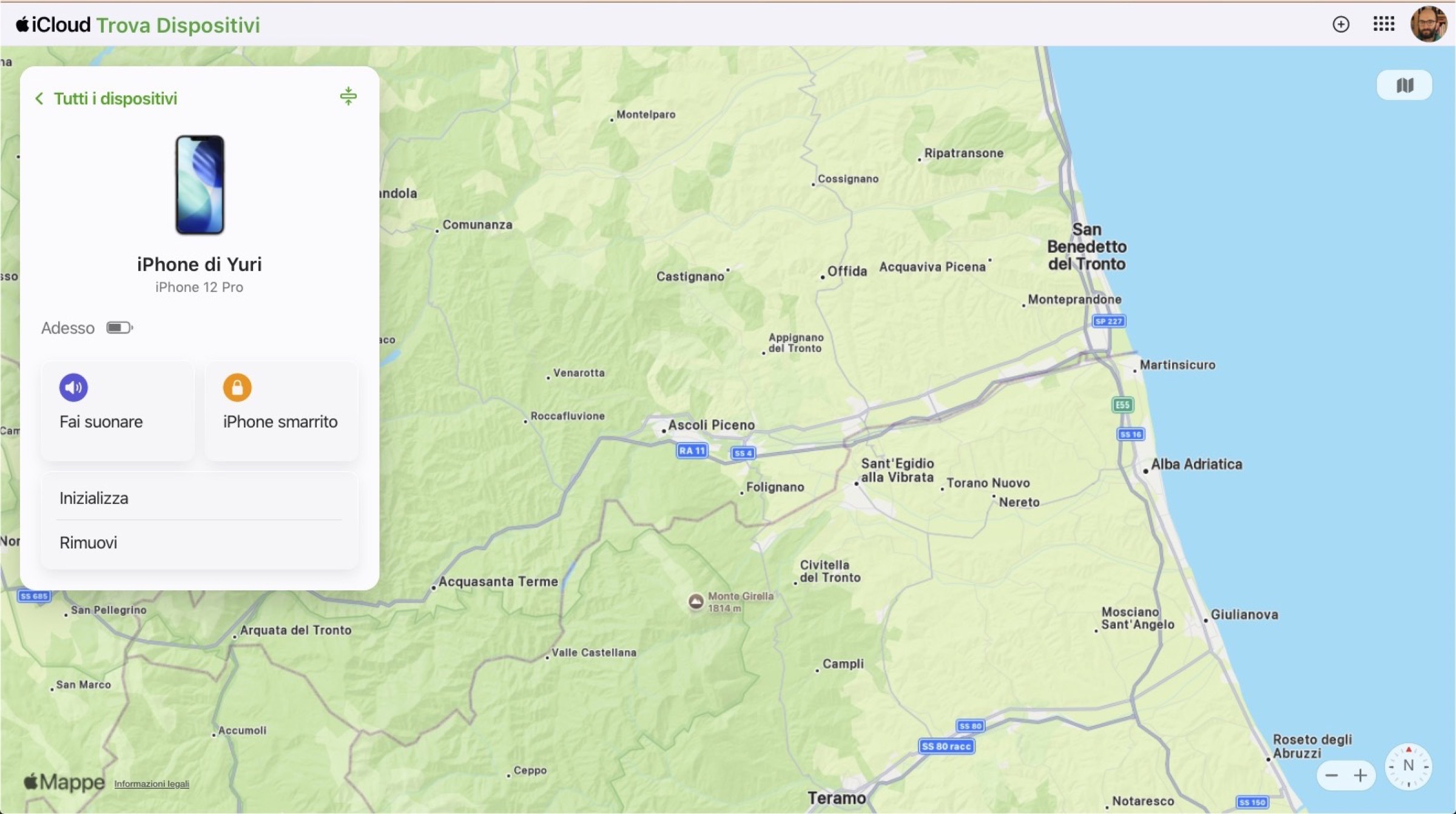
Soltanto attivando il Trova il mio iPhone potete accedere al sito https://www.icloud.com/find/ da qualsiasi altro dispositivo (anche di un amico) usando il vostro Apple ID e, da qui:
- localizzare il telefono;
- eventualmente inizializzarlo a distanza (per scongiurare eventuali furti di dati);
- farlo suonare (se l’avete solo perso di vista);
- attivare l’opzione iPhone smarrito in modo da bloccare preventivamente il dispositivo e sospendendo carte di pagamento e pass associati su Apple Pay.
Attivando poi l’interruttore alla voce Rete Dov’è tutto questo potrà essere fatto anche se il telefono è in modalità Aereo, oppure se è stato spento.
Infine, abilitando Invia ultima posizione Apple sarà in grado di localizzarlo anche quando la batteria è quasi completamente scarica e quindi potenzialmente anche a distanza di settimane o mesi, collaborando con le forze dell’ordine per il suo recupero.
Disattivare il Centro di Controllo a schermo bloccato
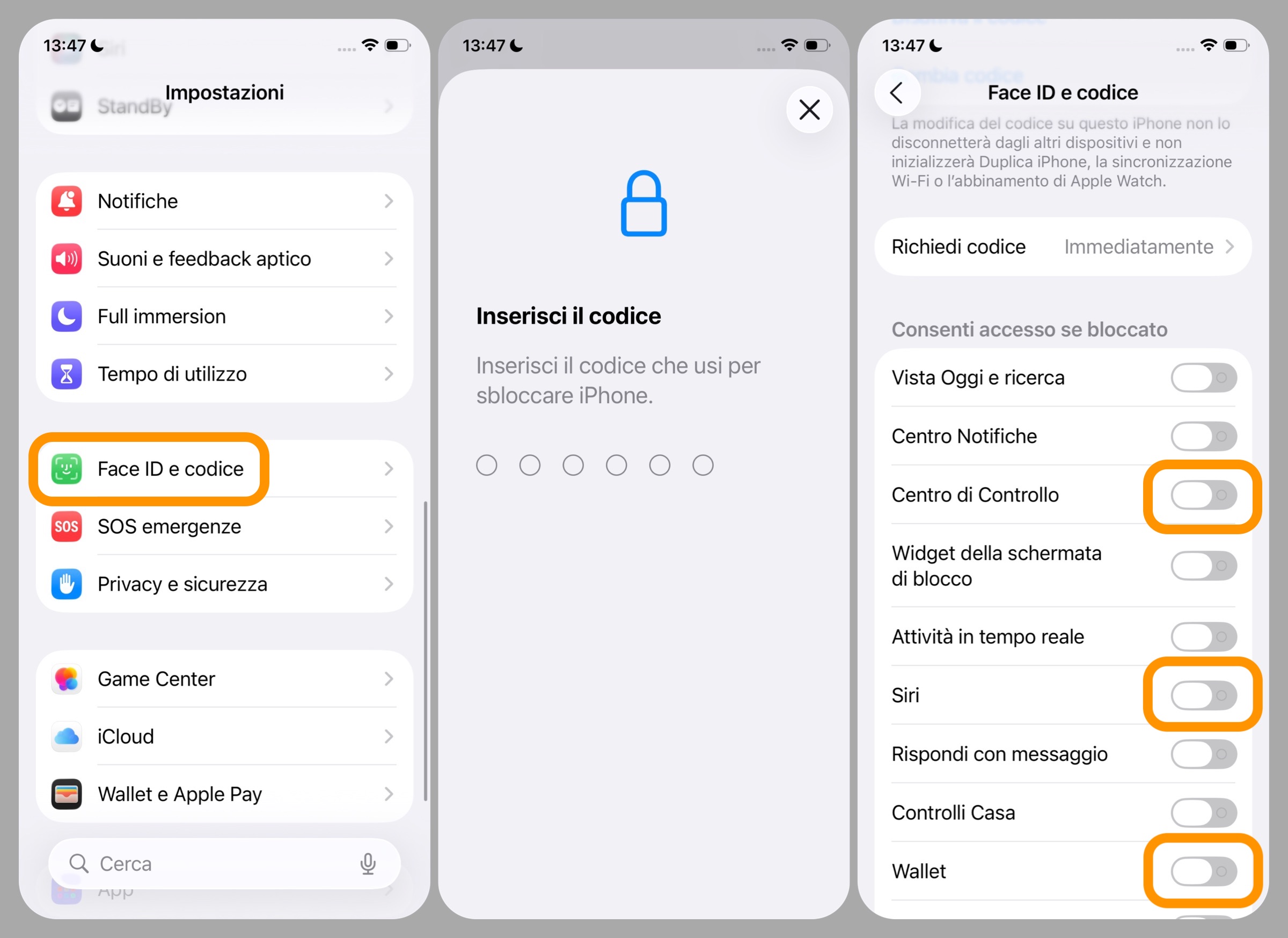
Magari a voi fa comodo poter accedere al Centro di Controllo quando il telefono è bloccato. Tuttavia rinunciarvi può essere una buona idea perché, in caso di furto, al ladro non sarà permesso accedere a tutti gli altri pulsanti che avete abilitato in questa sezione, incluse appunto le carte di credito.
Se siete disposti a rinunciare a questo, allora disattivate l’accesso dalla Lockscreen così:
- aprite l’app Impostazioni;
- Face ID e codice;
- scorrete in basso e alla sezione “Consenti accesso se bloccato” spegnete gli interruttori almeno alle voci Centro di Controllo, Wallet e Siri.
Spegnere tutti gli interruttori di questa sezione in realtà sarebbe la cosa migliore perché così facendo vi assicurate che tutti i vostri dati personali, compresi i contenuti delle notifiche, rimangano inaccessibili anche ad amici e parenti quando lasciate il telefono incustodito.
Furto dell’iPhone, come proteggersi al meglio
Augurandovi di non capitarci mai (a un nostro redattore è successo: qui trovate il suo resoconto), gli iPhone vengono rubati ancora oggi, nonostante tutte le protezioni ormai esistenti. Questo perché non tutti sanno che esistono, o non sanno come abilitarle.
Negli anni vi abbiamo descritto metodi e strategie per aumentare sensibilmente le possibilità di ritrovarlo e di scongiurarne il furto in partenza, ad esempio quando abbiamo dettagliato:
- come proteggerlo se lo schermo era sbloccato
- come attivare la trappola anti ladro
- come attivare l’antifurto
- come funziona la chiave di recupero Apple e perché attivarla
- come metterlo al sicuro da chi ruba il codice di accesso
- come attivare la Protezione per dispositivi rubati
A tal proposito vi invitiamo quindi a prendere nota di queste guide e di attivare quelle che ritenete più opportune.
Altre guide
Lo sapevate che su Macitynet trovate centinaia di altri tutorial su iPhone, iPad, ma anche su Mac e Apple Watch? Vi basta cliccare sul nome del dispositivo che vi interessa per sfogliarli tutti selezionando poi quelli che desiderate leggere.
Ecco quelli dedicati ad iOS 26.
- iOS 26 è arrivato, nuove funzioni, modelli supportati e download
- Le 10 novità di iOS 26 da provare subito
- iPhone aggiornato a iOS 26, cinque impostazioni da regolare subito
- Apple spiega perché dopo l’aggiornamento di iOS 26 cala la batteria e come risolvere
- Come ridurre l’effetto Liquid Glass su tutti i dispositivi Apple
- Come disattivare l’anteprima a schermo intero degli screenshot
- Cinquanta sfumature di vetro, come attivare le icone trasparenti di iOS 26
- Come copiare una parte specifica di un messaggio su iPhone con iOS 26
- Come ripristinare la barra degli indirizzi di Safari con iOS 26 su iPhone
- Come cambiare colore e icona alle cartelle su iPhone con iOS 26
- Come usare gli AirPods per scattare foto con la fotocamera di iPhone su iOS 26
- Con iOS 26 il Lettore Accessibile di iPhone vi legge tutto ad alta voce ma dovete attivarlo
Tutti gli articoli su iOS 26 sono disponibili nella sezione dedicata ma ogni mattina alle 8 pubblichiamo un nuovo tutorial o trucco che trovate nella homepage di macitynet.