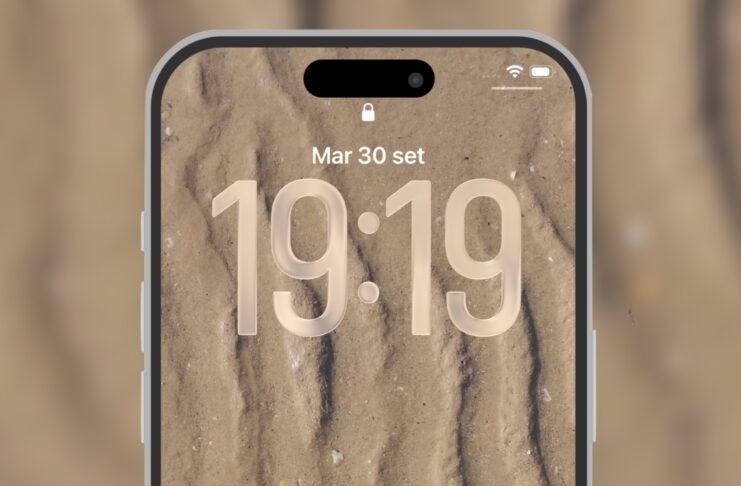
Per le ultime quattro generazioni di iPhone c’è un’altra sorpresa dopo l’aggiornamento ad iOS 26: lo sfondo della schermata di blocco viene sfocato automaticamente quando il display si attenua.
L’obiettivo è quello di rendere più leggibile il testo delle notifiche e dei contenuti nei widget; ma non a tutti piace l’effetto, e con gli sfondi molto semplici non sarebbe neppure necessario.
Per fortuna Apple permette di disabilitare questo nuovo comportamento.
Come disattivare la sfocatura dello sfondo su iPhone
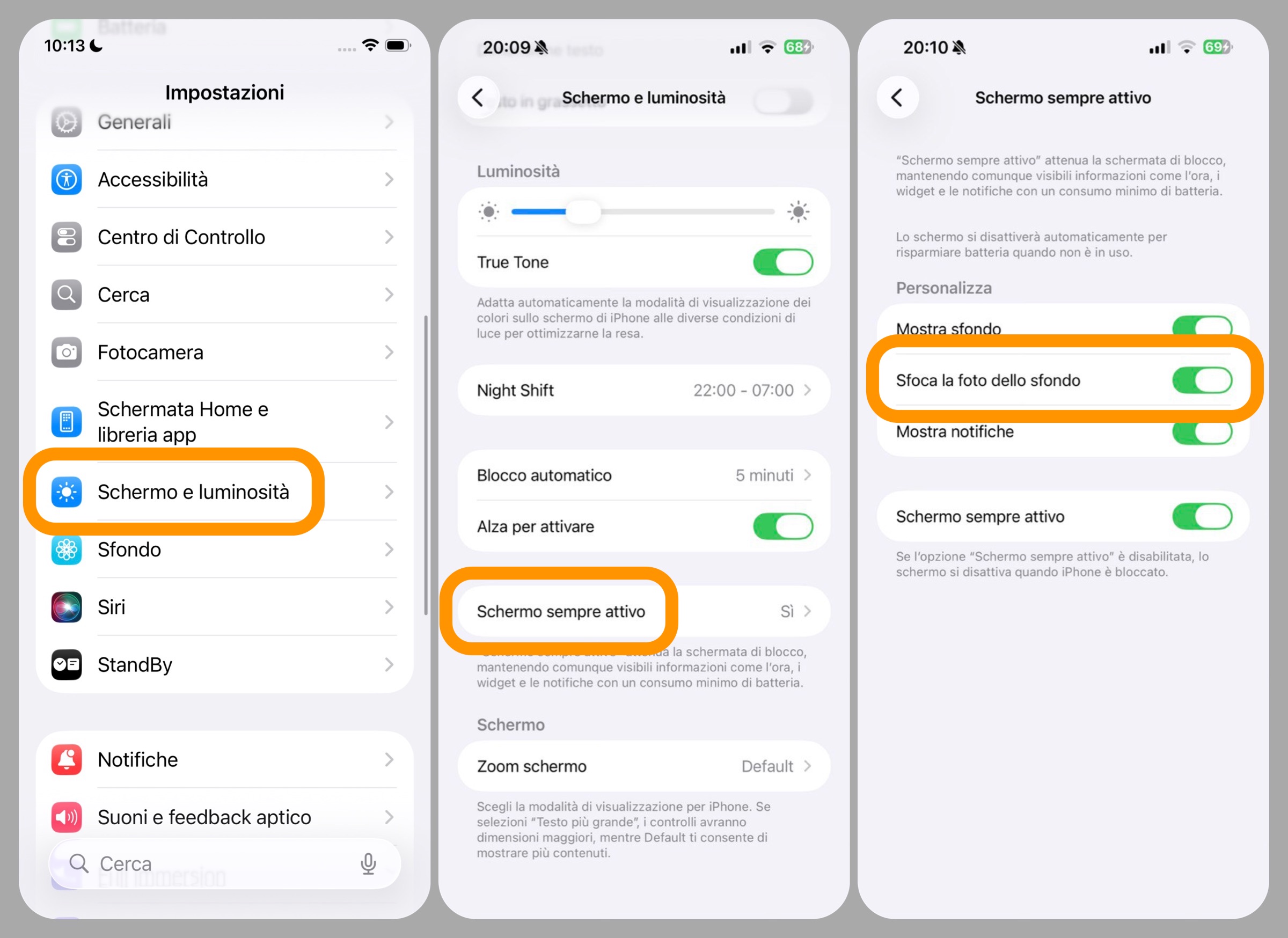
Se quello che usate non è uno sfondo complesso o ricco di dettagli e volete continuare a vederlo normalmente senza sfocature anche quando lo schermo dell’iPhone si attenua, fate così:
- aprite l’app Impostazioni;
- cliccate su Schermo e luminosità;
- Schermo sempre attivo;
- disattivate l’opzione Sfoca la foto dello sfondo.
Lo sfondo viene ancora sfocato?
Anche dopo aver disattivato la sfocatura di iOS 26, lo sfondo viene comunque attenuato leggermente in alcune situazioni, sempre nell’intento di migliorare la leggibilità del testo.
Questo accade ad esempio quando si scorre verso il basso nella schermata di blocco o durante l’attivazione di alcune modalità, come ad esempio quando l’Apple Watch collegato si allontana, oppure quando usate CarPlay o la fotocamera Continuity, quando è attivo il Risparmio energetico oppure la modalità Sonno. In questi casi al momento non è purtroppo possibile disattivare completamente questo tipo di attenuazione automatica dello sfondo.
Quali iPhone supportano la funzione Always-On
Come dicevamo questo comportamento è associato soltanto sugli iPhone in cui è disponibile la modalità Always-On, ovvero quelli dotati di schermi OLED a refresh variabile. Nel momento in cui scriviamo (settembre 2025) parliamo quindi di:
- iPhone 14 Pro e iPhone 14 Pro Max
- iPhone 15 Pro e iPhone 15 Pro Max
- iPhone 16 Pro e iPhone 16 Pro Max
- Tutta la serie iPhone 17
Altre guide
Lo sapevate che su Macitynet trovate centinaia di altri tutorial su iPhone, iPad, ma anche su Mac e Apple Watch? Vi basta cliccare sul nome del dispositivo che vi interessa per sfogliarli tutti selezionando poi quelli che desiderate leggere.
Ecco quelli dedicati ad iOS 26.
- iOS 26 è arrivato, nuove funzioni, modelli supportati e download
- Le 10 novità di iOS 26 da provare subito
- iPhone aggiornato a iOS 26, cinque impostazioni da regolare subito
- Apple spiega perché dopo l’aggiornamento di iOS 26 cala la batteria e come risolvere
- Come ridurre l’effetto Liquid Glass su tutti i dispositivi Apple
- Come disattivare l’anteprima a schermo intero degli screenshot
- Cinquanta sfumature di vetro, come attivare le icone trasparenti
- Come copiare una parte specifica di un messaggio su iPhone
- Come ripristinare la barra degli indirizzi di Safari su iPhone
- Come cambiare colore e icona alle cartelle su iPhone
- Come usare gli AirPods per scattare foto con la fotocamera di iPhone
- Il Lettore Accessibile di iPhone vi legge tutto ad alta voce ma dovete attivarlo
- Come spostare in basso i widget nella schermata di blocco
- Come impedire chiamate accidentali
- Come personalizzare il Posticipa della sveglia su iPhone
- Come ritornare al vecchio look di Telefono su iPhone
- Come trasformare le foto in immagini 3D su iPhone
Tutti gli articoli su iOS 26 sono disponibili nella sezione dedicata ma ogni mattina alle 8 pubblichiamo un nuovo tutorial o trucco che trovate nella homepage di macitynet.