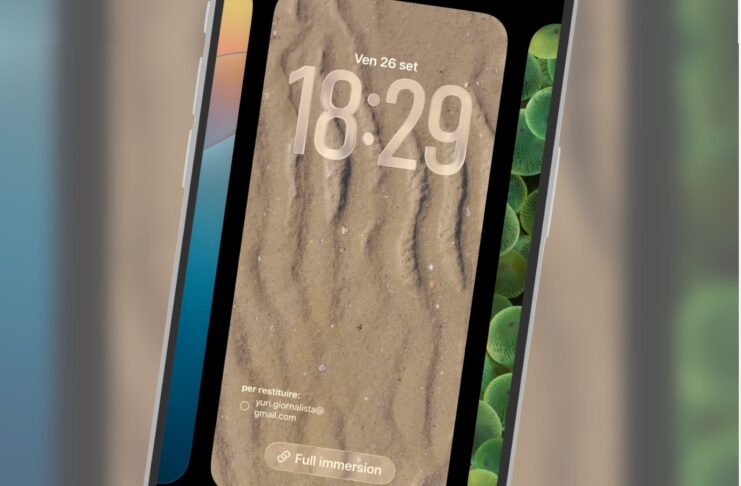
Se avete installato iOS 26 e iPadOS 26 allora sappiate che, tra le novità che troverete qua e là, figura anche un piccola ma graditissima modifica alla schermata di blocco. A partire da questa versione dei sistemi operativi di iPhone e iPad infatti può essere ulteriormente personalizzata spostando i widget nella parte bassa del dispositivo.
Questa, soprattutto su iPhone, è una gran cosa perché permette di utilizzare il telefono con una sola mano anche a schermo bloccato, consentendo di interagire più facilmente sia con i pulsanti per richiamare la torcia e la fotocamera (o qualsiasi altra funzione, datosi che anche questi controlli virtuali si possono personalizzare), sia coi contenuti mostrati dai widget.
Se vi interessa sapere come si fa, siete nel posto giusto: in questo articolo vi indicheremo i passaggi da seguire.
Perché spostare i widget in basso?
Nelle versioni precedenti di iOS e iPadOS i widget aggiunti alla schermata di blocco venivano automaticamente posizionati subito sotto l’orologio. Non c’era modo di cambiare questa posizione, il che poteva rendere i widget meno accessibili, soprattutto sugli iPhone con display grandi.
Con iOS 26 e iPadOS 26 Apple offre finalmente la possibilità di spostare l’area dei widget più in basso, vicino ai controlli della torcia e della fotocamera, e questo come dicevamo non solo migliora l’ergonomia per l’uso a una mano, ma permette anche di ingrandire l’orologio (che è un’altra novità di queste versioni) senza sacrificare i widget.
Come spostare i widget in basso sulla schermata di blocco di iOS 26
Per spostare i widget in basso, fate così:
- sbloccate il dispositivo e restate sulla schermata di blocco;
- toccate e tenete premuto in un punto qualsiasi della schermata finché non compare il menu di personalizzazione;
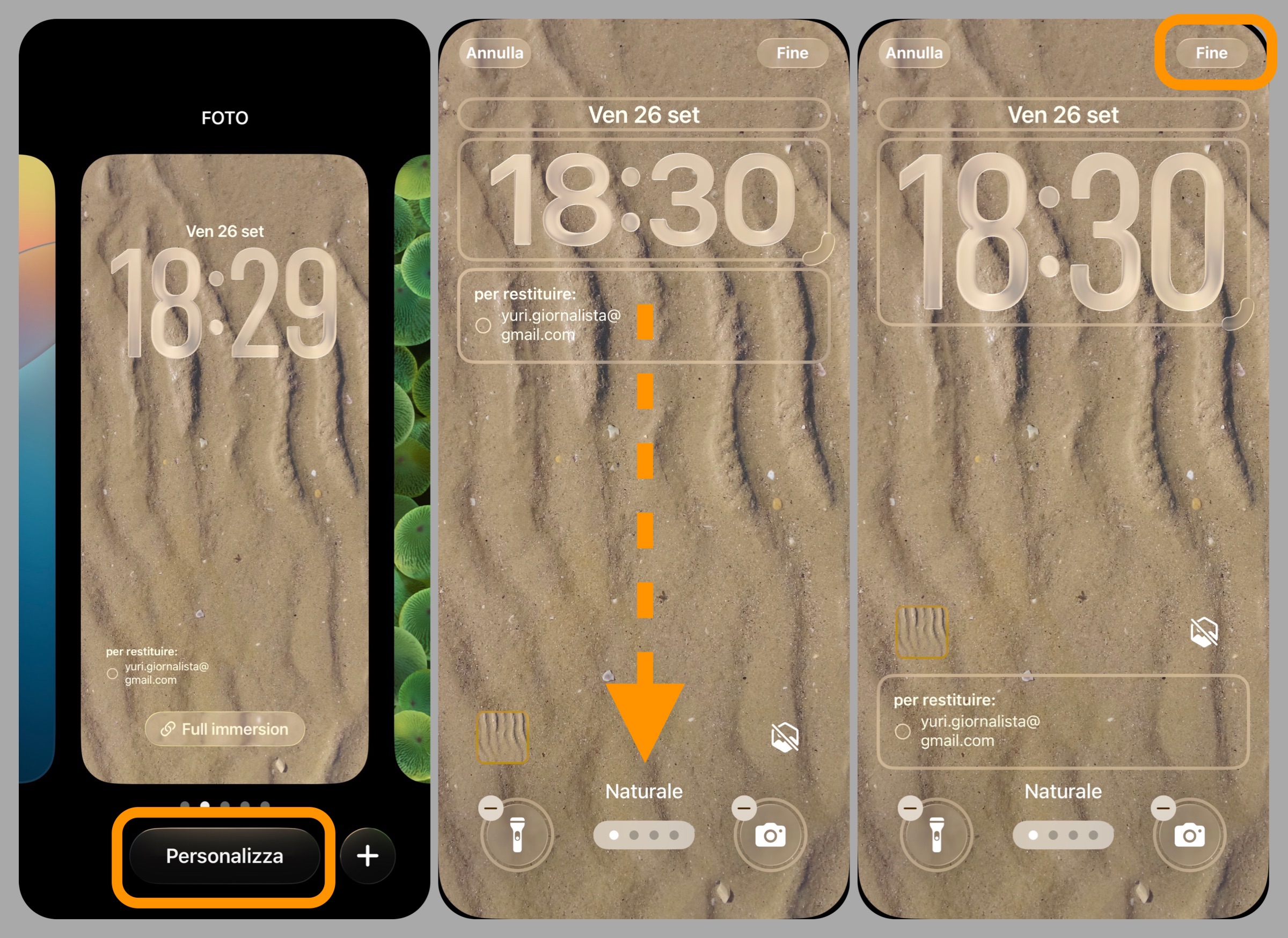
- cliccate su Personalizza;
In alternativa andate su Impostazioni > Sfondo e cliccate sul pulsante Personalizza visibile nell’anteprima della schermata di blocco;
- se state usando un iPad, assicuratevi che sia in modalità verticale, poiché in orizzontale i widget vengono visualizzati lateralmente e non possono essere spostati;
- trascinate l’area dei widget verso il basso, appena sopra i pulsanti della torcia e della fotocamera (se non avete ancora aggiungo widget, prima dovete inserirli, poi potrete spostare l’area dedicata);
- quando avete finito, cliccate su Fine in alto a destra.
Cosa succede adesso
Una volta posizionati i widget in basso, noterete che le notifiche e le attività in tempo reale verranno mostrate sopra i widget, invece che tra orologio e widget.
Aspetta, i widget sono già in basso: come posso riportarli in alto?
Se i widget si trovano già nella parte bassa dello schermo, allora molto probabilmente questo significa che in precedenza avete modificato la dimensione dell’orologio.
Basta infatti anche soltanto ingrandirlo appena per vederli schizzare verso il basso. Se perciò state invece seguendo questa guida per riportarli in alto, e non ci riuscite, tenete presente che dovete prima rimpicciolire l’orologio fino alle dimensioni predefinite.
Altre guide
Lo sapevate che su Macitynet trovate centinaia di altri tutorial su iPhone, iPad, ma anche su Mac e Apple Watch? Vi basta cliccare sul nome del dispositivo che vi interessa per sfogliarli tutti selezionando poi quelli che desiderate leggere.
Ecco quelli dedicati ad iOS 26.
- iOS 26 è arrivato, nuove funzioni, modelli supportati e download
- Le 10 novità di iOS 26 da provare subito
- iPhone aggiornato a iOS 26, cinque impostazioni da regolare subito
- Apple spiega perché dopo l’aggiornamento di iOS 26 cala la batteria e come risolvere
- Come ridurre l’effetto Liquid Glass su tutti i dispositivi Apple
- Come disattivare l’anteprima a schermo intero degli screenshot
- Cinquanta sfumature di vetro, come attivare le icone trasparenti
- Come copiare una parte specifica di un messaggio su iPhone
- Come ripristinare la barra degli indirizzi di Safari su iPhone
- Come cambiare colore e icona alle cartelle su iPhone
- Come usare gli AirPods per scattare foto con la fotocamera di iPhone
- Il Lettore Accessibile di iPhone vi legge tutto ad alta voce ma dovete attivarlo
- Come spostare in basso i widget nella schermata di blocco
- Come impedire chiamate accidentali
- Come personalizzare il Posticipa della sveglia su iPhone
- Come ritornare al vecchio look di Telefono su iPhone
- Come trasformare le foto in immagini 3D su iPhone
Tutti gli articoli su iOS 26 sono disponibili nella sezione dedicata ma ogni mattina alle 8 pubblichiamo un nuovo tutorial o trucco che trovate nella homepage di macitynet.