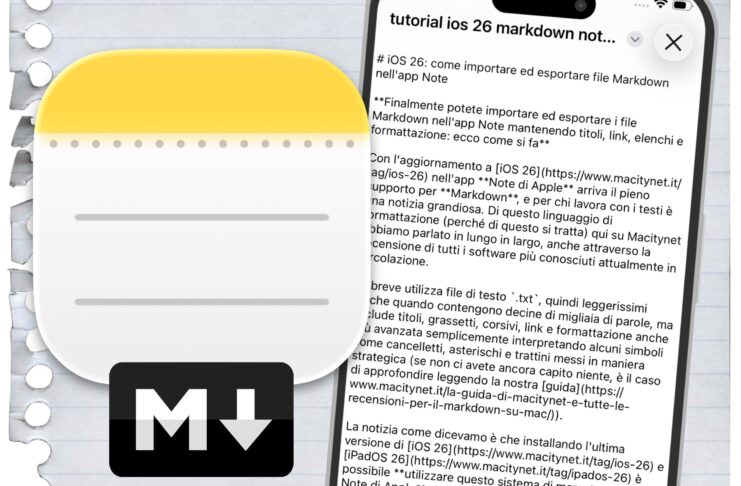
Con l’aggiornamento a iOS 26 nell’app Note di Apple arriva il pieno supporto per Markdown, e per chi lavora con i testi è una notizia grandiosa. Di questo linguaggio di formattazione (perché di questo si tratta) qui su Macitynet abbiamo parlato in lungo in largo, anche attraverso la recensione di tutti i software più conosciuti attualmente in circolazione.
In breve utilizza file di testo .txt, quindi leggerissimi anche quando contengono decine di migliaia di parole, ma include titoli, grassetti, corsivi, link e formattazione anche più avanzata semplicemente interpretando alcuni simboli come cancelletti, asterischi e trattini messi in maniera strategica (se non ci avete ancora capito niente, è il caso di approfondire leggendo la nostra guida).
La notizia come dicevamo è che installando l’ultima versione di iOS 26 e iPadOS 26 è possibile utilizzare questo sistema di marcatura sulle Note di Apple e, per chi ne ha già accumulati a pacchi nel corso degli anni, importarli direttamente nell’app in modo da lavorare agilmente direttamente da lì senza bisogno di installare altre applicazioni.
Pubblichiamo questo articolo per spiegarvi come fare.
Perché usare il Markdown in Note di Apple
Il Markdown come dicevamo è un linguaggio di formattazione leggero che utilizza simboli di testo come # per i titoli o ** per il grassetto, rendendo possibile creare contenuti stilizzati senza impazzire dietro complessi menu. Il vantaggio principale è la compatibilità: lo stesso testo può essere letto facilmente come semplice nota e trasformato in contenuti pronti per la pubblicazione sul web, indipendentemente dalla destinazione.
Nell’ultima versione di Note disponibile su iOS 26 e iPadOS 26 il Markdown funziona in background: mentre si scrive appare la formattazione classica (in rich text), ma il file viene automaticamente convertito in Markdown durante l’importazione e l’esportazione.
Questo praticamente permette di lavorare senza cambiare le proprie abitudini mantenendo però la piena compatibilità con altri strumenti basati su Markdown (come WordPress se opportunamente abilitato).
E non pensate che serva solo a un gruppo ristretto di persone come quelle che fanno il nostro lavoro, che scrivono articoli o documenti tecnici, perché leggerezza e compatibilità sono due indiscussi vantaggi che meritano di essere presi in considerazione anche per chi semplicemente accumula appunti o scrive compiti e lezioni al computer: in poche decine di MB di spazio permette infatti di archiviare tutta una vita di testi e trasferirli da un’app all’altra senza perdere formattazione, mantenendo per altro una buona leggibilità anche in formato testo semplice.
Come importare file Markdown nell’app Note di Apple
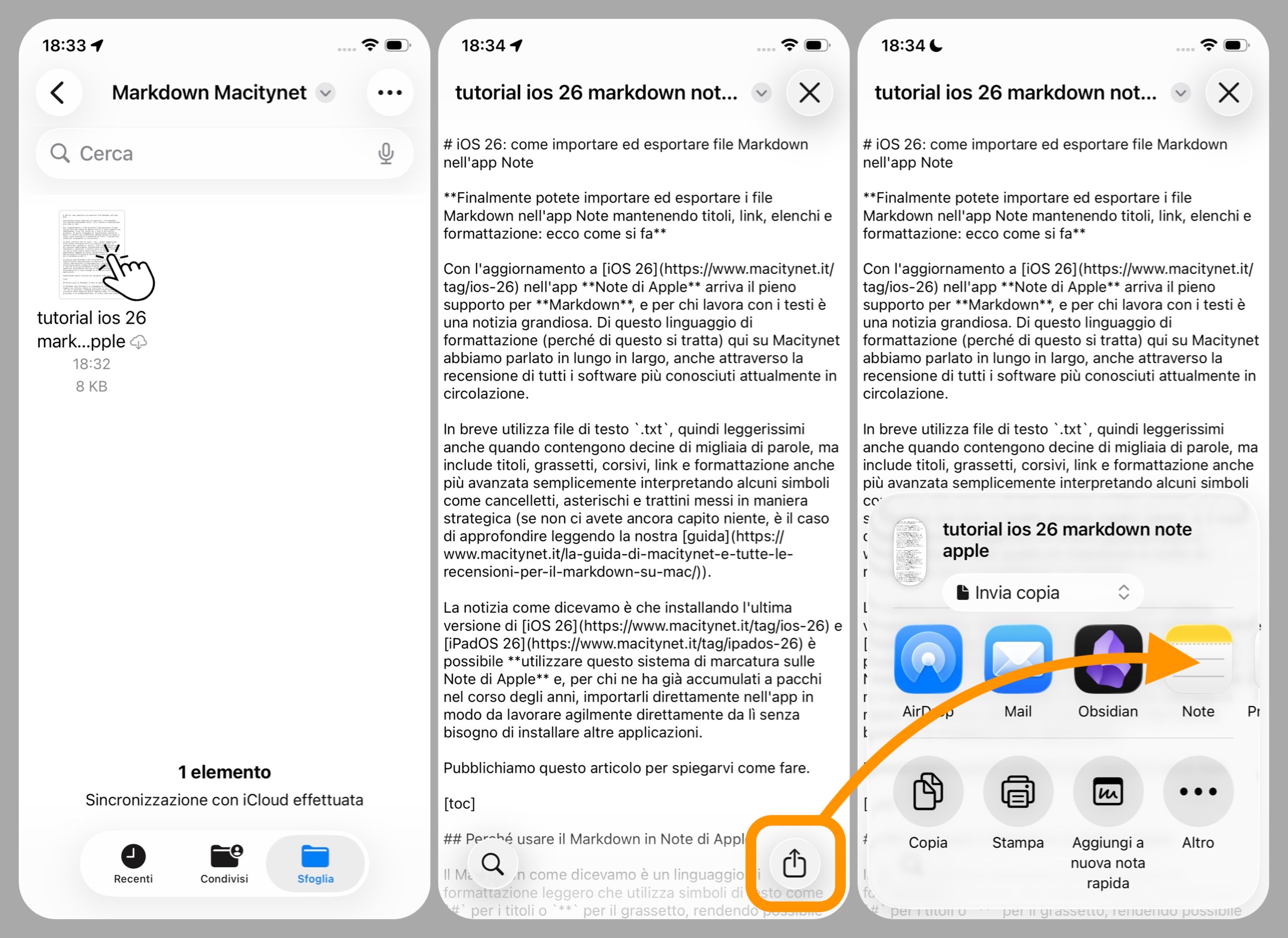
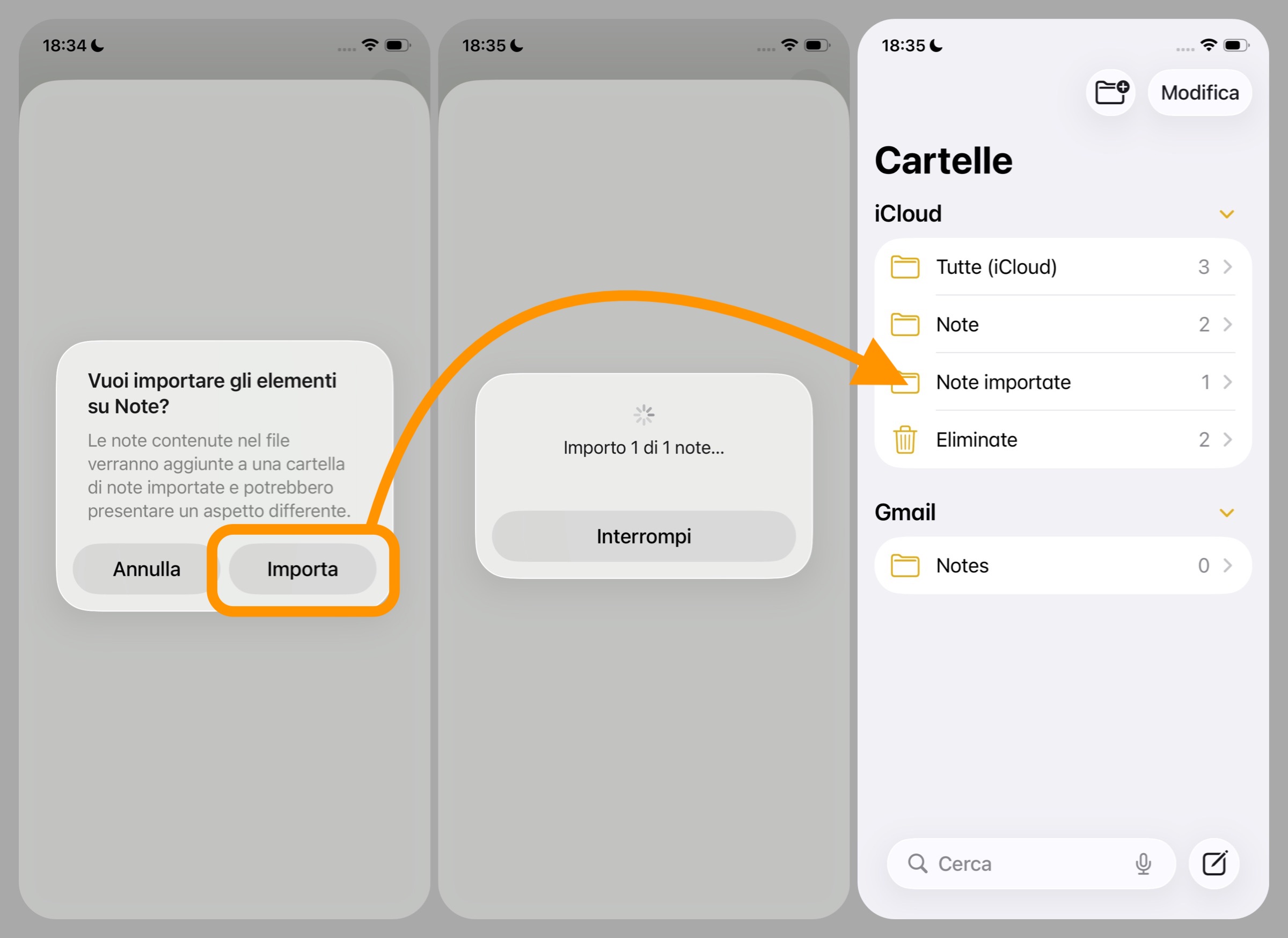
- cercate il file Markdown sul vostro dispositivo, ad esempio tramite l’app File o un’altra app di scrittura;
- aprite il file;
- cliccate su Condividi;
- selezionate Note;
- confermate cliccando su Importa.
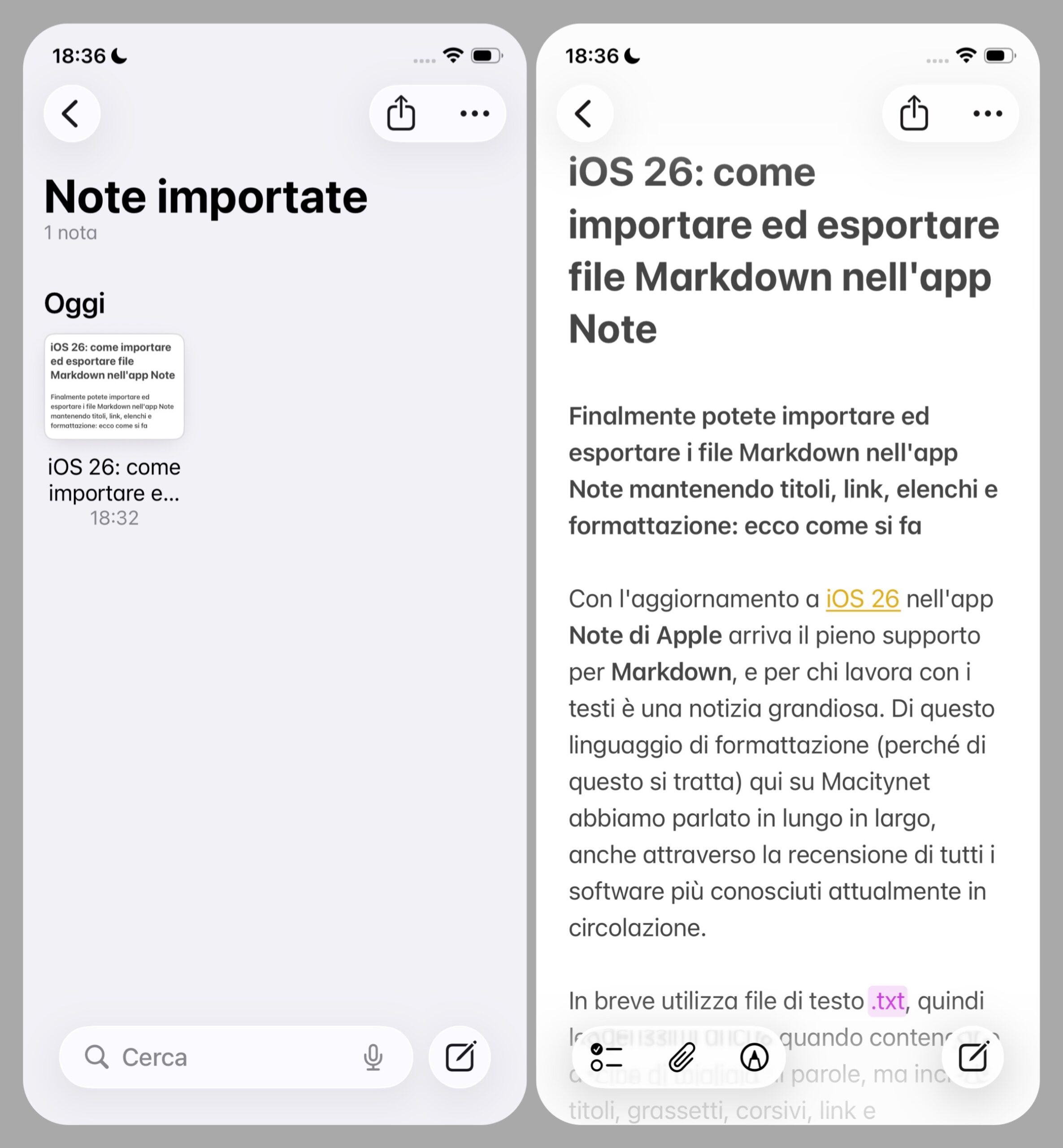
A quel punto la nota verrà salvata nella cartella Note Importate convertendo automaticamente la formattazione del testo per preservare titoli, link, elenchi puntati e stili.
Come esportare file Markdown nell’app Note di Apple
- aprite la nota che volete esportare;
- cliccate su Condividi in alto a destra;
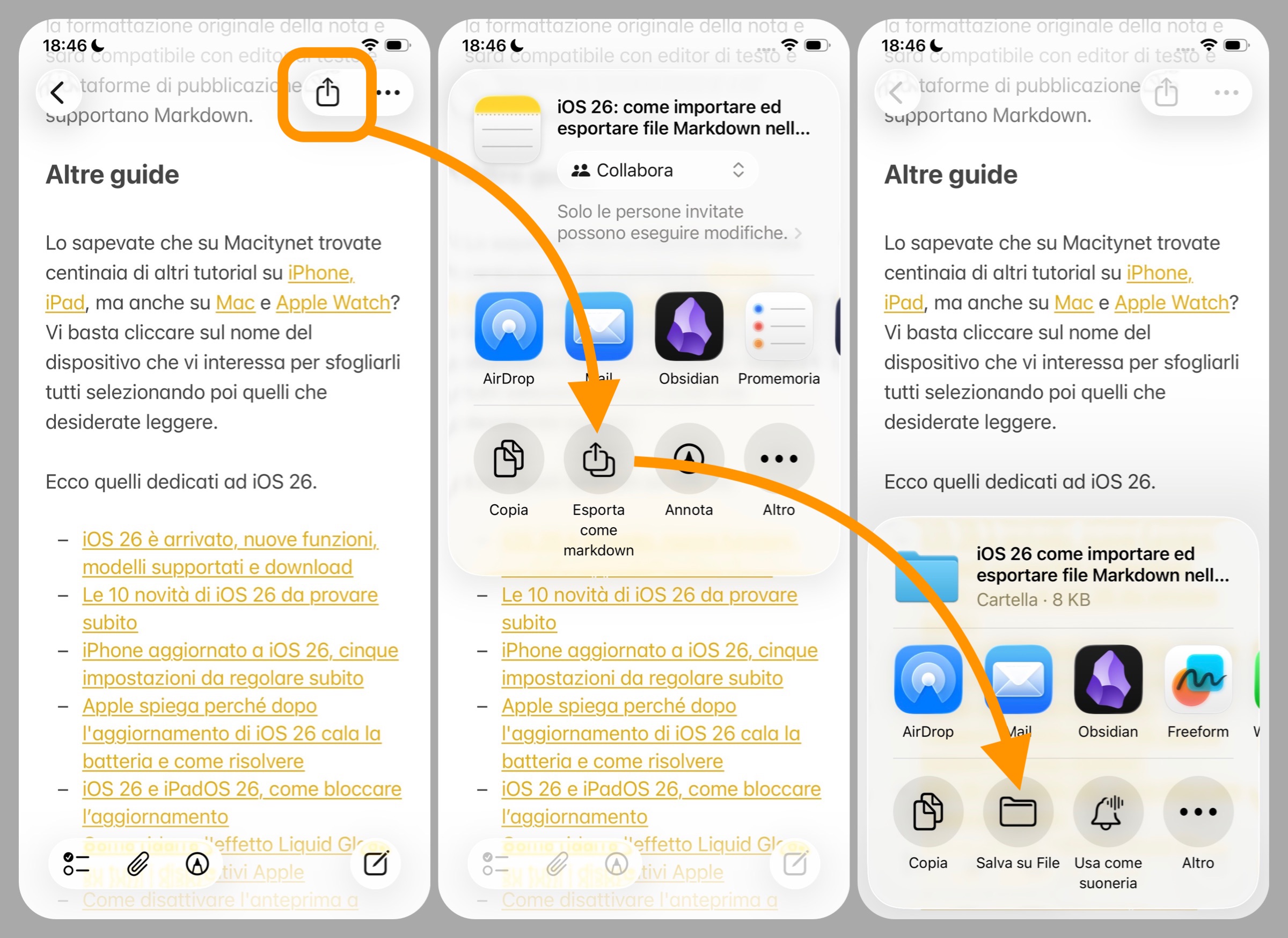
- selezionate Esporta come Markdown;
- scegliete la destinazione.
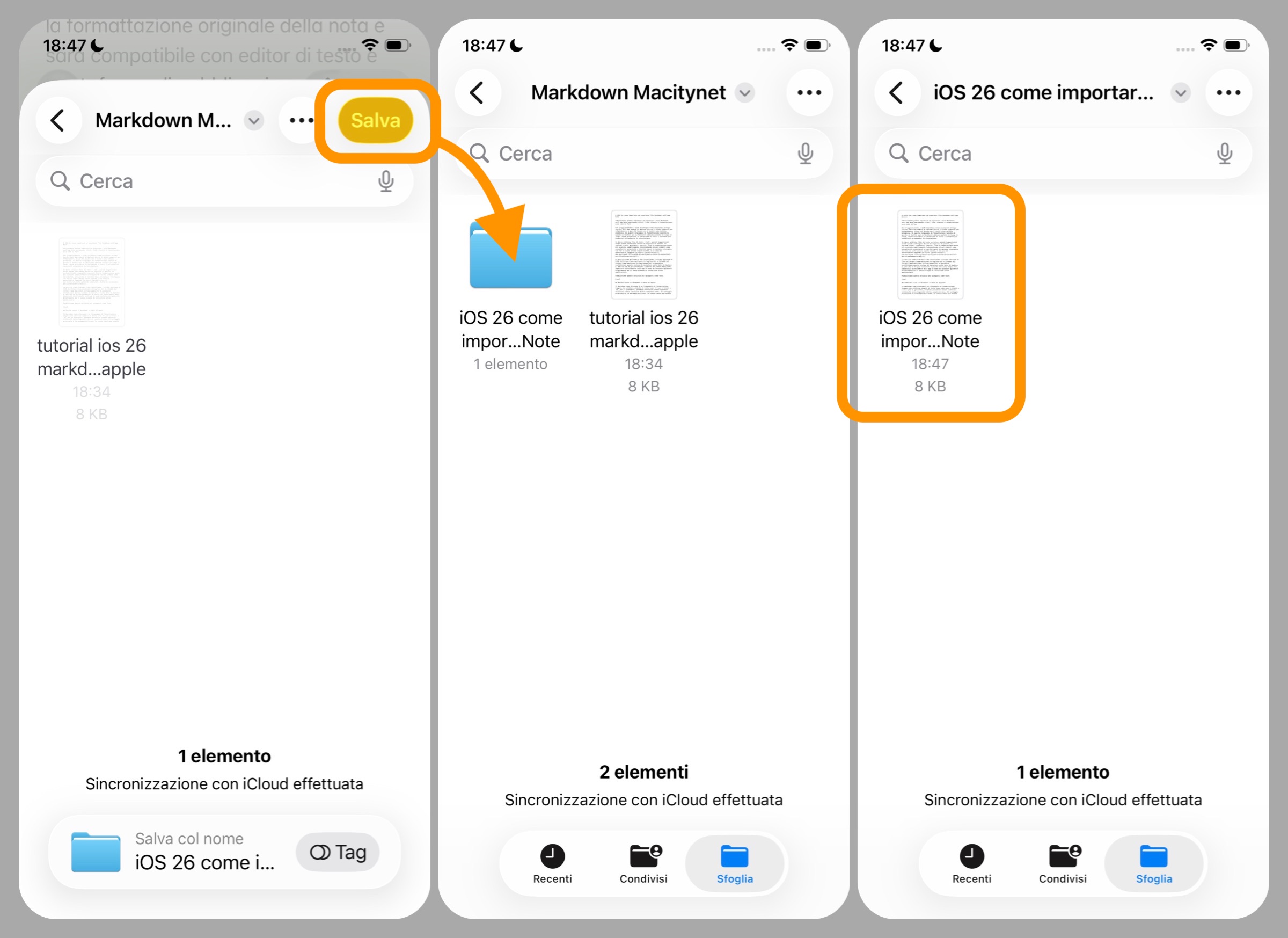
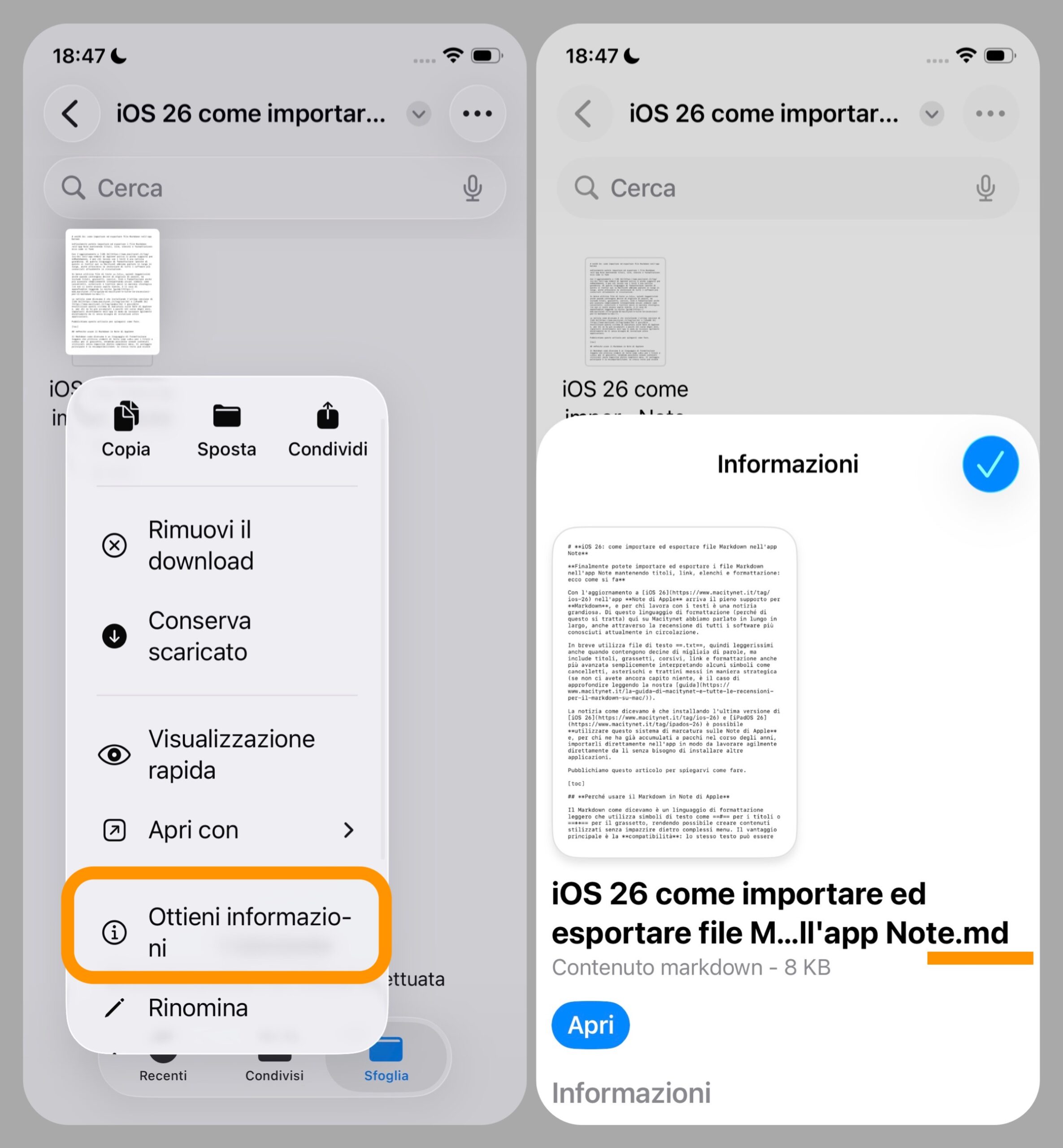
Il file esportato manterrà la struttura e la formattazione originale della nota e sarà compatibile con editor di testo e piattaforme di pubblicazione che supportano Markdown.
Altre guide
Lo sapevate che su Macitynet trovate centinaia di altri tutorial su iPhone, iPad, ma anche su Mac e Apple Watch? Vi basta cliccare sul nome del dispositivo che vi interessa per sfogliarli tutti selezionando poi quelli che desiderate leggere.
Ecco quelli dedicati ad iOS 26.
- iOS 26 è arrivato, nuove funzioni, modelli supportati e download
- Le 10 novità di iOS 26 da provare subito
- iPhone aggiornato a iOS 26, cinque impostazioni da regolare subito
- Apple spiega perché dopo l’aggiornamento di iOS 26 cala la batteria e come risolvere
- iOS 26 e iPadOS 26, come bloccare l’aggiornamento
- Come ridurre l’effetto Liquid Glass su tutti i dispositivi Apple
- Come disattivare l’anteprima a schermo intero degli screenshot
- Cinquanta sfumature di vetro, come attivare le icone trasparenti
- Come copiare una parte specifica di un messaggio su iPhone
- Come ripristinare la barra degli indirizzi di Safari su iPhone
- Come cambiare colore e icona alle cartelle su iPhone
- Come usare gli AirPods per scattare foto con la fotocamera di iPhone
- Il Lettore Accessibile di iPhone vi legge tutto ad alta voce ma dovete attivarlo
- Come spostare in basso i widget nella schermata di blocco
- Come impedire chiamate accidentali
- Come personalizzare il Posticipa della sveglia su iPhone
- Come ritornare al vecchio look di Telefono su iPhone
- Come trasformare le foto in immagini 3D su iPhone
- Come rimuovere l’effetto sfocatura dallo sfondo della schermata di blocco
- Come attivare gli screenshot HDR
- Come usare qualsiasi file audio come suoneria su iPhone
- Come organizzare le playlist di Musica in cartelle
Tutti gli articoli su iOS 26 sono disponibili nella sezione dedicata ma ogni mattina alle 8 pubblichiamo un nuovo tutorial o trucco che trovate nella homepage di macitynet.