
La traduzione dal vivo con AirPods era rimasta disattiva al lancio; ora è disponibile con il lancio di iOS 26.2.
Questa funzione era stata bloccata al lancio a causa delle problematiche connesse all’interpretazione delle norme del DMA che avrebbero potuto configurare il vincolo della traduzione all’uso degli Airpods come una infrazione alla interoperabilità dei dispositivi.
Apple ha trovato una soluzione tecnica (per ora imprecisata) che consente di ovviare a questo ostacolo ed ora è possibile sperimentarla grazie alla beta pubblica.
La funzione, sfrutta Apple Intelligence per ascoltare l’interlocutore e riprodurre negli AirPods, in voce, la traduzione di lingue straniere nella vostra lingua. Un sistema che può diventare bidirezionale: potete infatti mostrare o far ascoltare dall’iPhone la risposta nella lingua dell’altra persona.

Che cosa serve
Traduzione dal Vivo ha tre richieste fondamentali per funzionare: un paio di airpods compatibili, iOS 26.2 (per ora come detto solo in beta) e un telefono con supporto di Apple Intelligence.
Più specificatamente ecco che cosa dovete mettere nella lista
- AirPods: AirPods 4 (ANC), AirPods Pro 2 oppure AirPods Pro 3
- iPhone: iPhone 15 Pro o successivo
- Sistema: iOS 26.2
- Apple Intelligence attivata su iPhone
- App Translate installata
- Firmware AirPods aggiornato
- Rete Internet (solo per scaricare i modelli lingua)

Per iniziare
- Indossate gli AirPods e collegateli all’iPhone.
- Aprite Impostazioni → Bluetooth → toccate la “i” vicina al nome degli AirPods.
- Entrate in Traduzione → Lingue e scaricate:
- la lingua parlata dall’altra persona;
- la lingua in cui volete ascoltare la traduzione, che sarà tipicamente la vostra
- Attendere il completamento del download (alcuni modelli sono molto pesanti). Il download è indispensabile perchè l’elaborazione della tradizione avviene su iPhone.
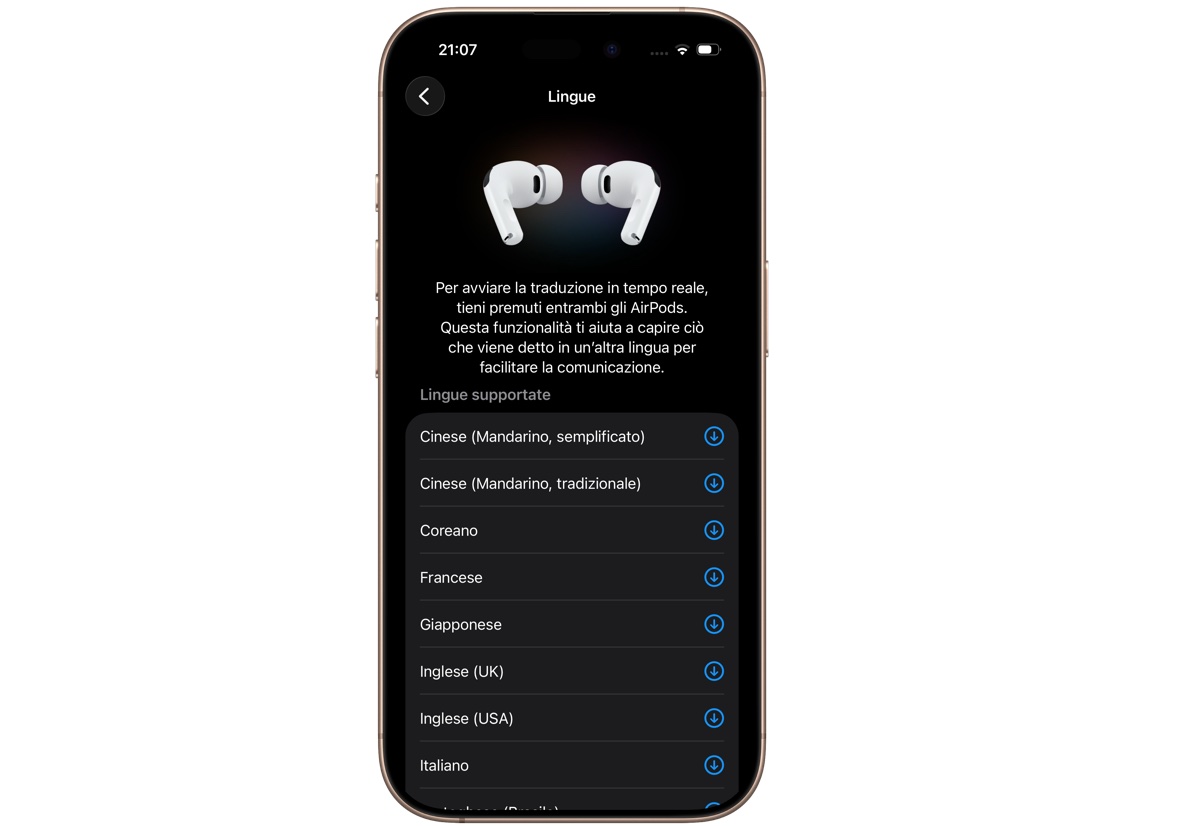
Utilizzo del traduttore
- Verificate che Apple Intelligence sia attiva.
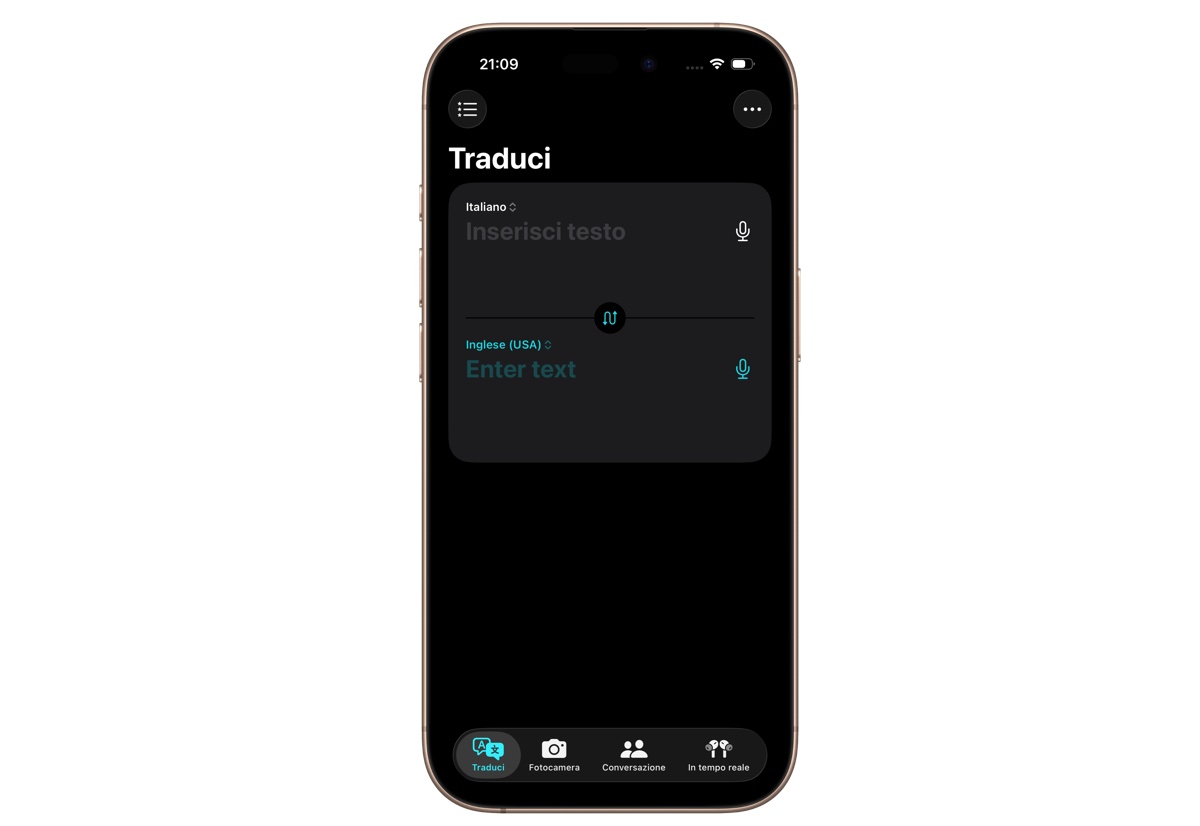
- Aprite l’app Traduci e toccate In tempo reale.
- Impostate:
- La sua lingua (quella dell’interlocutore);
- La tua lingua (quella che ascolterete negli AirPods).
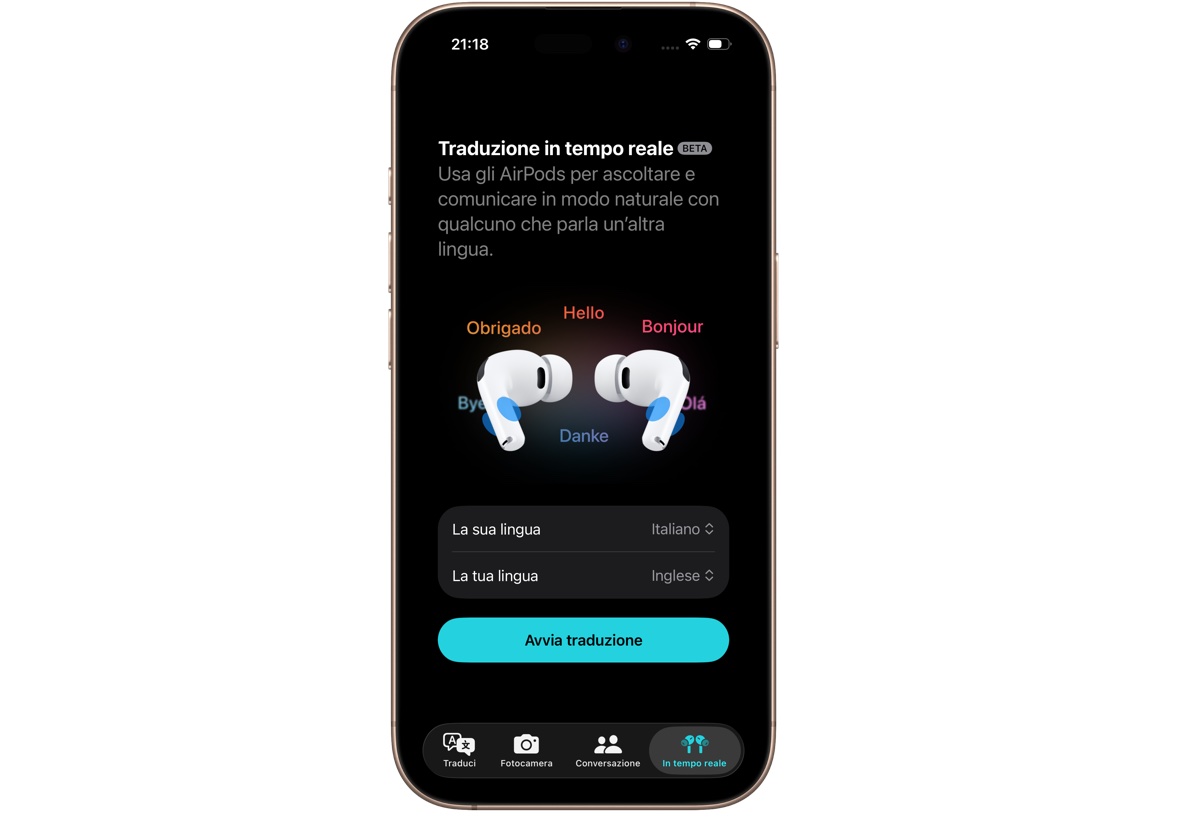
Avvio rapido
Oltre ad aprire l’applicazione Traduci, ci sono varie modalità per avviare rapidamente la traduzione rapidamente
- Assegnate il Tasto Azione all’app Traduci e premetelo mentre indossate gli AirPods.
- Premete brevemente sugli steli di entrambi gli AirPods nello stesso momento.
- Aprite Centro di Controllo → toccate l’icona di Traduttore.
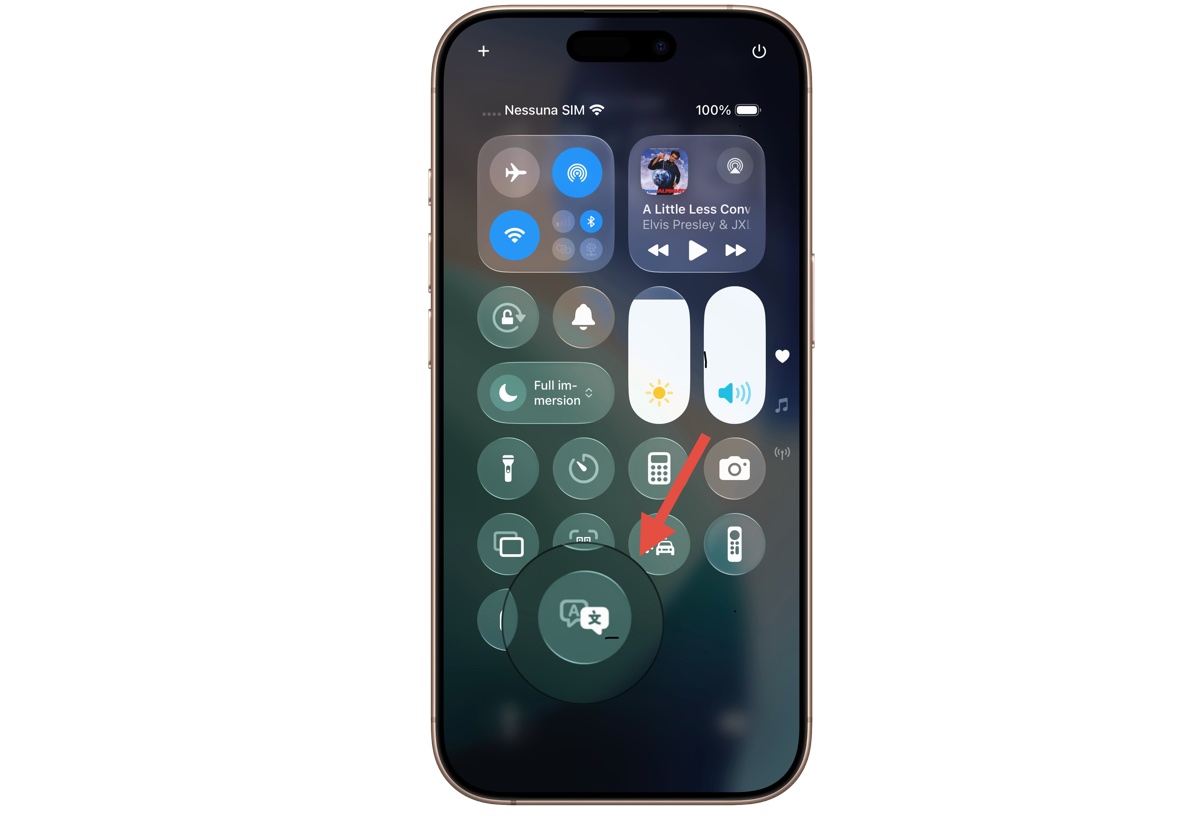
Uso durante la conversazione
- Per ascoltare una traduzione: quando l’altra persona parla, gli AirPods riproducono la traduzione nella lingua scelta.
- Per rispondere: parlate normalmente. Dalla scheda In tempo reale potete:
- mostrare la trascrizione all’interlocutore;
- premere Riproduci per far ascoltare la traduzione dall’altoparlante dell’iPhone.
- Entrambi con AirPods: se anche l’altra persona ha AirPods supportati e ha avviato Live Translation, ascolterà la vostra risposta direttamente in cuffia.
Consigli pratici
- Ambienti rumorosi: avvicinate l’iPhone a chi parla per sfruttare anche i microfoni del telefono.
- Dettatura: frasi complete e pause brevi aiutano il riconoscimento.
- Viaggi: scaricate in Wi-Fi tutte le lingue che ritenete utili.
Risoluzione problemi
- La scheda Live non appare: verificate di essere su iOS 26.2 beta e che Apple Intelligence sia attiva.
- La scorciatoia sugli steli non parte: assicuratevi di premere entrambi gli steli contemporaneamente e che gli AirPods siano connessi.
- Lingue bloccate in download: cambiate rete Wi-Fi e riavviate l’iPhone.
Disponibilità e stato
La funzione è in anteprima e può variare per lingue supportate e aree geografiche. Essendo una beta, sono possibili modifiche e imperfezioni prima del rilascio stabile.
Chiusura della sessione
Quando avete finito, toccate la X in alto in Traduttore per interrompere la traduzione dal vivo.
Disponibilità e rilascio
Come accennato, al momento la funzione di traduzione in tempo reale con AirPods è disponibile in iOS 26.2 che è un aggiornamento (ovviamente) gratuito di iOS 26.
Oltre alla traduzione dal vivo, iOS 26 introduce diverse altre novità. Le più impotanti le trovate in questo nostro articolo.