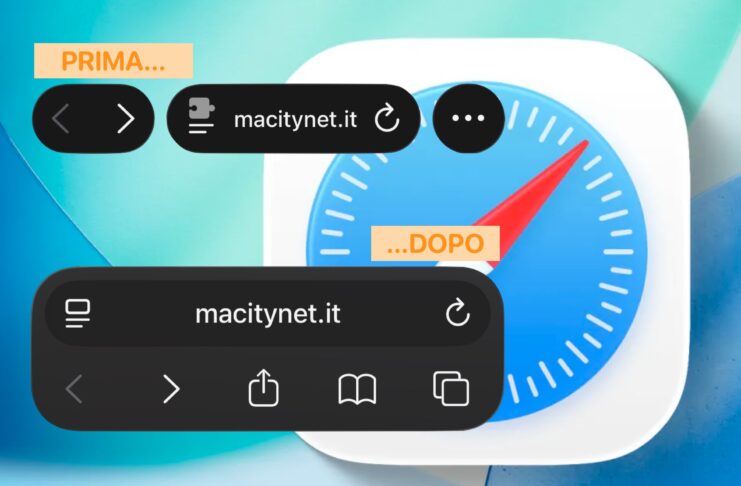
Il famoso proverbio “Non è bello quel che è bello ma è bello ciò che piace” si può certamente dire di alcune funzioni introdotte su iOS 26, che per molti utenti stanno portando più confusione che benefici.
Una di queste è la nuova barra degli indirizzi di Safari che, se da un lato aumenta lo spazio a disposizione per i contenuti, dall’altro è stata semplificata fin troppo, portando in secondo piano funzioni che alcuni utenti invece utilizzano moltissimo.
A questi diciamo di stare tranquilli, perché Apple (almeno per adesso) permette di tornare alla precedente interfaccia, più familiare e accessibile, con tutti i pulsanti visibili in basso.
Se volete ripristinarla, siete nel posto giusto: in questo articolo vi spieghiamo come fare.
Il nuovo design
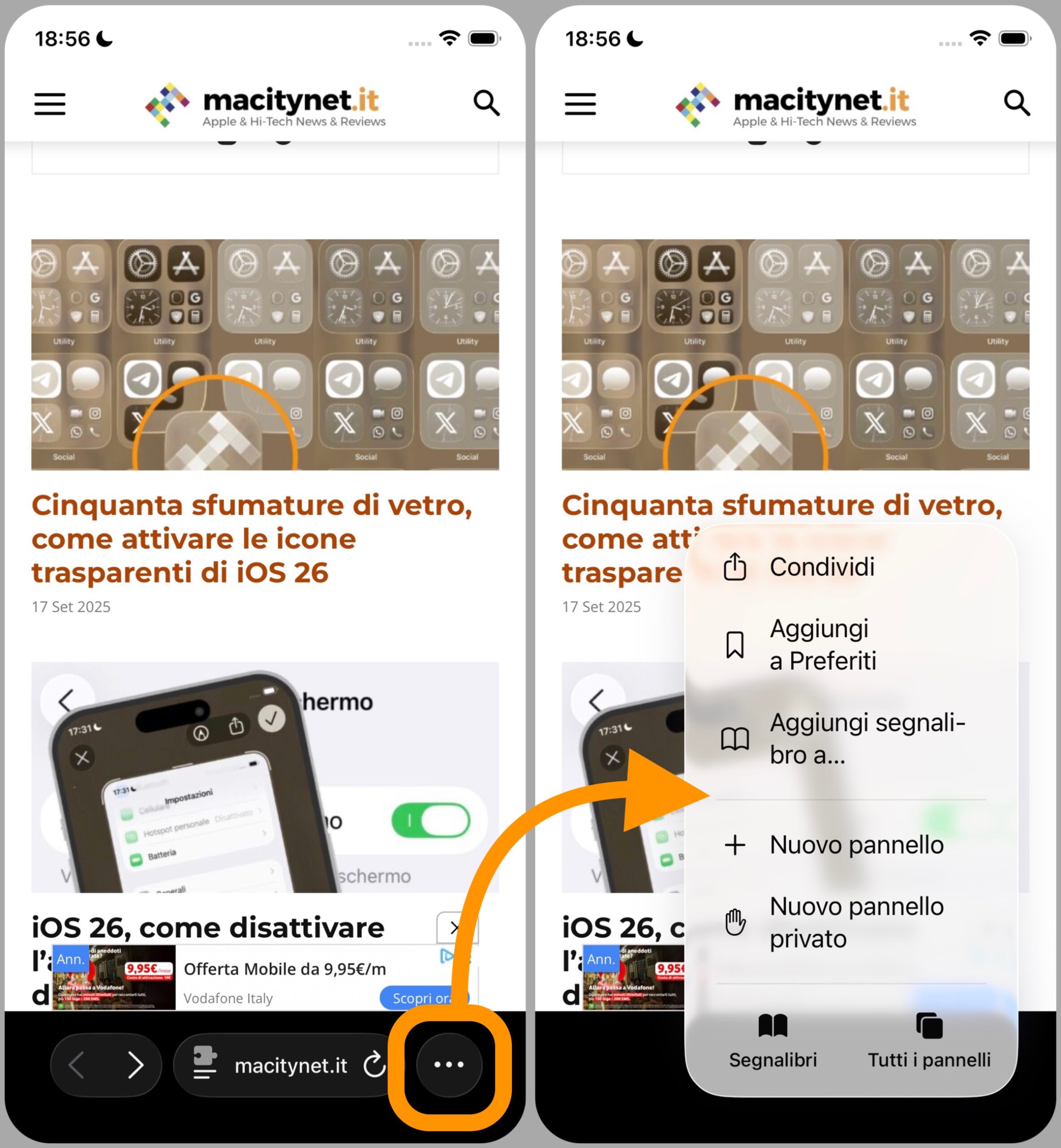
Vi basta aprire Safari per vedere cos’è successo: adesso i pulsanti per segnalibri, elenco delle schede aperte e opzioni di condivisione sono stati spostati all’interno di un nuovo menu contrassegnato da tre puntini. Di conseguenza per usare una di queste funzioni bisogna fare un passaggio in più, ovvero aprire il nuovo menu e poi cliccare sulla funzione desiderata.
Come dicevamo non è qualcosa di concettualmente sbagliato, perché l’interfaccia risulta decisamente più pulita e aumenta “il respiro” dei contenuti che appaiono sullo schermo. Tuttavia è qualcosa di cui si può fare a meno, specialmente se si usano spesso i segnalibri o si è soliti aprire molte schede contemporaneamente.
Come tornare alla vecchia interfaccia
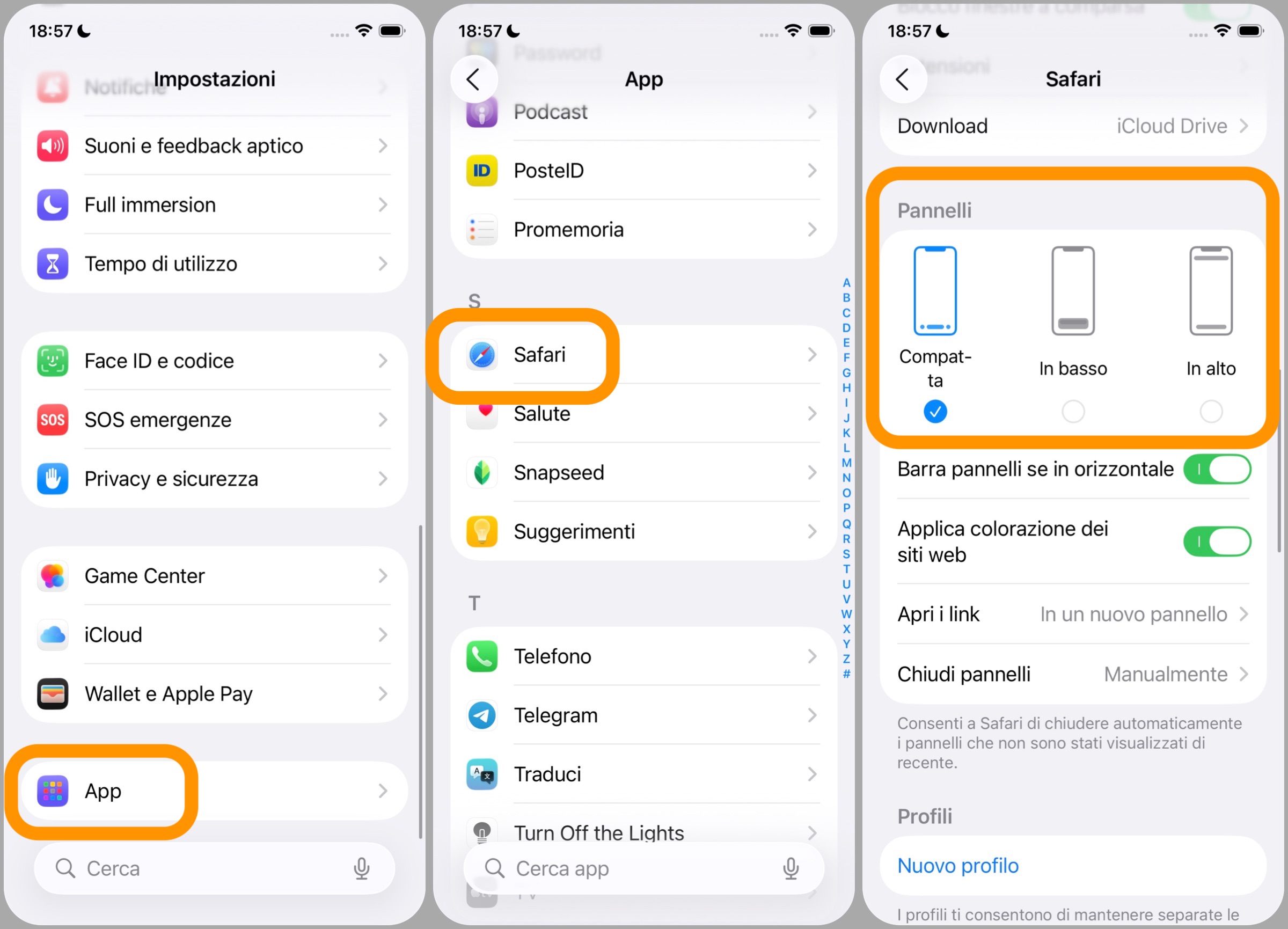
Se volete ripristinare la barra a cui vi eravate abituati con iOS 18 e precedenti, seguite questi semplici passaggi:
- uscite da Safari (se è aperto) e aprite invece l’app Impostazioni;
- poi scorrete in fondo e cliccate su App;
- selezionate Safari;
- dalla sezione denominata Pannelli, scegliete la modalità chiamata In basso.
Ecco fatto. Adesso riaprendo Safari noterete che la barra di navigazione in fondo occupa il doppio dello spazio, tuttavia mette in primo piano anche i tasti per:
- scorrere indietro o avanti nella navigazione;
- accedere ai segnalibri;
- visualizzare tutte le schede aperte;
- condividere rapidamente una pagina.
I tre layout
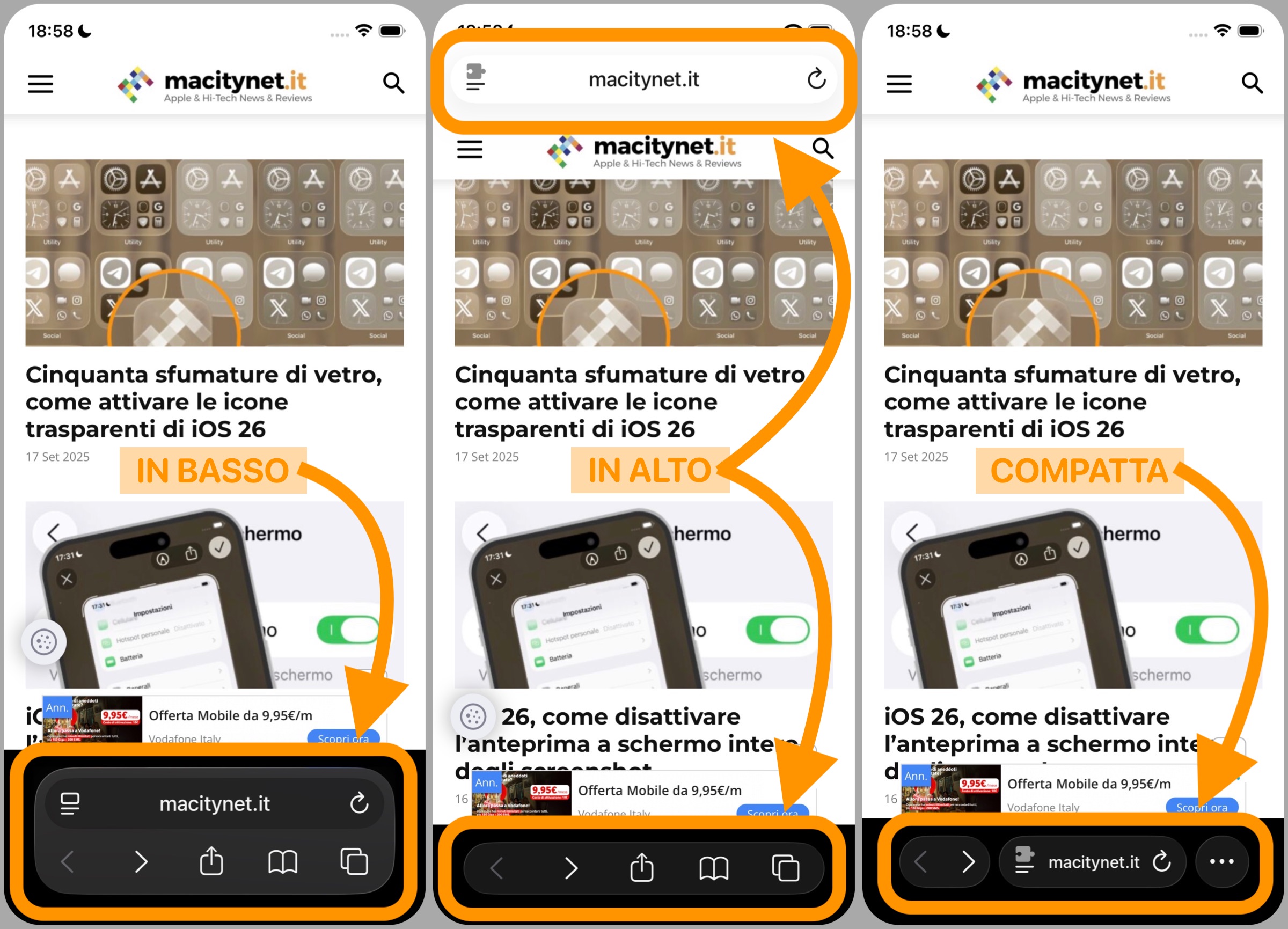
Se ci avete fatto caso, oltre alla nuova modalità Compatta e quella In basso che avete appena ripristinato, è disponibile anche una terza variante denominata In alto.
Il nome tuttavia può essere fuorviante perché non si limita soltanto a spostare tutto il blocco nella parte opposta, ma soltanto la barra degli indirizzi, lasciando invece sul fondo il resto dei controlli.
Una precisazione sulla nuova Compatta
Provatele quindi tutte e tre, e scegliete poi quella che fa più al caso vostro tenendo presente questo: la nuova interfaccia Compatta infatti non è così limitante come appare perché a parte i pulsanti dei segnalibri e della condivisione, che per essere raggiunti richiedono effettivamente un doppio passaggio, il resto può essere gestito attraverso semplici gesture sullo schermo. Ovvero:
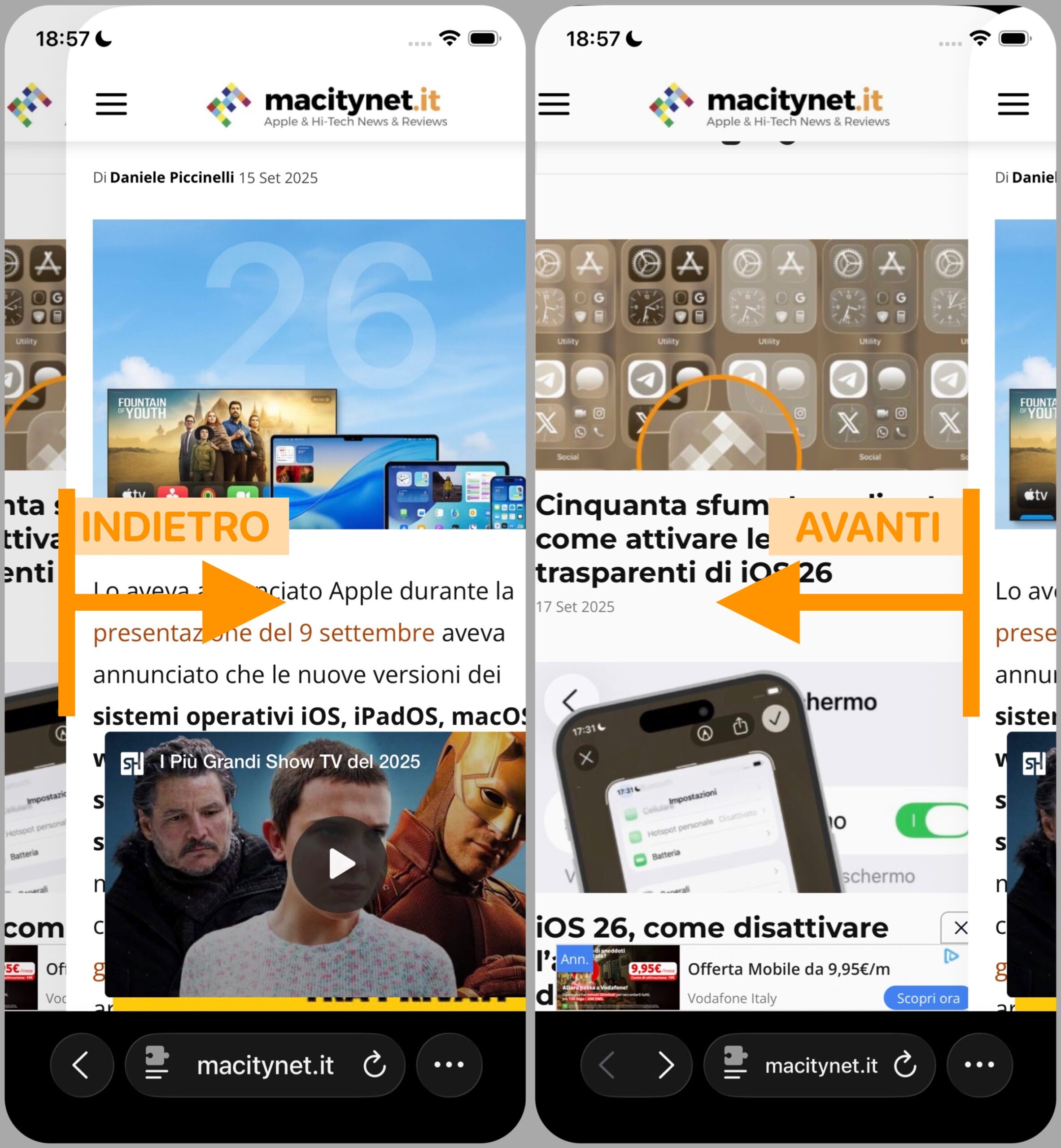
- per navigare avanti e indietro vi basta strusciare il dito partendo dal bordo dello schermo (dal sinistro spostandosi verso destra per tornare indietro; dal bordo destro spostando il dito verso sinistra per andare avanti);
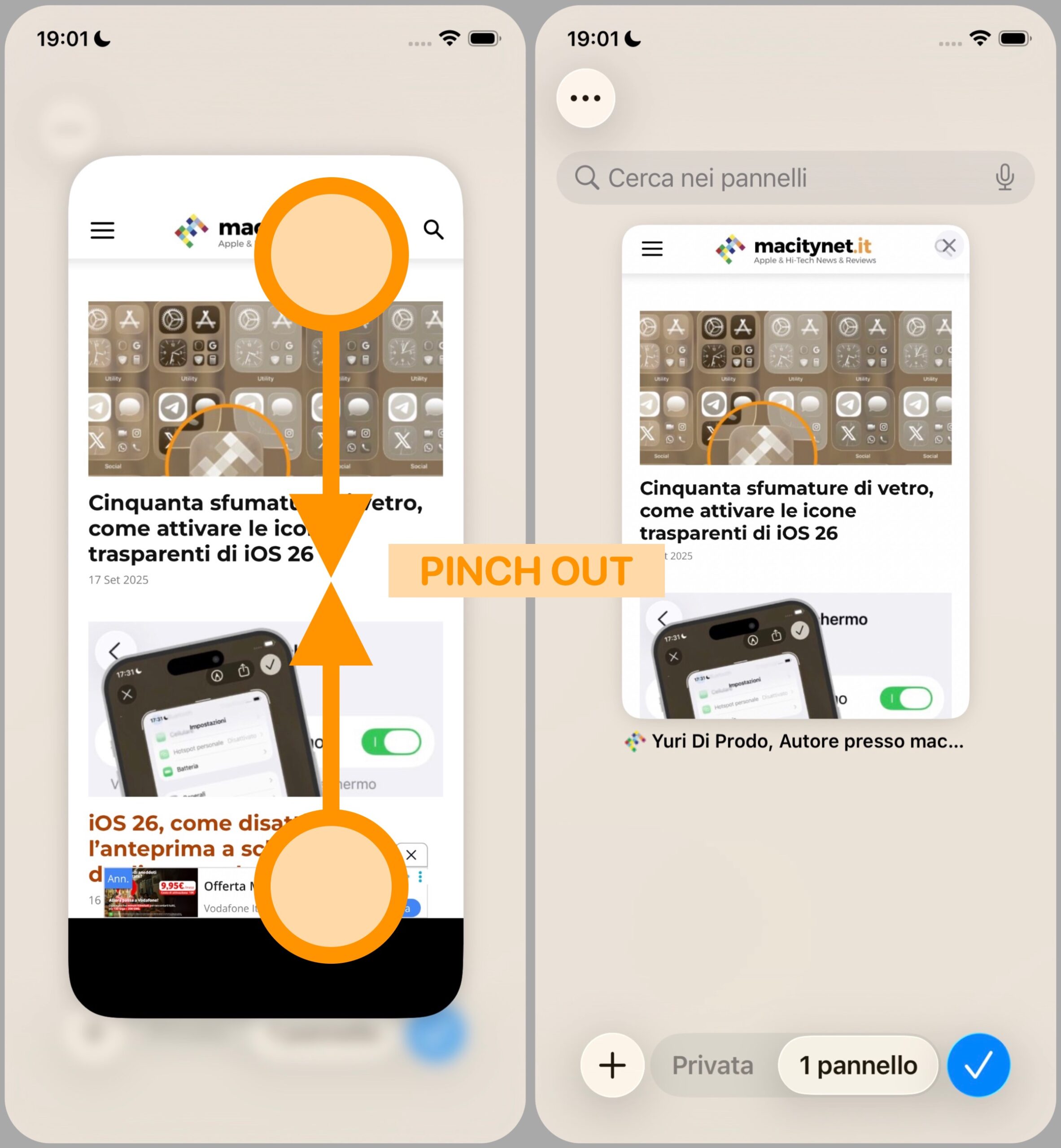
- per accedere a tutti i pannelli, attraverso un pinch out (stringendo due dita verso il centro come se doveste rimpicciolire la scheda in primo piano).
Altre guide
Lo sapevate che su Macitynet trovate centinaia di altri tutorial su iPhone, iPad, ma anche su Mac e Apple Watch? Vi basta cliccare sul nome del dispositivo che vi interessa per sfogliarli tutti selezionando poi quelli che desiderate leggere.
Ecco quelli dedicati ad iOS 26.
- iOS 26 è arrivato, nuove funzioni, modelli supportati e download
- Le 10 novità di iOS 26 da provare subito
- iPhone aggiornato a iOS 26, cinque impostazioni da regolare subito
- Apple spiega perché dopo l’aggiornamento di iOS 26 cala la batteria e come risolvere
- Come ridurre l’effetto Liquid Glass su tutti i dispositivi Apple
- Come disattivare l’anteprima a schermo intero degli screenshot
- Cinquanta sfumature di vetro, come attivare le icone trasparenti
- Come copiare una parte specifica di un messaggio su iPhone
- Come ripristinare la barra degli indirizzi di Safari su iPhone
- Come cambiare colore e icona alle cartelle su iPhone
- Come usare gli AirPods per scattare foto con la fotocamera di iPhone
- Il Lettore Accessibile di iPhone vi legge tutto ad alta voce ma dovete attivarlo
- Come spostare in basso i widget nella schermata di blocco
- Come impedire chiamate accidentali
- Come personalizzare il Posticipa della sveglia su iPhone
- Come ritornare al vecchio look di Telefono su iPhone
- Come trasformare le foto in immagini 3D su iPhone
Tutti gli articoli su iOS 26 sono disponibili nella sezione dedicata ma ogni mattina alle 8 pubblichiamo un nuovo tutorial o trucco che trovate nella homepage di macitynet.