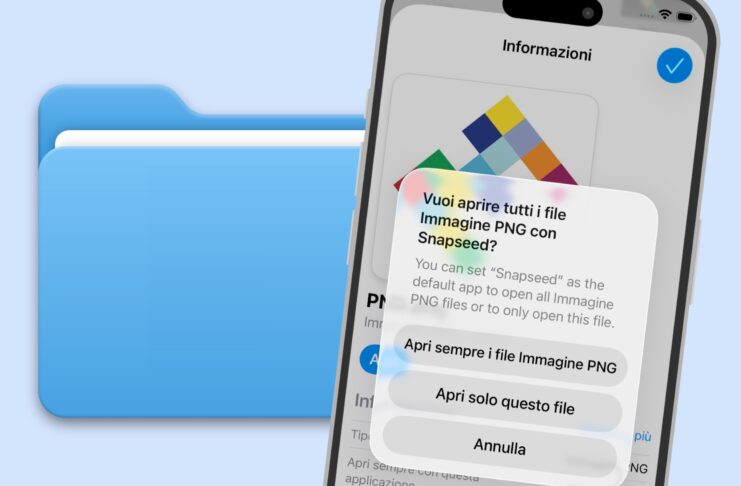
Se avete aggiornato i vostri iPhone e iPad all’ultima versione del sistema operativo allora d’ora in avanti potrete impostare un’app specifica per l’apertura di determinati tipi di file. Significa sostanzialmente che a partire da iOS 26 e iPadOS 26 l’app File di Apple diventa il punto di partenza per navigare tra le varie cartelle, un po’ come se fosse il Finder del Mac.
Se seguirete le istruzioni descritte in questo articolo, alla fine vi ritroverete con uno strumento programmato a puntino per usare questa o quell’altra app in base al formato del file in apertura. Per dire: volete usare Snapseed per aprire le foto e VLC per i video? potete farlo. I PDF invece devono essere aperti con Draft, mentre i documenti Word con Documents by Readdle? Nessun problema.
Dopo una prima configurazione l’app ricorderà le vostre preferenze, rendendovi le cose molto più semplici.
Quali file si possono aprire con un’app predefinita
Nel momento in cui scriviamo la prima versione di iOS 26 e iPadOS 26 permette di impostare un’app predefinita per diversi tipi di file tra cui:
- Immagini (JPG, PNG, HEIF)
- Video (MP4, MOV, MKV, AVI)
- Audio (AAC, MP3)
- Documenti (PDF, Word, Excel, Pages)
Quali app si possono impostare come predefinite
Non possiamo fare un elenco (perché sarebbe pressoché infinito) di applicazioni supportate da questa nuova funzione, ma in via generale sappiate che oltre ad avere almeno iOS 26 o iPadOS 26 installati, l’applicazione dev’essere aggiornata all’ultima versione disponibile.
Se l’app non compare ancora nell’elenco vuol dire che per il momento non è supportata, e non è detto che ciò possa cambiare in futuro. Neppure tutte le applicazioni di Apple funzionano a questo scopo: per dire, l’app Foto non può essere scelta come predefinita per l’apertura delle immagini.
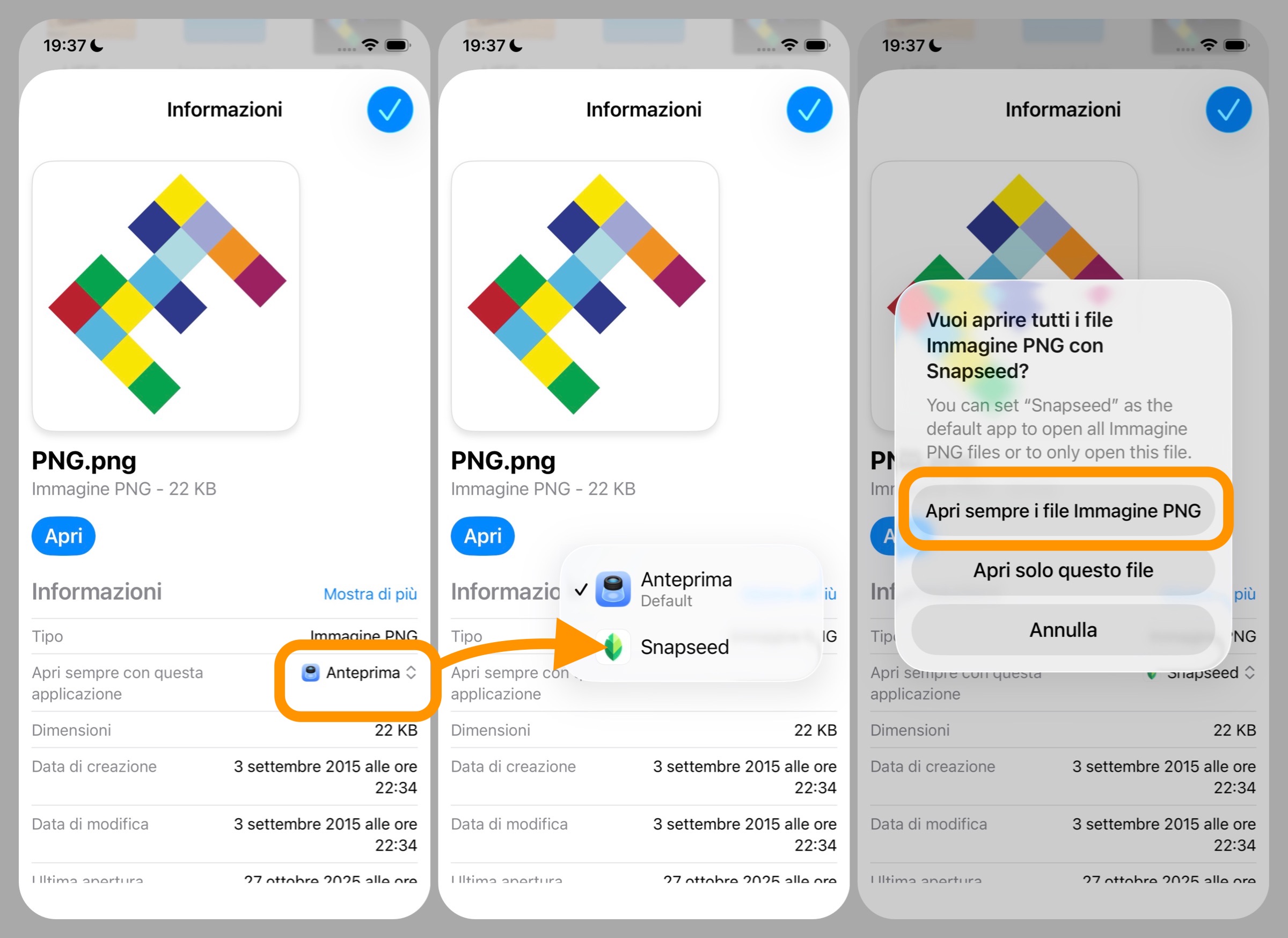
Come impostare un’app predefinita in File
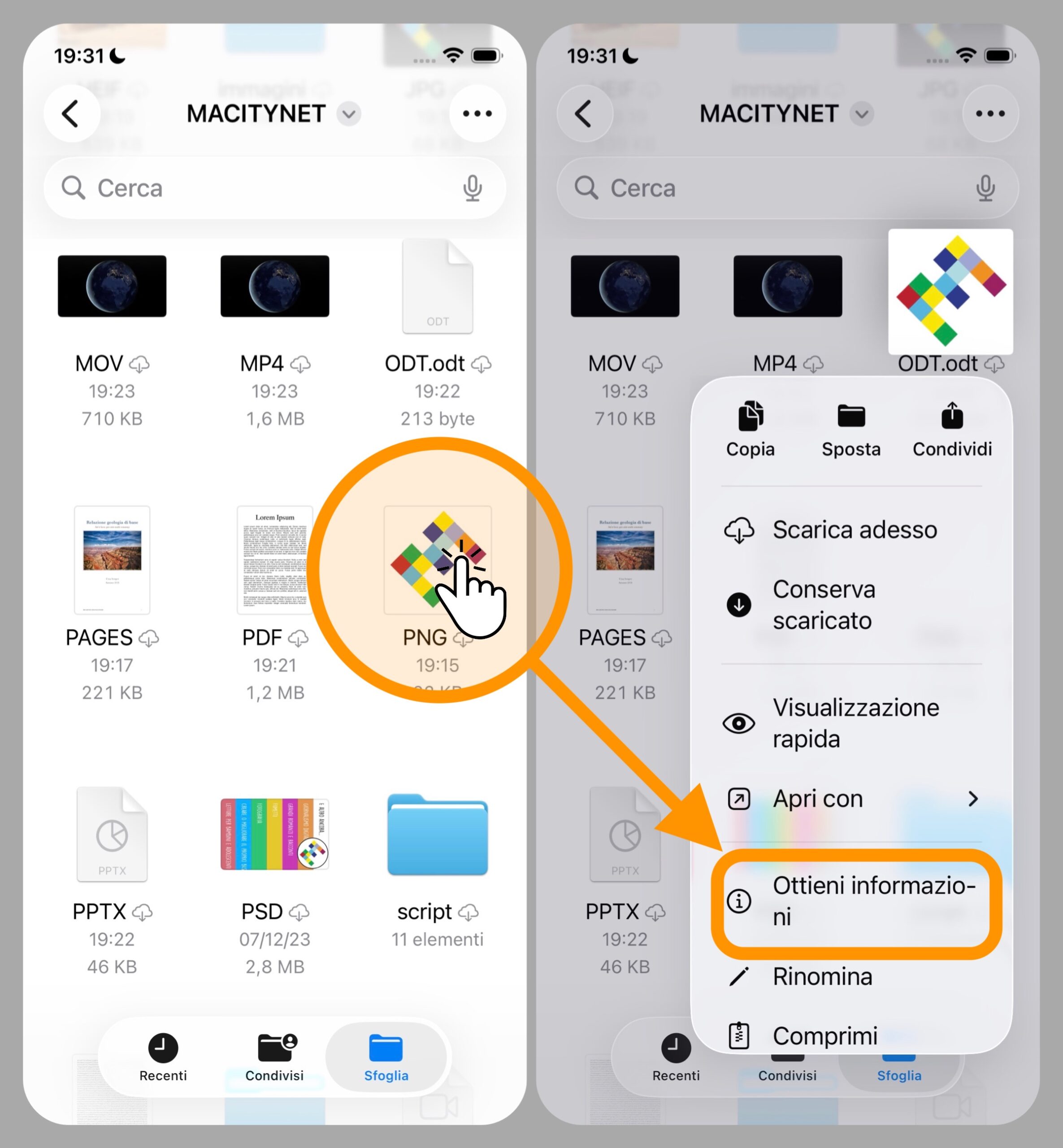
Seguite questi passaggi per selezionare l’app specifica per un determinato formato di file:
- aprite l’app File;
- individuate il file per il quale volete impostare un’app predefinita gettando un occhio sull’estensione;
- toccate e tenete premuto sul file;
- cliccate su Ottieni Informazioni;
- ritracciate la riga Apri sempre con questa applicazione;
- selezionate l’app predefinita dall’elenco;
- confermate selezionando la voce Apri i sempre file [formato].
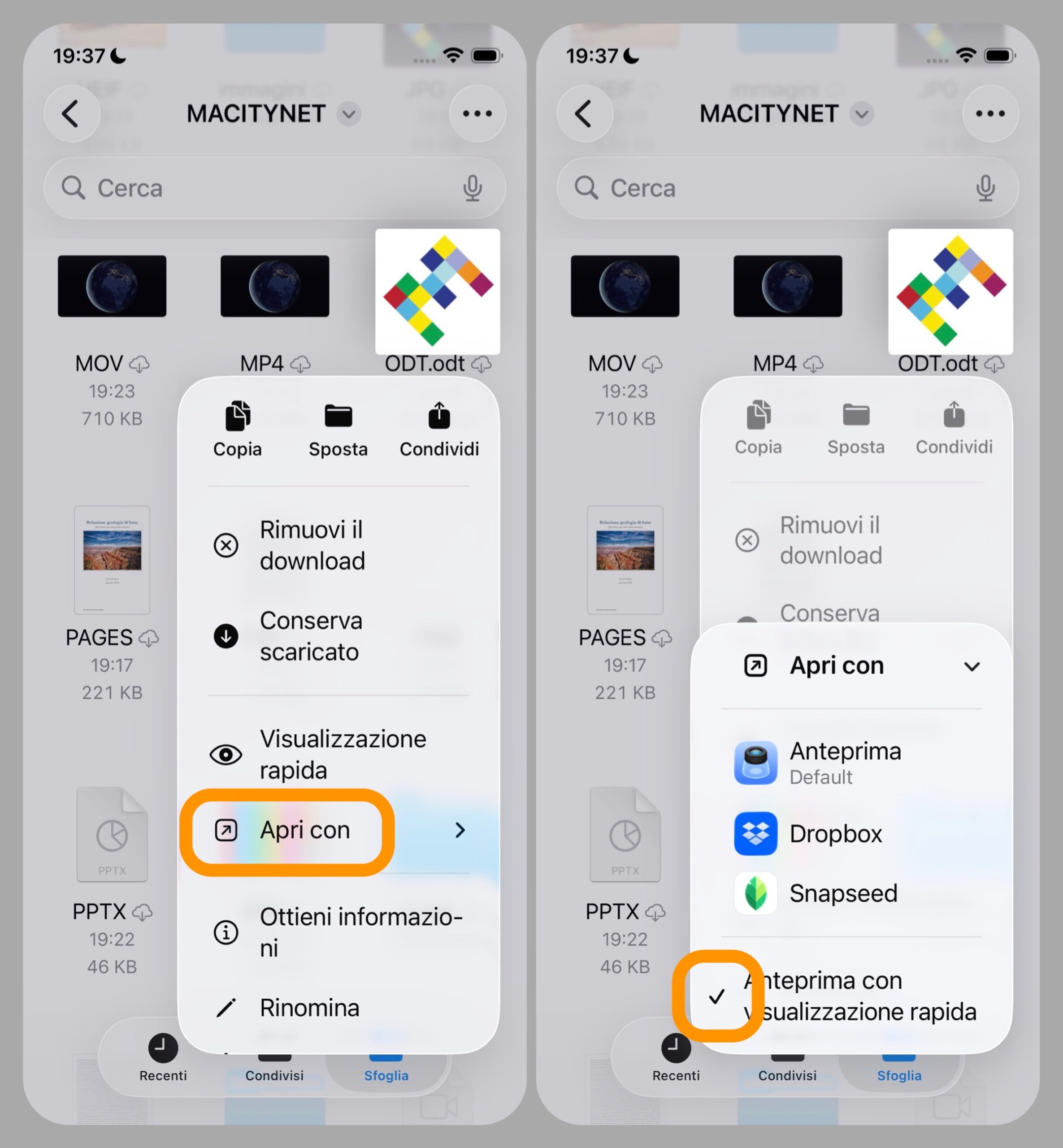
Per alcuni file, come immagini e PDF, è consigliabile anche:
- toccare di nuovo il file;
- selezionare l’opzione Apri con;
- deselezionare l’opzione Anteprima con Visualizzazione rapida.
D’ora in avanti ogni volta che toccherete un file di quel formato verrà aperto con l’app che avrete impostato tramite i suddetti passaggi.
Per formati diversi dello stesso tipo di file
Se per esempio avete impostato un’app predefinita per i file .jpg, non significa che quest’applicazione venga aperta automaticamente quando cliccherete su un file .png, anche se si tratta sempre di un’immagine.
Per ogni formato di file (quindi ad esempio JPEG, PNG E HEIF per rimanere sull’esempio delle fotografie) dovrete ripetere il procedimento.
Se cambiate idea
Dopo aver impostato un’app predefinita per un certo tipo di file potrete comunque:
- usare Visualizzazione rapida per visualizzarne l’anteprima senza aprire l’app predefinita;
- selezionare Apri con e usare un’altra delle app supportate per quella specifica occasione, senza dover modificare quella predefinita.
Infine, se eliminate l’app predefinita, il file tornerà ad aprirsi con l’app di Apple o con un’altra applicazione compatibile.
Altre guide
Lo sapevate che su Macitynet trovate centinaia di altri tutorial su iPhone, iPad, ma anche su Mac e Apple Watch? Vi basta cliccare sul nome del dispositivo che vi interessa per sfogliarli tutti selezionando poi quelli che desiderate leggere.
Ecco quelli dedicati ad iOS 26.
- iOS 26 è arrivato, nuove funzioni, modelli supportati e download
- Le 10 novità di iOS 26 da provare subito
- iPhone aggiornato a iOS 26, cinque impostazioni da regolare subito
- Apple spiega perché dopo l’aggiornamento di iOS 26 cala la batteria e come risolvere
- iOS 26 e iPadOS 26, come bloccare l’aggiornamento
- Come ridurre l’effetto Liquid Glass su tutti i dispositivi Apple
- Come disattivare l’anteprima a schermo intero degli screenshot
- Cinquanta sfumature di vetro, come attivare le icone trasparenti
- Come copiare una parte specifica di un messaggio su iPhone
- Come ripristinare la barra degli indirizzi di Safari su iPhone
- Come cambiare colore e icona alle cartelle su iPhone
- Come usare gli AirPods per scattare foto con la fotocamera di iPhone
- Il Lettore Accessibile di iPhone vi legge tutto ad alta voce ma dovete attivarlo
- Come spostare in basso i widget nella schermata di blocco
- Come impedire chiamate accidentali
- Come personalizzare il Posticipa della sveglia su iPhone
- Come ritornare al vecchio look di Telefono su iPhone
- Come trasformare le foto in immagini 3D su iPhone
- Come rimuovere l’effetto sfocatura dallo sfondo della schermata di blocco
- Come attivare gli screenshot HDR
- Come usare qualsiasi file audio come suoneria su iPhone
- Come organizzare le playlist di Musica in cartelle
Tutti gli articoli su iOS 26 sono disponibili nella sezione dedicata ma ogni mattina alle 8 pubblichiamo un nuovo tutorial o trucco che trovate nella homepage di macitynet.
![CTA Natale iGuida [per Settimio] - macitynet.it](https://www.macitynet.it/wp-content/uploads/2025/12/regali-di-natale-consigli-di-macitynet.jpg "iGuide per i regali di Natale - macitynet..ti")