Perchè è importante il protocollo Domain Name System (DNS)? E’ una parte fondamentale dell’infrastruttura del web e funge da rubrica di Internet: semplificando quando digitiamo un indirizzo web, il computer esegue una ricerca DNS, consultando una sorta di elenco telefonico che consente di associare l’URL (es. www.macitynet.it) all’indirizzo IP del server (es. 104.26.8.161), permettendo di navigare sul web con semplici nomi di dominio anziché stringhe di numeri.
Tra i motivi che rendono utile modificare i DNS, la possibilità di bloccare alcuni siti (Cloudflare offre un servizio per le famiglie che automaticamente blocca siti per adulti o pericolosi semplicemente tenendo conto del loro indirizzo), o il contrario: la possibilità di accedere a siti generalmente bloccati.
Annunciato alcuni anni fa, è finalmente disponibile DNS4EU, risolutore DNS utilizzabile come alternativa al proprio provider DNS attuale: è indicato come una parte vitale della sovranità europea sul web, pensato per rafforzare l’indipendenza digitale e avere alternative ai DNS pubblici offerto da realtà quali Google o OpenDNS che hanno sede negli Stati Uniti.
È possibile configurare le impostazioni di rete per utilizzare gli indirizzi IP IPv4 (86.54.11.100) o IPv6 (2a132a13:1001::86:54:11:100) come server DNS.
Nella maggior parte dei casi, il protocollo DHCP (Dynamic Host Configuration Protocol) configura il sistema in modo che utilizzi gli indirizzi IP del nome di dominio del server web del proprio ISP (internet service provider). Per utilizzare DNS4EU, bisogna modificare esplicitamente le indicazioni DNS del sistema operativo o del dispositivo. La procedura per modificare le impostazioni DNS varia a seconda il sistema operativo e la versione (Windows, Mac, Linux o ChromeOS) o il dispositivo (computer, telefono o router).
Come Cambiare DNS su Mac
Di seguito la procedura da usare sulle versioni recenti di macOS:
- Aprire Impostazioni di Sistema
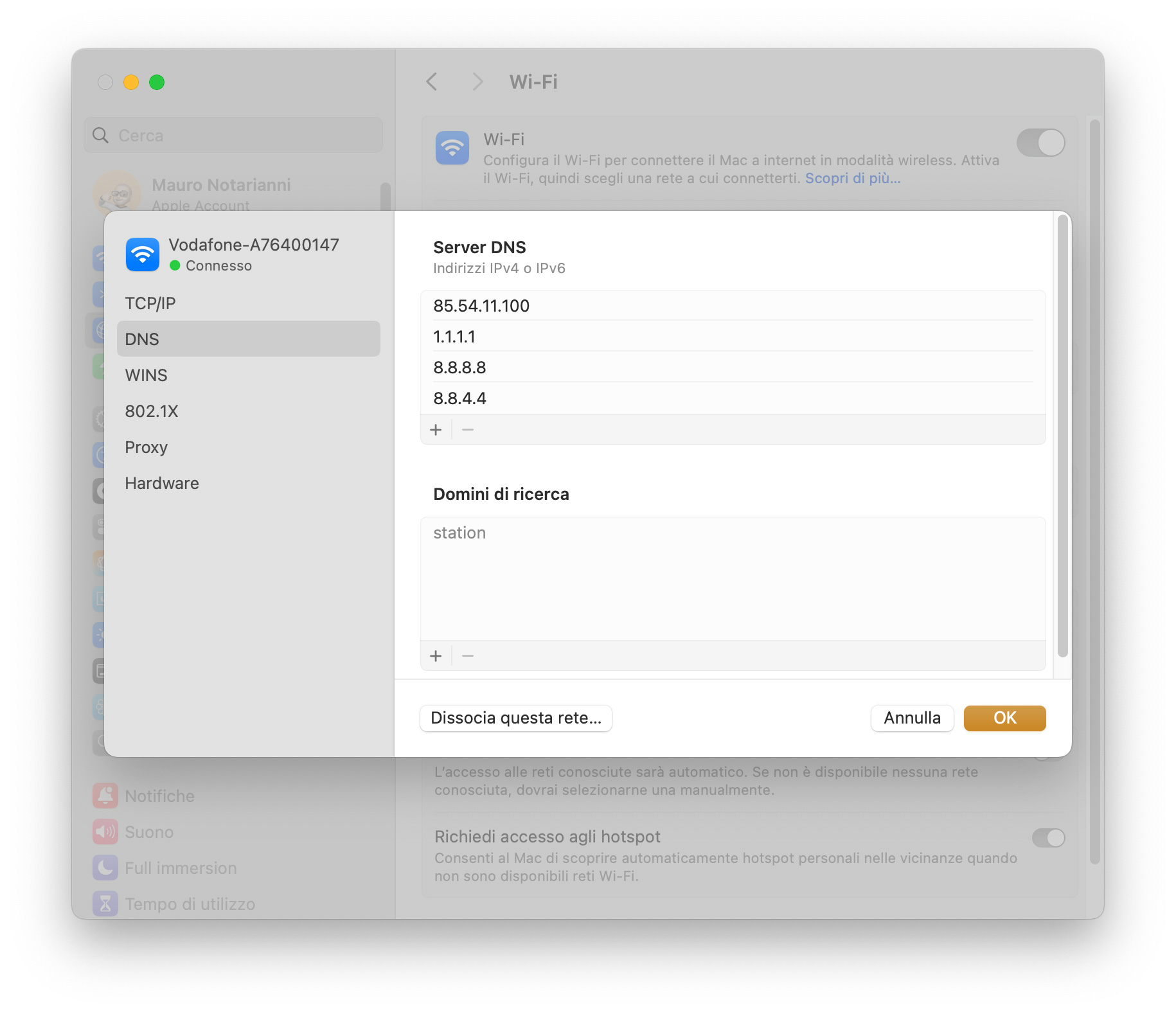
- Selezionare nella colonna a sinistra la voce “Rete” e da qui (sulla destra) la voce “WiFi” o “Ethernet” (secondo come è collegato il vostro Mac a Internet)
- Fare click su “Dettagli” e dalla finestra che appare selezionare “DNS” e nella sezione a destra (“Server DNS”) indicare l’indirizzo 85.54.11.100.
Volendo è possibile indicare più DNS; i server in questione sono quelli contattati in ordine di priorità.
Cambiare DNS su iPhone e iPad
È possibile impostare un DNS alternativo passando dalle Impostazioni. Di seguito ecco come procedere:
- Aprire Impostazioni
- Selezionare WiFi e da qui la connessione di proprio interesse
- Scorrere fino alla sezione “Configura DNS”, selezionare “Manuale” e indiare indirizzo 86.54.11.100 nella sezione “server DNS”.
Cambiare DNS nel router
È possibile sfruttare il server DNS preferito non solo con i dispositivi ma con tutti i dispositivi della rete: basta modificare le impostazioni DNS direttamente dal router. La procedura esatta dipende dal router in uso ma in genere opo aver effettuato l’accesso all’interfaccia utente, basta andare su “Internet”, individuare la voce “Server DNS” e modificare gli indirizzi IP elencati.
Su macitynet trovate centinaia di tutorial: partite da questa pagina per scoprire quelli dedicati al vostro dispositivo.