Quando si lavora al Mac ci sono alcune cose che si possono fare per impedire che le altre applicazioni attive possano in qualche modo distrarre.
Le soluzioni predefinite di Apple
Una di queste è attivare la modalità Non Disturbare, nascondendo così la ricezione di tutte quelle notifiche (che comunque continueranno ad arrivare) che in un dato momento potrebbero interrompere il flusso dei propri pensieri.
Un’altra buona idea è attivare la modalità schermo intero – oppure, quando l’app non la prevede, ridimensionare la finestra affinché raggiunga tutti e quattro i bordi dello schermo – in modo da avere tutte le altre finestre aperte in secondo piano. In alternativa si possono sfruttare le scrivanie multiple per spostare questa o quell’altra app in un desktop secondario e lavorare così in quell’ambiente temporaneo soltanto con le app di cui si hanno bisogno in quel momento.
La soluzione software: Desktop Curtain
In alcuni contesti tuttavia questo potrebbe non essere sufficiente. Proprio in questi scenari si inserisce l’app Desktop Curtain, che sostanzialmente applica una “tenda” sopra il desktop per nasconderne il disordine e aiutare a concentrarsi su ciò che si sta facendo.
L’app è sviluppata da Many Tricks e la versione attualmente disponibile è la numero 3.2 che gira a partire da macOS 10.13 High Sierra (2017).
La potete provare gratuitamente scaricandola dal sito ufficiale, ma per sbloccare tutte le funzioni bisogna acquistare la licenza completa, che costa 5 $.
Come funziona
Tecnicamente come dicevamo l’app non fa altro che sovrapporre un’immagine a tutto schermo tra il desktop e l’app in primo piano.
Per impostazione predefinita l’app applica l’immagine di una tenda rossa da teatro, molto scenica e funzionale in contesti specifici come quella di una videoconferenza.
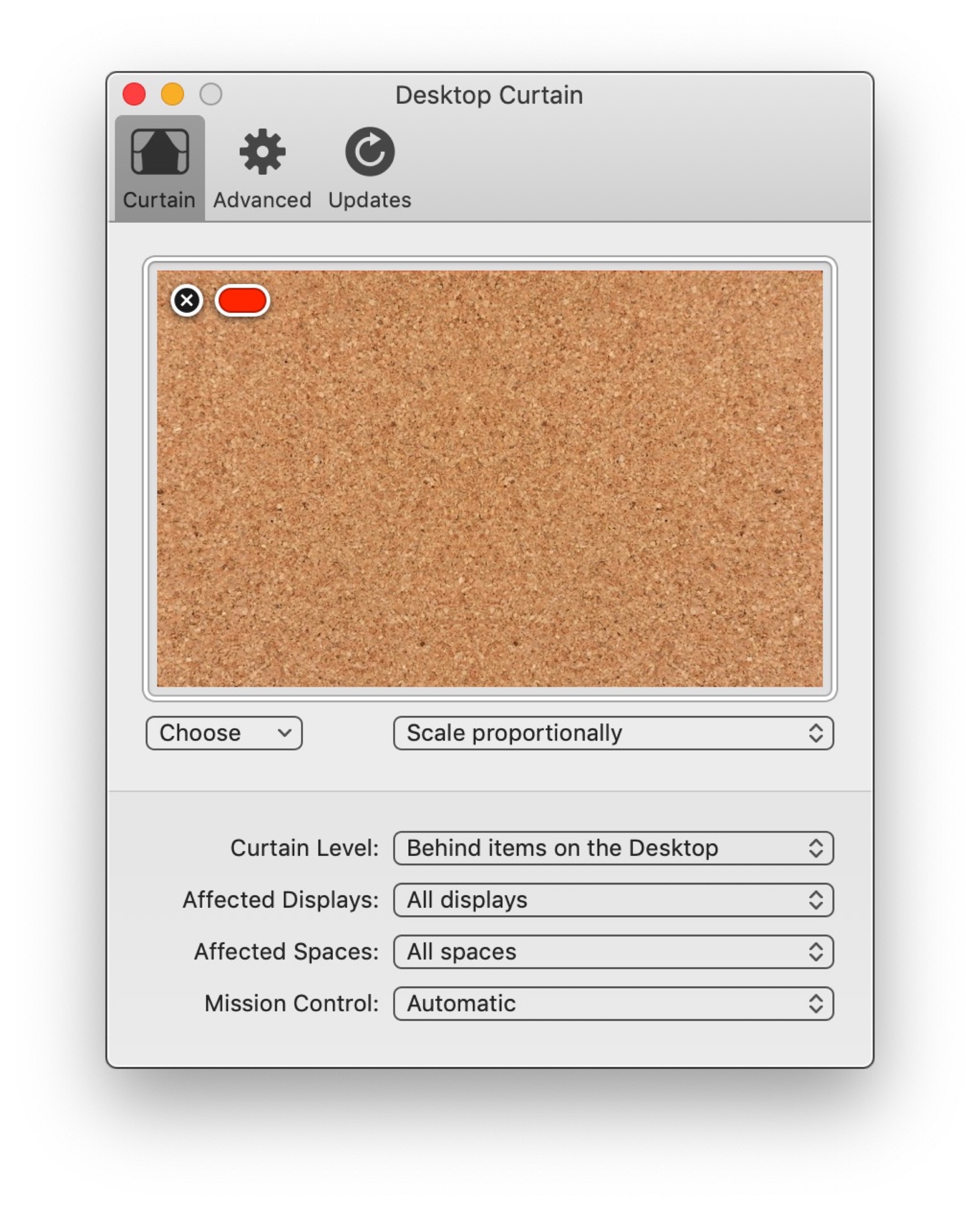
L’utente però può eventualmente cambiarla selezionando uno degli sfondi di Apple, oppure caricando una qualsiasi altra immagine a piacere.
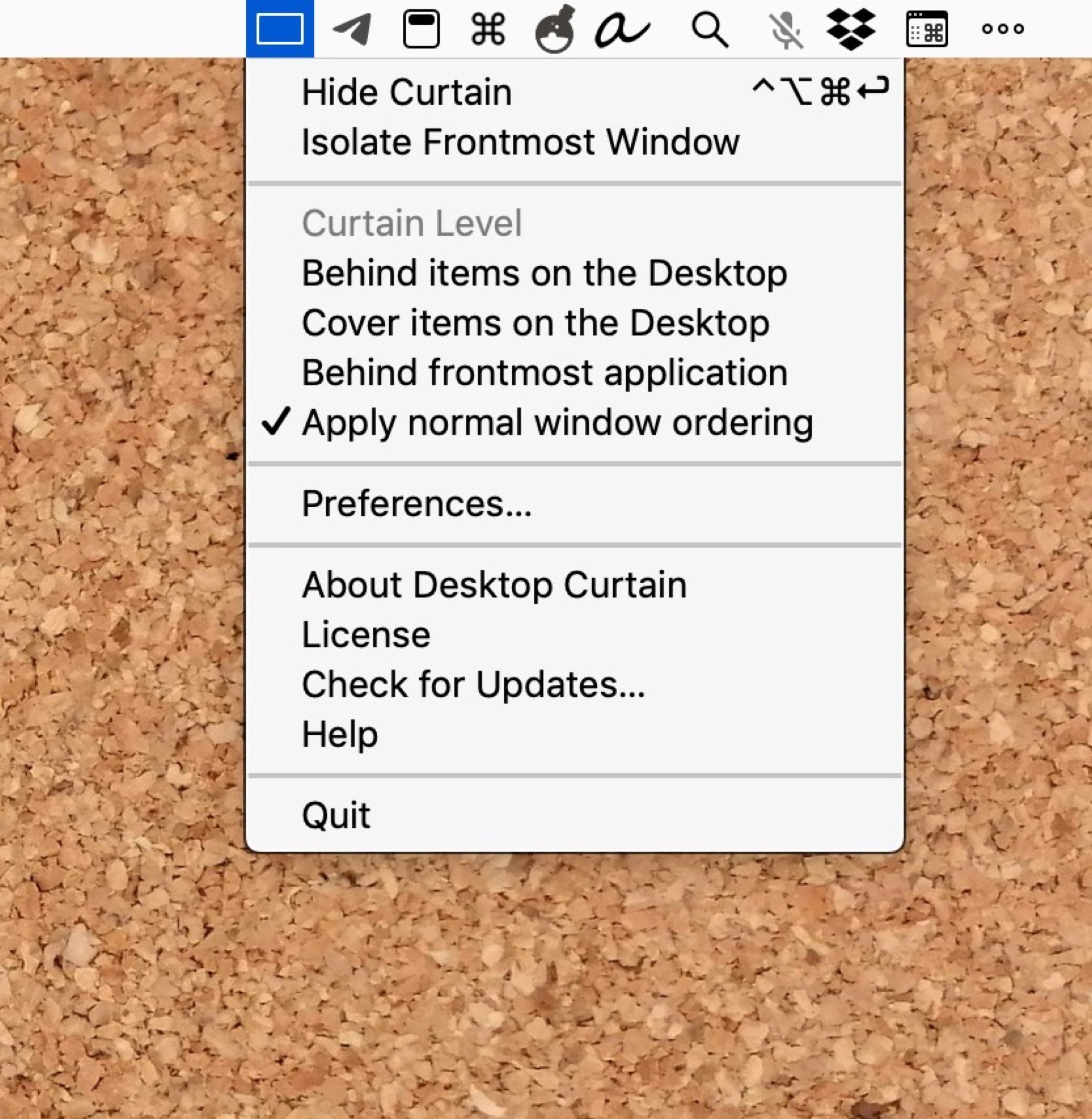
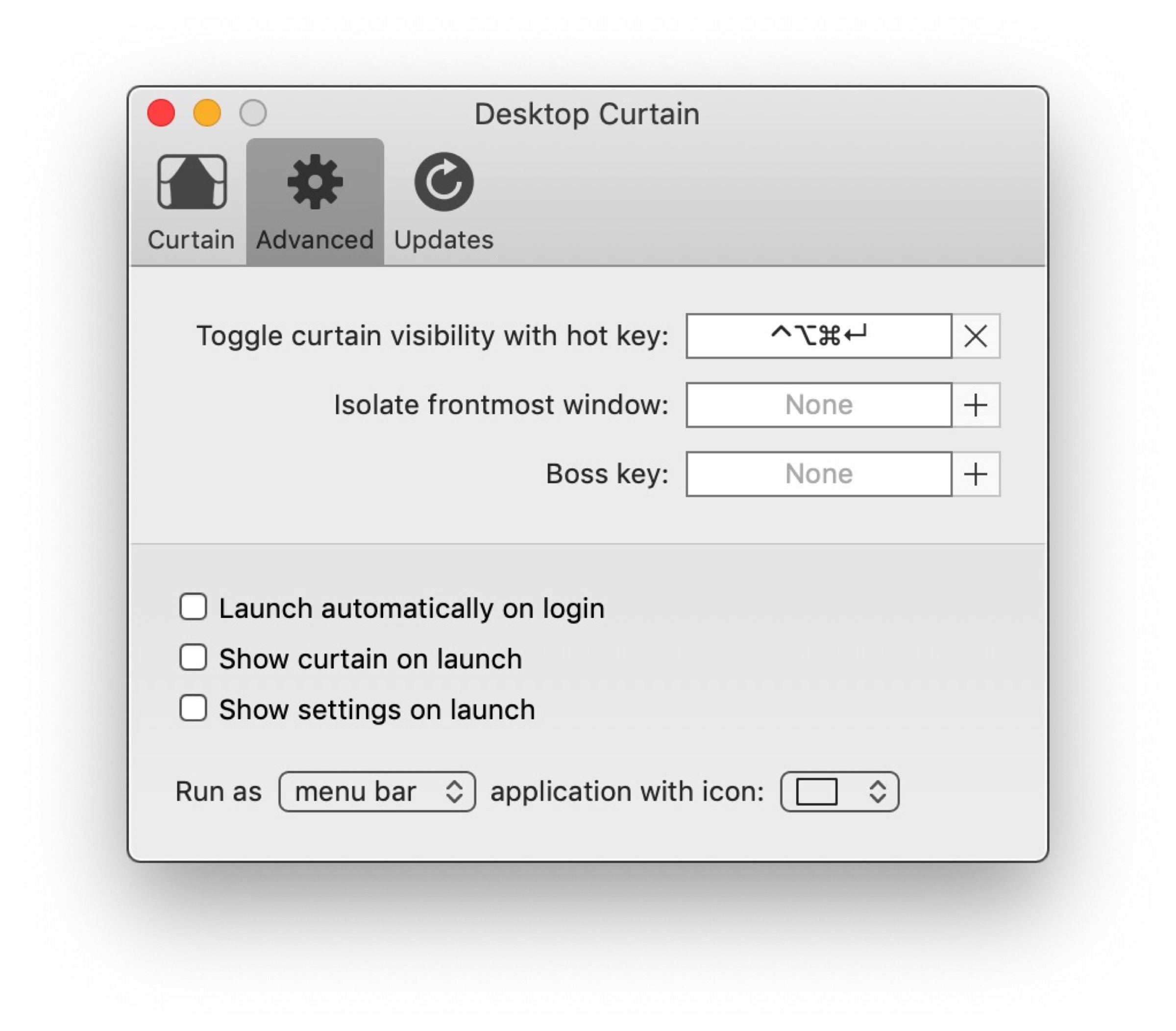
Si possono configurare delle scorciatoie da tastiera per abilitare/disabilitare l’app (e quindi l’applicazione della sovrapposizione), e personalizzare il comportamento, ad esempio:
- Behind frontmost application: questa opzione isola l’app in primo piano da tutto il resto;
- Cover items on the Desktop: con questa invece si nascondono tutti i file presenti sulla scrivania;
- Apply normal window ordering: questa opzione invece è un potenziamento della precedente perché, cliccando su un punto vuoto dello schermo, ripulisce tutta la schermata, permettendo di aprire e affiancare due o più applicazioni nascondendo tutto il resto.
Questa applicazione funziona anche su più monitor collegati ma si può eventualmente configurare affinché entri in funzione solo su specifici schermi o spazi di lavoro.
L’icona si può spostare nella barra dei menu in modo da non aggiungersi alla serie di applicazioni aperte sul Dock (e quindi nascondere poi completamente con app come Bartender), si può decidere di avviarla automaticamente all’avvio del Mac, eventualmente mostrando anche la finestra delle impostazioni in modo da personalizzarla per le esigenze del momento.
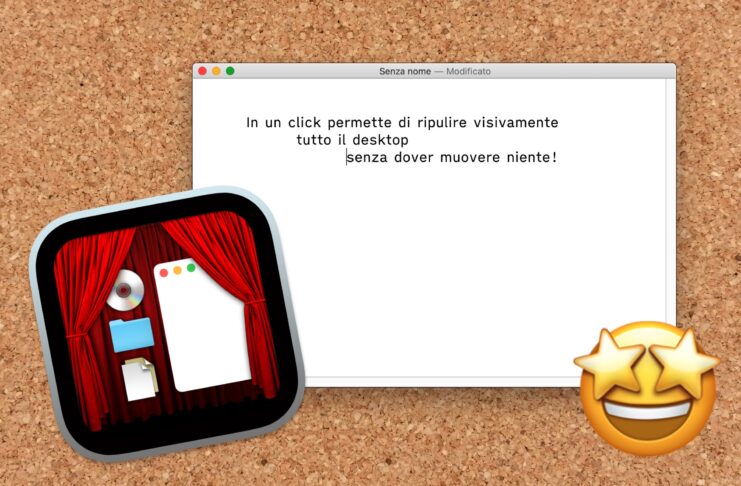
In un click permette di ripulire visivamente tutto il desktop senza dover muovere niente.
Quando ha senso usare quest’app
Datosi che con la combinazione del non disturbare e della modalità schermo intero si possono ottenere gran parte dei benefici offerti dall’app, installarla (o peggio, comprarla) potrebbe sembrare non solo inutile, ma persino folle.
D’altronde chi usa app come Swish, Magnet e simili può persino affiancare due o più finestre andando ad occupare tutta la superficie disponibile.
Eppure come dicevamo ci sono situazioni in cui un’app del genere può essere risolutiva, sia in termini di tempo (e quindi di produttività), che di concentrazione.
Elimina la necessità del multi-desktop
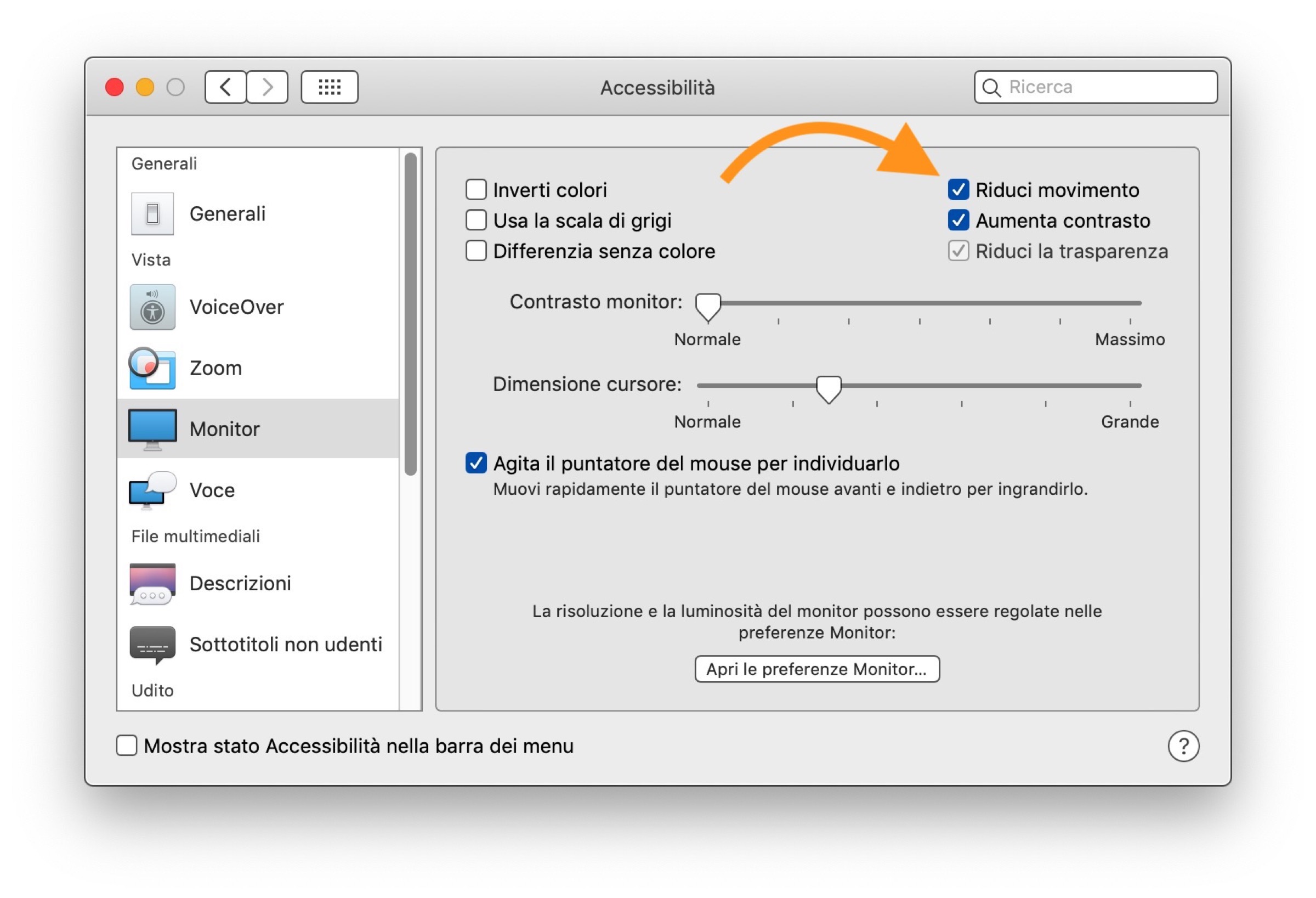
Il caso più semplice è quello di chi preferisce lavorare senza scrivanie multiple. Basterebbe infatti spostare ciascuna app in un desktop separato per concentrarsi solo su quel che la relativa finestra offre. Ma passare rapidamente da un Desktop all’altro può causare mal di stomaco e la funzione Riduci movimento offerta da Apple aggiunge comunque una certa latenza tra uno switch e l’altro.
Con Desktop Curtain e l’opzione Behind frontmost application invece il passaggio tra un’app e l’altra non richiede l’uso di più desktop ed è istantaneo.
Facilita l’acquisizione degli screenshot
Chi scrive sul web spesso trova utile accompagnare delle immagini al testo. E se si sta parlando di qualcosa che accade sullo schermo, questo può voler dire dover “rassettare” la scrivania prima dello scatto.
Lo facciamo quando riceviamo un ospite a casa, mettendo in ordine la casa; e diventa necessario anche quando si fotografa la finestra di un’app da mostrare a un pubblico online.
Con Desktop Curtain ci si evita il fastidio di dover nascondere le icone sul desktop con un comando da Terminale (si, esiste: vi basta digitare defaults write com.apple.finder CreateDesktop -bool false; killall Finder sostituendo “true” al “false” quando desiderate riattivarle) o peggio ancora spostandole in una cartella del disco, e perdendo quindi anche la disposizione dei vari file.
Non solo: datosi che si può scegliere un’immagine a piacere da sovrapporre allo sfondo, si può costruire un ambiente specifico per le schermate senza dover rinunciare, anche solo temporaneamente, al proprio wallpaper preferito per il resto del tempo.
Rende pulite le presentazioni
Per la stessa ragione può risultare comoda quando si collega il Mac a un videoproiettore per mostrare questa o quell’altra cosa a un pubblico, che sia un brainstorming a lavoro o una lezione di scuola.
In un click si nasconde tutto il disordine sul desktop, concentrando l’attenzione solo sull’app o l’immagine in primo piano. Perché far sapere a tutti come abbiamo chiamato la chiavetta attualmente collegata al Mac?
Più privacy in pubblico
Nascondere le finestre in secondo piano e le icone sul desktop è utile anche in ambienti condivisi.
Magari siete al bar o in ufficio e siete talmente presi in quello che state facendo che non vi siete accorti di aver lasciato aperto l’app con le password in bella vista sullo sfondo.
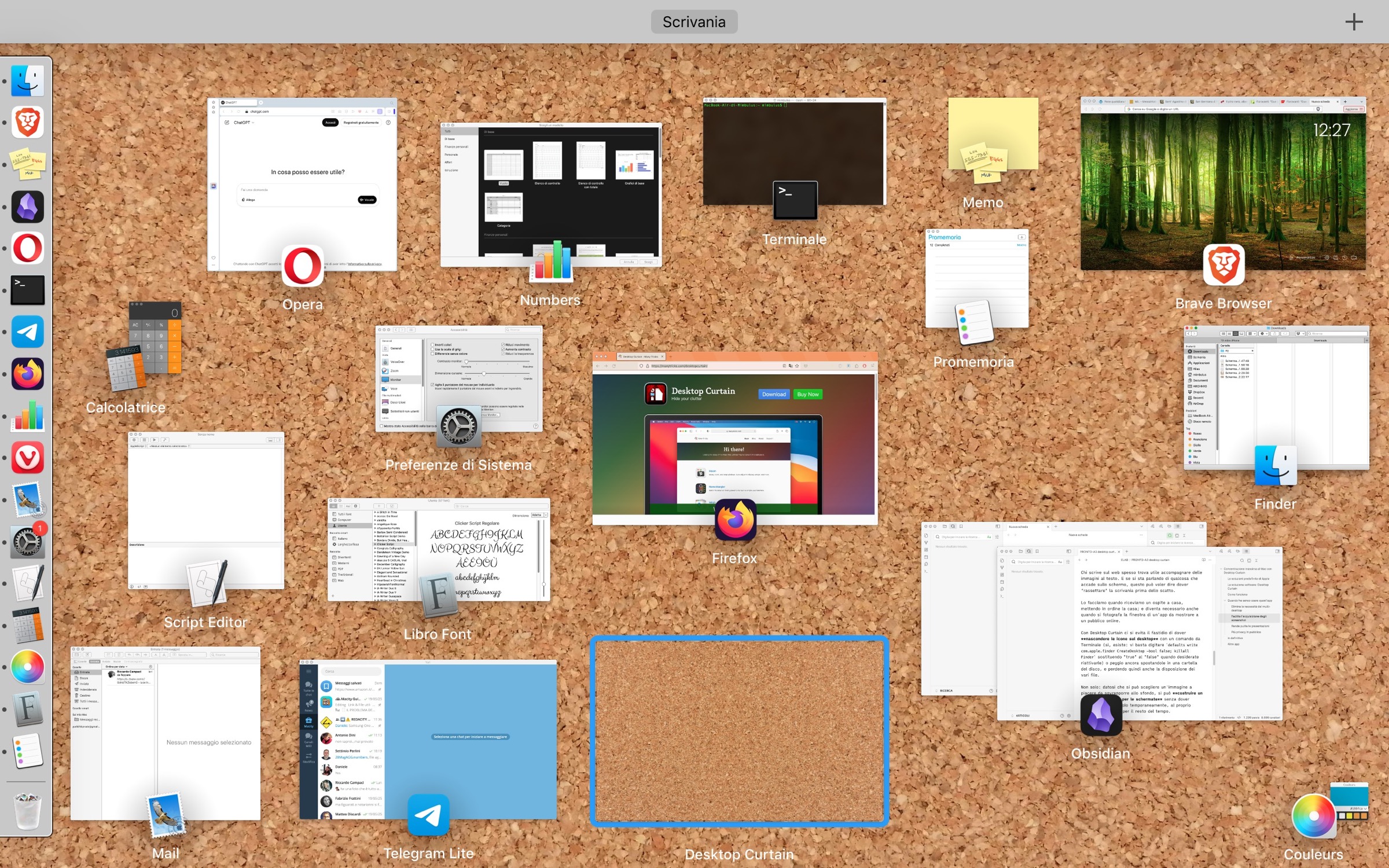
Con quest’app non correrete il rischio perché con la giusta modalità attiva, soltanto l’app in primo piano sarà quella mostrata sullo schermo, nascondendo tutto il resto dietro ad una sorta di tendina digitale.
In definitiva
Tenendo perciò presente che il Mission Control è già integrato in macOS e può essere usato per isolare un’app spostandola in uno specifico desktop virtuale, oltre che per facilitare la gestione di più app e flussi di lavoro simultanei, senza un’app del genere i file sul desktop rimangono comunque visibili in tutte le scrivanie e nasconderli richiederebbe qualche interazione in più.
Se poi c’è bisogno di nascondere le altre applicazioni aperte, di norma siete costretti a dover cliccare su “riduci a icona” per ciascuna.
Un’app come Desktop Curtain invece può aver senso per chi desidera nascondere il disordine del desktop con un click o una scorciatoia, o magari desidera evidenziare solo la finestra attiva (scurendo tutto il resto) senza perder tempo dietro a multi-scrivanie.
È ottima per scattare screenshot puliti, registrare video tutorial e per tenere in piedi presentazioni in maniera professionale, tanto più che si attiva e disattiva in un click.
E come dicevamo è ottima anche per nascondere contenuti sensibili quando si lavora in luoghi pubblici e per chi trova benefici dal punto di vista della concentrazione nascondendo tutto quel che c’è sullo sfondo mentre lavora a questa o quell’altra app.
Altre app
Se siete a caccia di altre applicazioni allora sappiate che qui su Macitynet avete l’imbarazzo della scelta: periodicamente pubblichiamo infatti nuovi articoli separando attraverso apposite sezioni quelle dedicate ad iPad, iPhone, Mac, Android e Windows.