iCloud Drive consente di archiviare in sicurezza i nostri file su iCloud, presentazioni, fogli di calcolo, PDF, immagini e altro ancora. I file che sono in iCloud Drive, possono essere aperti quando vogliamo da iPhone, iPad, iPod touch, Mac o PC. È anche possibile invitare altre persone a lavorare con noi su uno stesso file, senza copie da creare, allegati da spedire né versioni diverse da confrontare.
Da iPhone o iPad è possibile accedere con facilità ai file su iCloud Drive usando l’app File. I documenti creati sul proprio dispositivo iOS sono archiviati in automatico su iCloud Drive (a patto che siano creati con un’app compatibile con iCloud Drive). L’app File consente di organizzarli, condividerli e ovviamente tenerli sempre aggiornati su tutti i dispositivi.
Anche su Mac è possibile creare un documento e aprirlo su altri dispositivi: basta semplicemente salvarlo nella cartella iCloud Drive che troviamo nel Finder. Anche le cartelle dove conserviamo la maggior parte dei file sul computer, cioè Scrivania e Documenti, può essere archiviata e aggiornate in automatico su iCloud Drive.
Se non vedete iCloud Drive nella barra laterale a sinistra delle finestre del Finder basta selezionare dal menu “FInder” la voce “Preferenze”, e dalla finestra “Preferenze Finder”, nella sezione “Barra laterale”, spuntare la voce “iCloud Drive”.
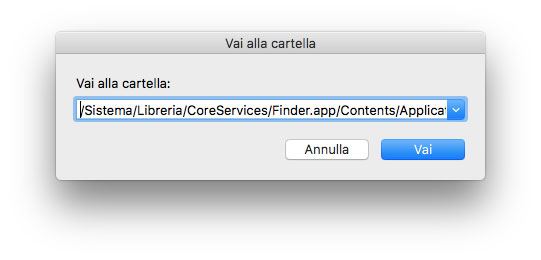
Per vari motivi può essere comodo accedere a iCloud Drive non solo dalle finestre de Finder ma anche dal Dock. È possibile farlo con un piccolo trucco. Selezionate dal Finder di macOS il menu “Vai” e la voce “Vai alla cartella…“; nella finestra che appare incollate il seguente percorso:
/System/Library/CoreServices/Finder.app/Contents/Applications/
e fate click sul pulsante “Vai”
Dalla finestra del Finder che appare, trascinate l’icona iCloud Drive nel Dock. A questo punto, tutte le volte che abbiamo la necessità di accedere a iCloud drive, possiamo farlo senza bisogno di aprire una finestra del Finder ma direttamente dal Dock.
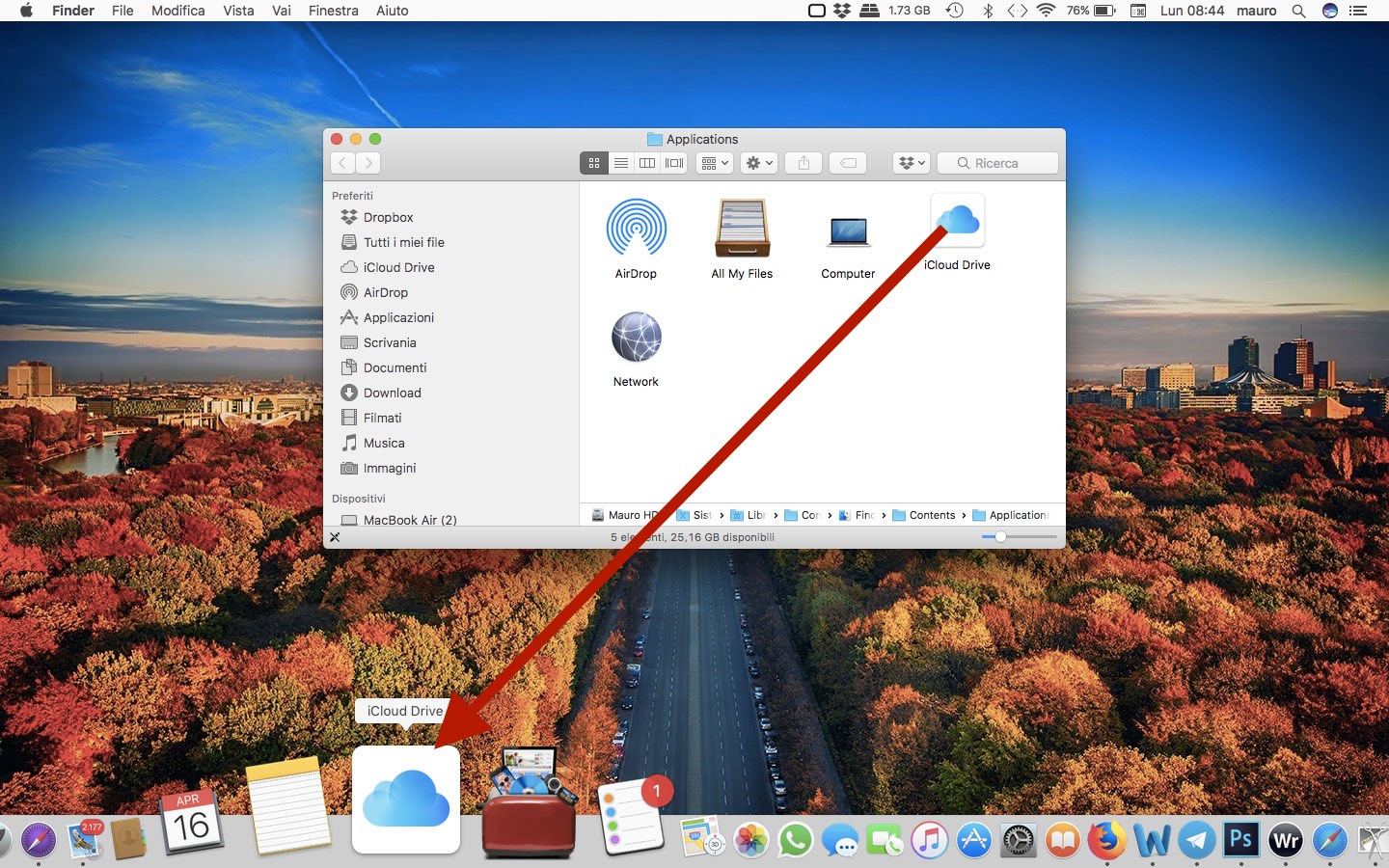
Ecco fatto! Ora potete accedere agli archivi di iCloud Drive direttamente dal dock del vostro Mac.
Su macitynet.it trovate centinaia di tutorial su Mac. Partite da questa pagina!