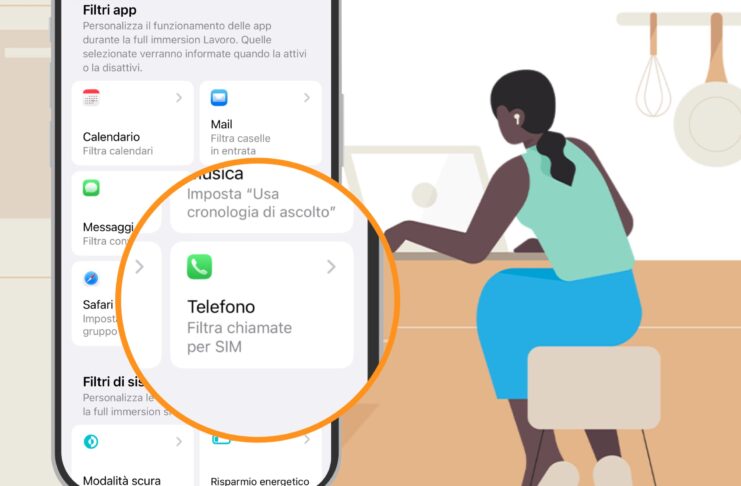
Ecco un’altra bella novità introdotta da iOS 26: il fitro per le chiamate nelle Full Immersion, una nuova impostazione che se opportunamente configurata permette di separare le chiamate di lavoro da quelle personali in base alla modalità attiva in un dato momento.
Questa funzione agisce direttamente sulla scheda SIM, permettendo in soldoni di evitare le chiamate di lavoro durante il tempo dedicato alla famiglia o, viceversa, le chiamate personali durante l’orario di ufficio.
Perché filtrare le chiamate per SIM
Per spiegarvi come funziona partiamo da un esempio pratico, immaginando di avere due numeri sullo stesso iPhone: una SIM il cui numero è noto soltanto ad amici e familiari, e una SIM invece destinata ai contatti con colleghi e clienti.
Per mantenere un sano equilibrio tra vita privata e lavoro non dovremmo ricevere chiamate di lavoro quando siamo a casa, e prima di iOS 26 l’unica opzione era disattivare completamente la SIM di lavoro attraverso le Impostazioni > Cellulare. In questo modo però bisogna convivere con due importanti svantaggi: il primo è che la SIM resta inattiva finché non viene riattivata, e il secondo è legato al primo: se ci si dimentica di farlo, si rischia di perdere chiamate importanti.
Questi problemi vengono brillantemente risolti dalla nuova funzione di cui vi parliamo in questo articolo perché appunto permette di ricevere chiamate solo sulla SIM selezionata mentre l’altra viene temporaneamente silenziata, pur mantenendo attive tutte le funzionalità associate a quel numero come SMS, piano dati (molto utile se si vuole sempre navigare con lo stesso abbonamento indipendentemente dalla scheda attiva in quel momento) e chiamate in uscita.
Come configurare il filtro SIM su iPhone
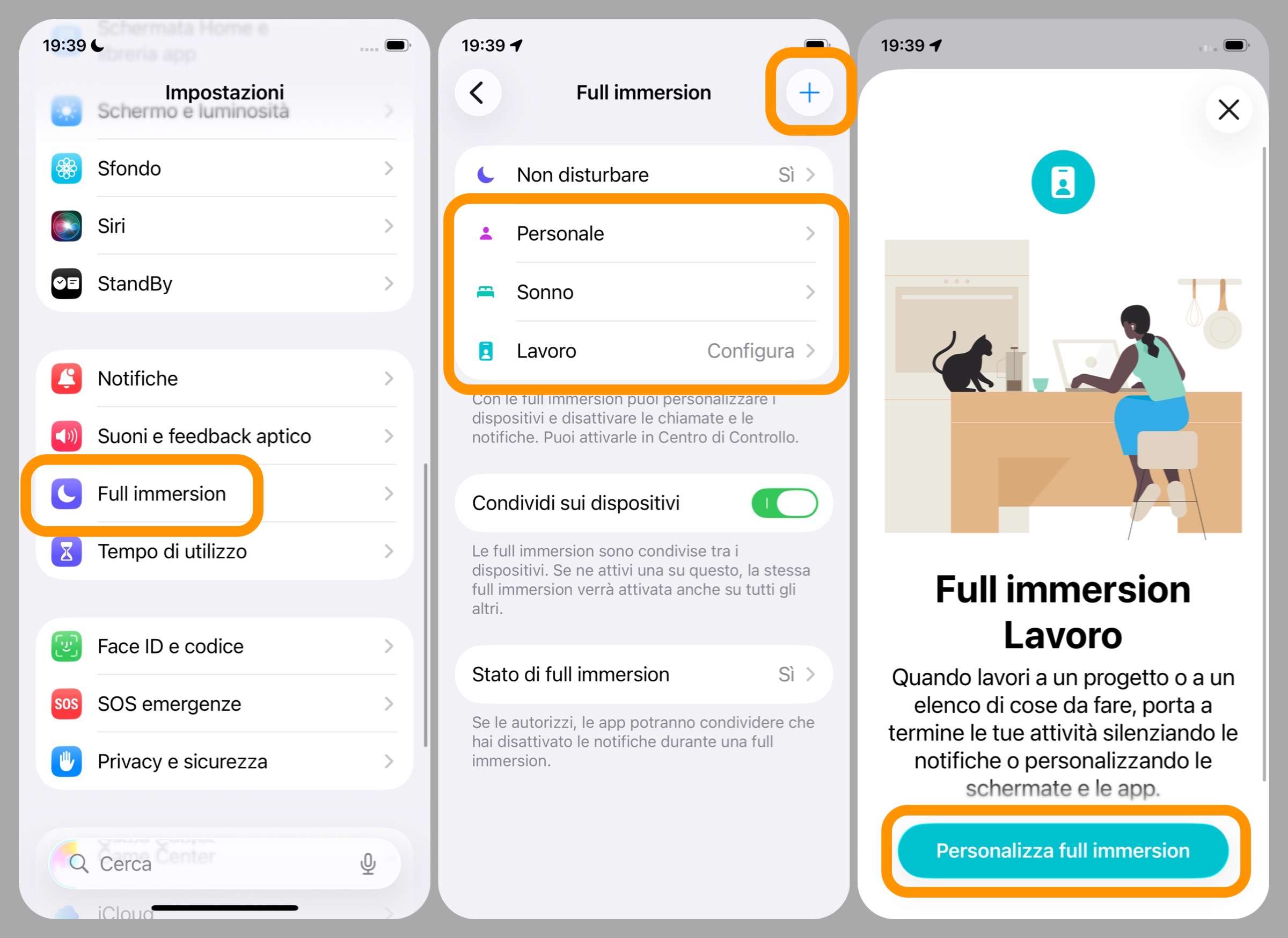
Arriviamo quindi al dunque: come si attiva? seguite queste istruzioni:
- aprite l’app Impostazioni;
- cliccate su Full Immersion;
- selezionate la modalità desiderata; se è la prima volta che la configurate, dovete cliccare sul pulsante Personalizza full immersion;
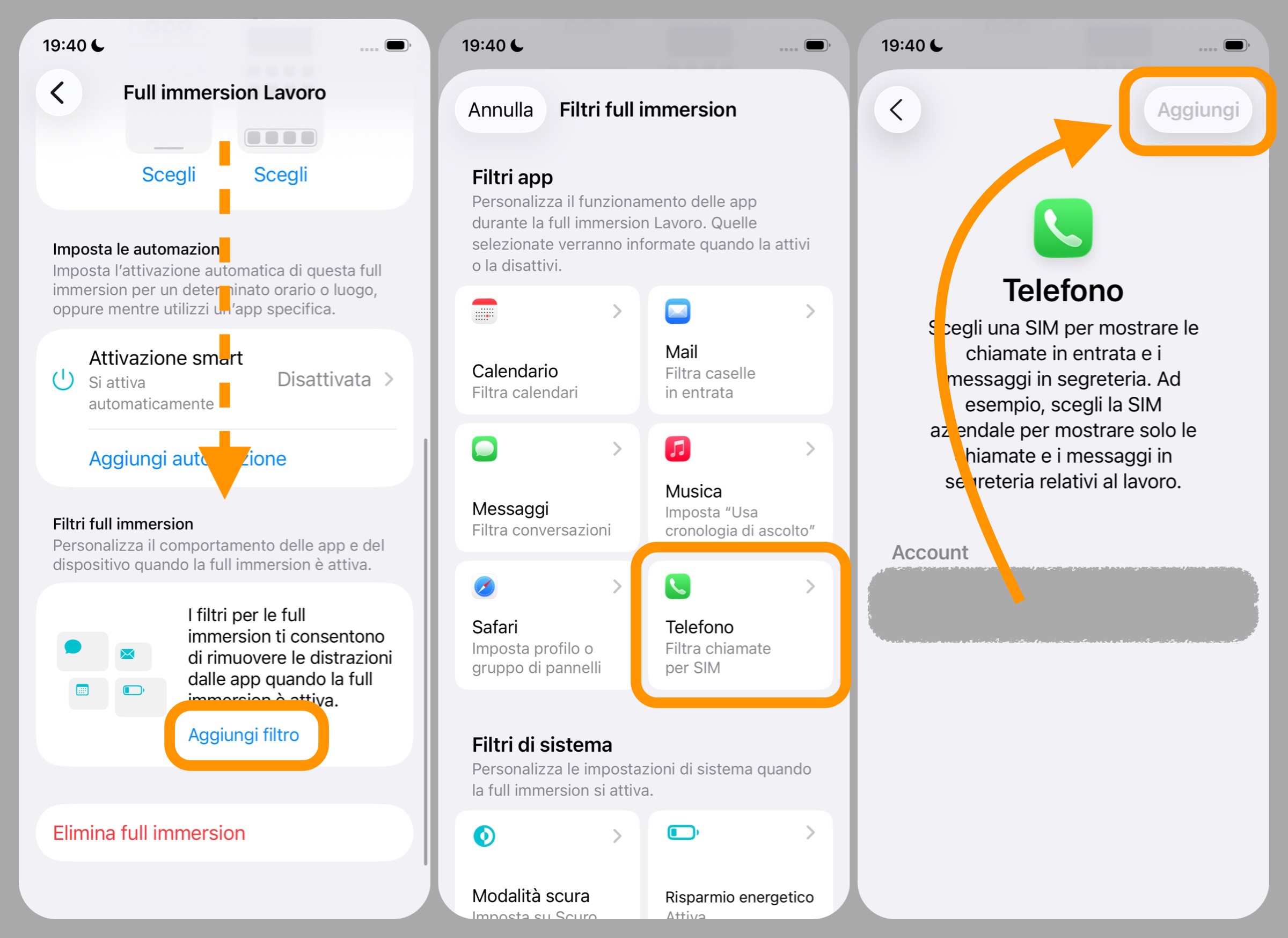
- scorrete in basso e cliccate su Aggiungi filtro nella sezione Filtri full immersion;
- pigiate il pulsante Telefono / Filtra chiamate per SIM;
- selezionate la SIM che volete mantenere operativa quando è attiva la modalità che state configurando;
- cliccate su Aggiungi.
Cosa succede adesso
Ad esempio, se avete configurato la Full Immersion Lavoro selezionando la scheda telefonica nota a colleghi e clienti, allora quando la attivate tutte le chiamate in arrivo sulla linea dedicata ad amici e parenti saranno silenziate.
Chi vi chiama sul numero silenziato ascolterà il classico messaggio automatico del vostro gestore che segnala la linea occupata, mentre voi potrete comunque usarla per telefonare, scambiare i messaggi e usare il piano dati per navigare.
Non funziona come previsto?
Se dopo aver configurato una Full Immersion seguendo le istruzioni sopra riportate continuate comunque a ricevere chiamate sulla SIM silenziata, assicuratevi che la persona che chiama non appaia come eccezione nella scheda Persone, perché in questo caso è del tutto normale.
Anzi, tenete in considerazione questa funzione qualora (continuando sull’esempio del lavoro) desideriate che persone come partner e figli possano telefonarvi anche quando siete in ufficio.
Tenete inoltre presente che potreste continuare a ricevere le notifiche urgenti (se non sapete di cosa si tratta o come configurarle, cliccate qui).
Disattivare o rimuovere il filtro SIM
Se cambiate idea, potete disattivare o eliminare il filtro in qualsiasi momento in questo modo:
- riaprite l’app Impostazioni;
- cliccate su Full Immersion;
- selezionate la modalità desiderata;
- scorrete in basso e cliccate su Filtra chiamate per SIM;
- dalla nuova schermata potrete decidere se disattivare il filtro o eliminarlo del tutto.
Altre guide
Lo sapevate che su Macitynet trovate centinaia di altri tutorial su iPhone, iPad, ma anche su Mac e Apple Watch? Vi basta cliccare sul nome del dispositivo che vi interessa per sfogliarli tutti selezionando poi quelli che desiderate leggere.
Ecco quelli dedicati ad iOS 26.
- iOS 26 è arrivato, nuove funzioni, modelli supportati e download
- Le 10 novità di iOS 26 da provare subito
- iPhone aggiornato a iOS 26, cinque impostazioni da regolare subito
- Apple spiega perché dopo l’aggiornamento di iOS 26 cala la batteria e come risolvere
- iOS 26 e iPadOS 26, come bloccare l’aggiornamento
- Come ridurre l’effetto Liquid Glass su tutti i dispositivi Apple
- Come disattivare l’anteprima a schermo intero degli screenshot
- Cinquanta sfumature di vetro, come attivare le icone trasparenti
- Come copiare una parte specifica di un messaggio su iPhone
- Come ripristinare la barra degli indirizzi di Safari su iPhone
- Come cambiare colore e icona alle cartelle su iPhone
- Come usare gli AirPods per scattare foto con la fotocamera di iPhone
- Il Lettore Accessibile di iPhone vi legge tutto ad alta voce ma dovete attivarlo
- Come spostare in basso i widget nella schermata di blocco
- Come impedire chiamate accidentali
- Come personalizzare il Posticipa della sveglia su iPhone
- Come ritornare al vecchio look di Telefono su iPhone
- Come trasformare le foto in immagini 3D su iPhone
- Come rimuovere l’effetto sfocatura dallo sfondo della schermata di blocco
- Come attivare gli screenshot HDR
- Come usare qualsiasi file audio come suoneria su iPhone
- Come organizzare le playlist di Musica in cartelle
- Come funziona Alimentazione adattiva su iPhone
- Come impedire chiamate accidentali
- Come condividere le impostazioni di accessibilità tra iPhone e iPad
- Come scegliere l’app predefinita per aprire qualsiasi file
Tutti gli articoli su iOS 26 sono disponibili nella sezione dedicata ma ogni mattina alle 8 pubblichiamo un nuovo tutorial o trucco che trovate nella homepage di macitynet.
![CTA Natale iGuida [per Settimio] - macitynet.it](https://www.macitynet.it/wp-content/uploads/2025/12/regali-di-natale-consigli-di-macitynet.jpg "iGuide per i regali di Natale - macitynet..ti")