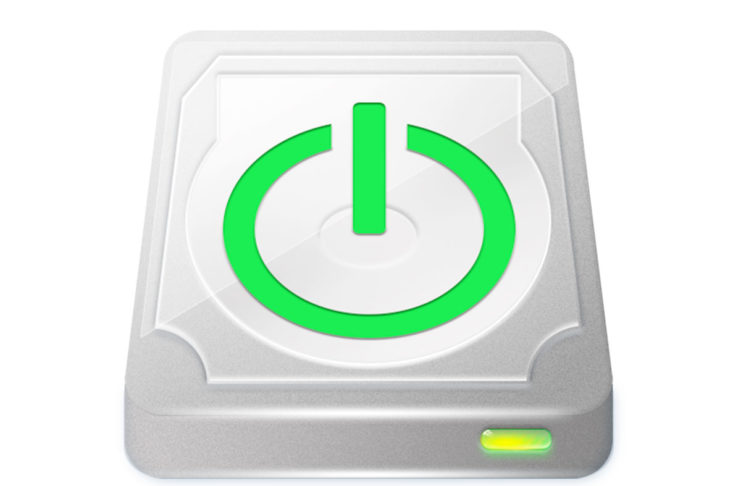
iBoysoft Drive Manager è una utility che mostra una icona nella barra dei menu del Mac permettendo di gestire con facilità unità di rete e drive esterni. Peculiarità del software è la possibilità di montare i dischi NTFS non solo in lettura, possibilità già offerta di serie da macOS, ma anche in scrittura. È possibile mappare le unità di rete che saranno trattate dal sistema come dischi locali e montare dischi esterni dalla barra dei menu.
Dal sito dello sviluppatore è possibile scaricare una versione dimostrativa (funziona per 7 giorni) che permette di valutare le potenzialità del programma. Con macOS 10.14 Mojave subito dopo l’installazione è necessario aprire le Preferenze di Sistema, selezionare “Sicurezza e Privacy” e consentire l’esecuzione.
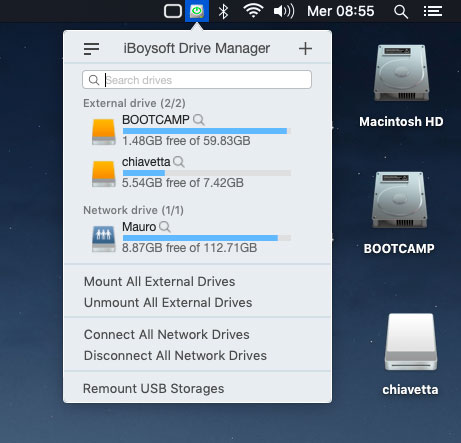
L’utility è discreta: una piccola icona viene mostrata nella barra dei menu e da qui è possibile montare/smontare dischi, conoscere al volo lo spazio disponibile sulle varie unità, montare/smontare le unità singolarmente o tutte insieme. Facendo click sul segno “+” è possibile specificare un indirizzo IP di un server (es. “smb://192.168.1.1”), indicare un nomignolo (alias) e ottenere un elenco di unità di rete da montare/smontare al volo in modo ancora più semplice rispetto a quanto permesso dal Finder di macOS.
iBoysoft Drive Manager è compatibile con OS X 10.7 e seguenti (fino a macOS 0.14.x Mojave), supporta hard disk esterni, unità USB, memory card, gestisce unità NTFS, exFAT e FAT32. L’uso è semplice e trasparente; se avete bisogno di una utility per scrivere su unità NTFS e gestire facilmente unità di rete, può essere una buona scelta. Dalle Preferenze dell’utility è possibile scegliere se aprire o meno un drive esterno e le unità di rete dopo che il sistema “monta” il drive/l’unità di rete. È anche possibile scegliere se avviare automaticamente l’utility all’avvio.
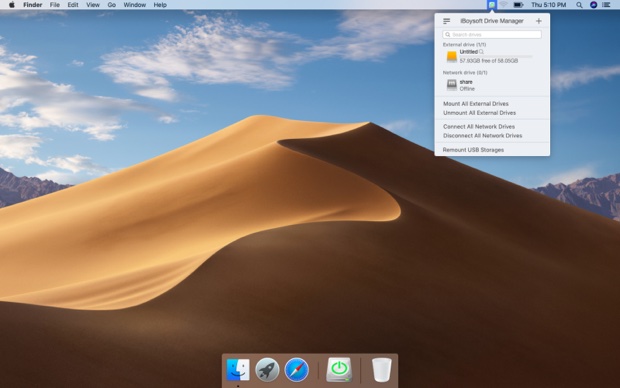 Come accennato dal sito dello sviluppatore è possibile scaricare una versione dimostrativa funzionante per sette giorni. Per disinstallare l’utility basta fare click sull’icona nella barra dei menu, fare click sul quadratino con le righe, selezionare “Quit” e infine trascinare nel cestino “iBoysoft Drive Manager” che si trova nella cartella Applicazioni. L’applicazione è venduta direttamente sul sito dello sviluppatore: la licenza costa 29.95 dollari, circa 26 euro, per singolo Mac, oppure 49.95 dollari, circa 44 euro, quella utilizzabile su tre Mac infine 69.95 dollari, circa 61 euro, quella utilizzabile su cinque Mac.
A questo indirizzo trovate un nostro articolo che spiega come inizializzare chiavette e dischi esterni sul Mac, con le indicazioni di vantaggi e svantaggi dei vari formati. Se avete bisogno di leggere un disco Mac da PC, vi rimandiamo invece a quest’altro tutorial.