Similarmente a quanto era possibile fare con i precedenti sistemi, anche con il nuovo OS X 10.10 Yosemite è possibile partire dal file d’installazione scaricato dal Mac App Store e creare un disco di avvio, opzione utile, ad esempio, per partire da una chiavetta USB e installare il sistema da zero inizializzando il disco rigido o l’unità SSD interna del Mac, eseguendo un’installazione completamente ex novo. Ecco come procedere.
1) Prima di tutto fate una copia (su un disco esterno, un disco di rete o altra destinazione) di tutti i file importanti (documenti, fotografie, musica, filmati, installer di applicazioni, ecc.) presenti sul disco attuale e che non volete perdere. La procedura che seguiremo inizializza (azzera) completamente il disco destinazione e se abbiamo l’accortezza di copiare da qualche parte i dati attuali, potremo al termine dell’installazione del nuovo sistema, ripristinarli.
2) Dopo aver scaricato OS X 10.10 Yosemite dal Mac App Store parte automaticamente la procedura di installazione guidata. Fermiamola subito (basta uscire dal programma o premere cmd-Q). Se, infatti, avviamo l’installazione, al termine di questa, OS X cancella il file scaricato dal Mac App Store (denominato “Installazione di OS X 10.10 Yosemite” e posto nella cartella “Applicazioni”); è bene fare preventivamente una copia di questo file, prima di qualsiasi altra operazione. Questa accortezza ci consentirà, tra le altre cose, di installare OS X 10.10 Yosemite su altri Mac senza riscaricare da capo l’installer dal Mac App Store.
 3) Dobbiamo a questo punto recuperare una chiavetta USB da almeno 8GB o, in alternativa, un disco esterno (USB, Firewire o Thunderbolt) e scaricare dal web l’utility “DiskMaker X” (si scarica da qui). È anche possibile ricorrere a una procedura che consente di evitare l’uso di quest’ultima applicazione (passando per il Terminale e Utility Disco) ma poiché questa è testata, funzionante e l’utility oltretutto gratuita, spiegheremo i dettagli basandoci sull’utility in questione.
4) Inserite la chiavetta USB (non ha importanza com’è inizializzata, ci penserà dopo il programma a prepararla nel modo adeguato). Fate ovviamente attenzione: il contenuto del disco o della chiavetta USB verrà tra poco cancellato e non ci sarà verso di recuperare eventuali dati presenti in precedenza.
5) DiskMaker X è una comoda applicazione creata dallo sviluppatore Guillaume Gète ed è utilizzabile con OS X 10.8 Mountain Lion, OS X 10.9. Mavericks e 10.10 Yosemite per creare dischi avviabili partendo dai rispettivi installer. Il software è in beta ma in tutte le prove che abbiamo fatto finora, ha sempre funzionato senza problemi. Dopo aver scaricato il programma, copiatelo in “Applicazioni” (basta trascinare l’icona nella cartella) e avviatelo.
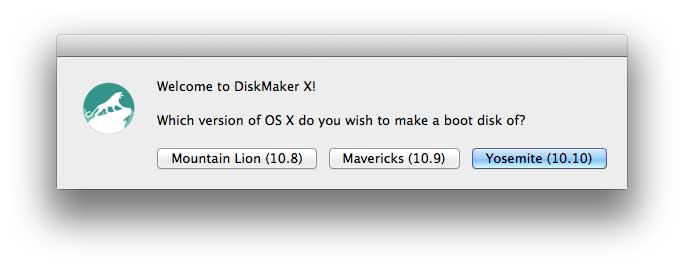 6) L’applicazione a questo punto chiede per quale sistema si vuole creare il disco (specificare la versione di OS X). Facendo click su “Yosemite (10.10)” viene individuato automaticamente l’installer di partenza. Se questo non è invidiato automaticamente appare una finestra che chiede di specificare il percorso dove si trova il file di installazione (è bene che il file in questione si trovi ad ogni modo in “Applicazioni”). Il programma mostra il file con l’installazione individuata: fate click su “Use this Copy”.
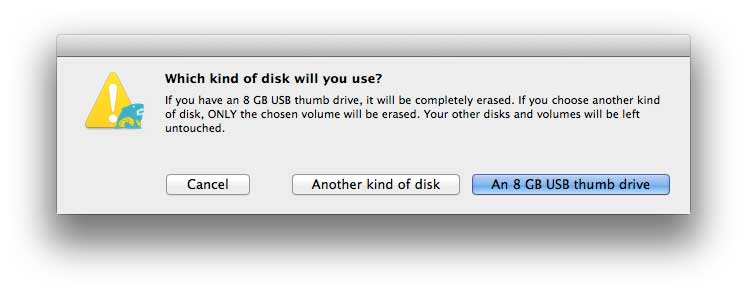 7) Il programma ora chiede che tipo di disco usate: una chiavetta da 8GB o un diverso tipo di unità. Scegliete il vostro supporto (nel caso della chiavetta fate click su “An 8GB USB thumb drive”), fate click sul nome all’interno della finestra che compare e clic su “Choose this disk”. Il programma avvisa che il contenuto della chiavetta sarà cancellato. Fate click su “Erase then create the disk” e poi su “Continue”.
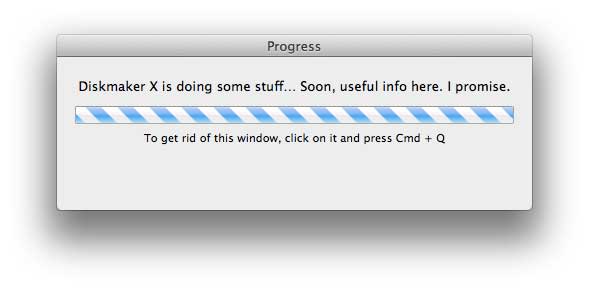
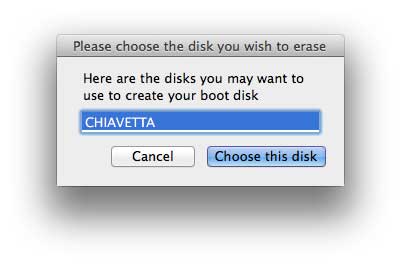 8) Per un attimo non sembrerà accadere nulla; abbiate pazienza: dopo qualche secondo verrà richiesta la password dell’utente amministratore e l’utility comincerà a creare il disco di avvio con i file necessari.
9) Ora dovete avere un po’ di pazienza e se possibile non fare altro durante questa procedura. Con una chiavetta USB 2.0 abbastanza veloce, tutta l’operazione richiede una ventina di minuti. Se avete un Mac recente con le porte USB 3.0 e una chiavetta anch’essa USB 3, i tempi saranno inferiori. Le chiavette USB recenti (conformi alle specifiche USB 3.0) supportano velocità che arrivano fino a 70 MB/s in lettura e 30 MB/s in scrittura. Se l’unità utilizzata è molto lenta potrebbe essere necessario attendere anche 40 o più minuti.
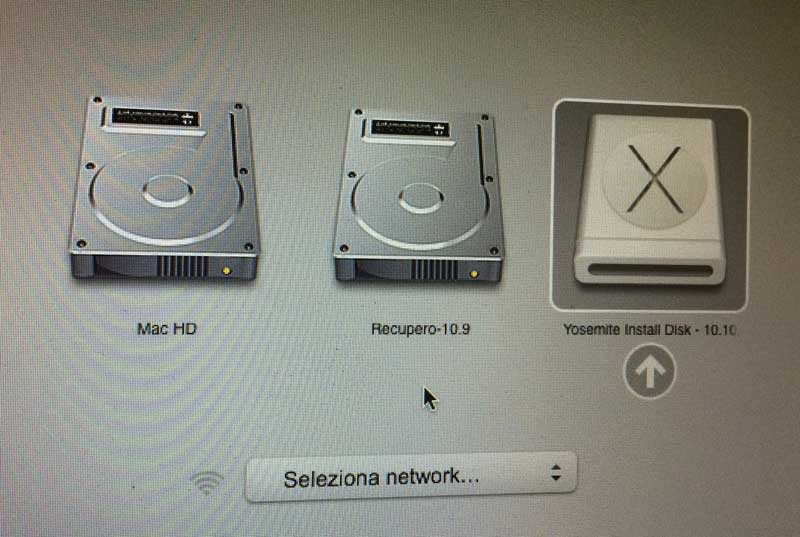
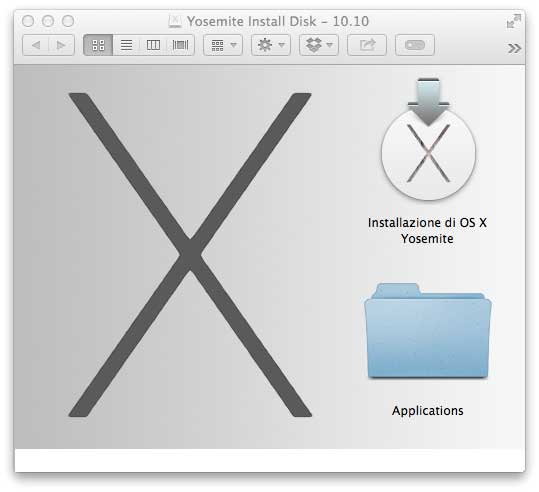
 10) Al termine della copia (sentiremo un simpatico ruggito di avviso), la chiavetta USB è pronta (cliccate su “Quit” per uscire dal programma). Basta ora lasciare la chiavetta nella porta USB e riavviare il computer tenendo premuto il tasto ALT all’avvio. Il Mac chiederà da quale sistema partire (il disco interno o l’unità USB esterna) e sarà dunque possibile installare il sistema pulito su altri computer, utilizzare l’unità per inizializzare il disco interno e installare il sistema ex-novo.
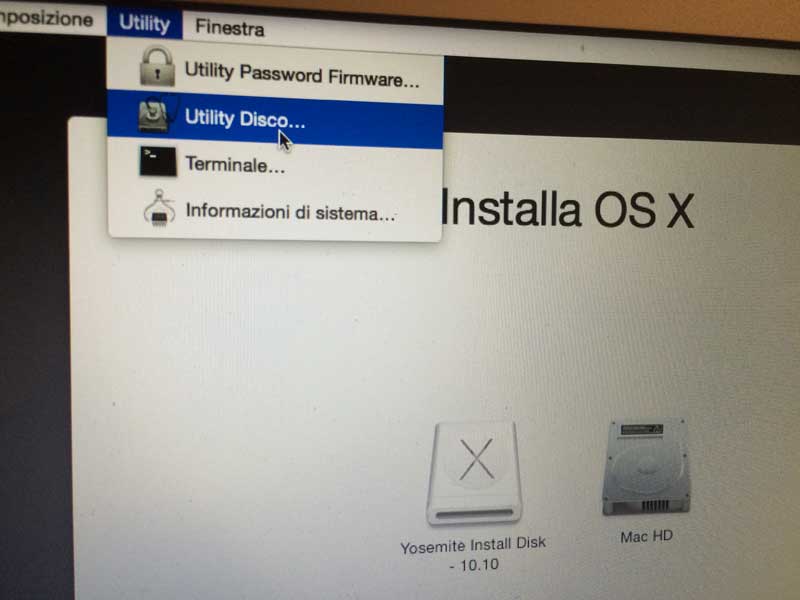
Per inizializzare l’HD o l’unità SSD interna, alla prima schermata di avvio, fate click su “Continua”, accettate la licenza d’uso, aprite il menu “Utility”, selezionate “Utility disco”. Dalla finestra Utility Disco selezionate nella sezione a sinistra la partizione del disco interno, nella sezione a destra scegliete “Inizializza” e fate click sul pulsante “Inizializza”. Uscite da utility disco (click sul pulsante rosso), scegliete l’unità che avete appena inizializzato e proseguite con l’installazione.