Con macOS Tahoe Apple ha introdotto una piccola ma interessante novità: la possibilità di visualizzare direttamente la potenza richiesta da ogni accessorio collegato alle porte USB del Mac. A prima vista può sembrare un’informazione marginale, ma in realtà conoscere quanta energia viene assorbita da un dispositivo può fare la differenza in molti contesti pratici. Le porte USB forniscono infatti un’alimentazione standard di 5 volt, ma la quantità di corrente assorbita varia in base al tipo di periferica: un semplice dongle Bluetooth consumerà pochi milliwatt, mentre un disco esterno o un hub con più dispositivi collegati può arrivare a richiedere molta più energia.
Avere questi dati a disposizione in modo immediato significa poter capire se un accessorio funziona in modo efficiente, se sta richiedendo più potenza del previsto o se sta mettendo sotto stress la porta a cui è collegato. È anche un aiuto per diagnosticare eventuali malfunzionamenti, individuare i responsabili di consumi anomali e ottimizzare l’uso delle porte in scenari con più dispositivi collegati contemporaneamente. Certo, i valori si possono calcolare a partire dai 5V erogati e dal consumo dichiarato, ma avere l’informazione espressa direttamente in watt semplifica la comprensione anche agli utenti meno tecnici e rende il monitoraggio più immediato ed efficace.
Premesso che quanto indichiamo non funziona con tutte le periferiche, di seguito ecco come visualizzare dettagli relativi all’alimentazione:
- Aprite Impostazioni di Sistema
- Selezionate “Generali” (nella sezione a sinistra) e (nella sezione a destra) la voce “Informazioni”
- Scorrete la schermata a destra fino in fondo e selezionate la voce “Resoconto di sistema”.
- Appare l’utility “Resoconto di sistema” che, per l’appunto, mostra vari dettagli sul sistema.
- Nella colonna a sinistra di “Resoconto di sistema” selezionate “USB”: verranno mostrati dettagli sulle periferiche USB attive, cioè al momento collegate e tra le informazioni la “potenza assegnata” in W. Come accennato, con alcune periferiche questo dato non è indicato (accessori che non comunicato al sistema il valore richiesto) e si suppone che il controller assegni il massimo.
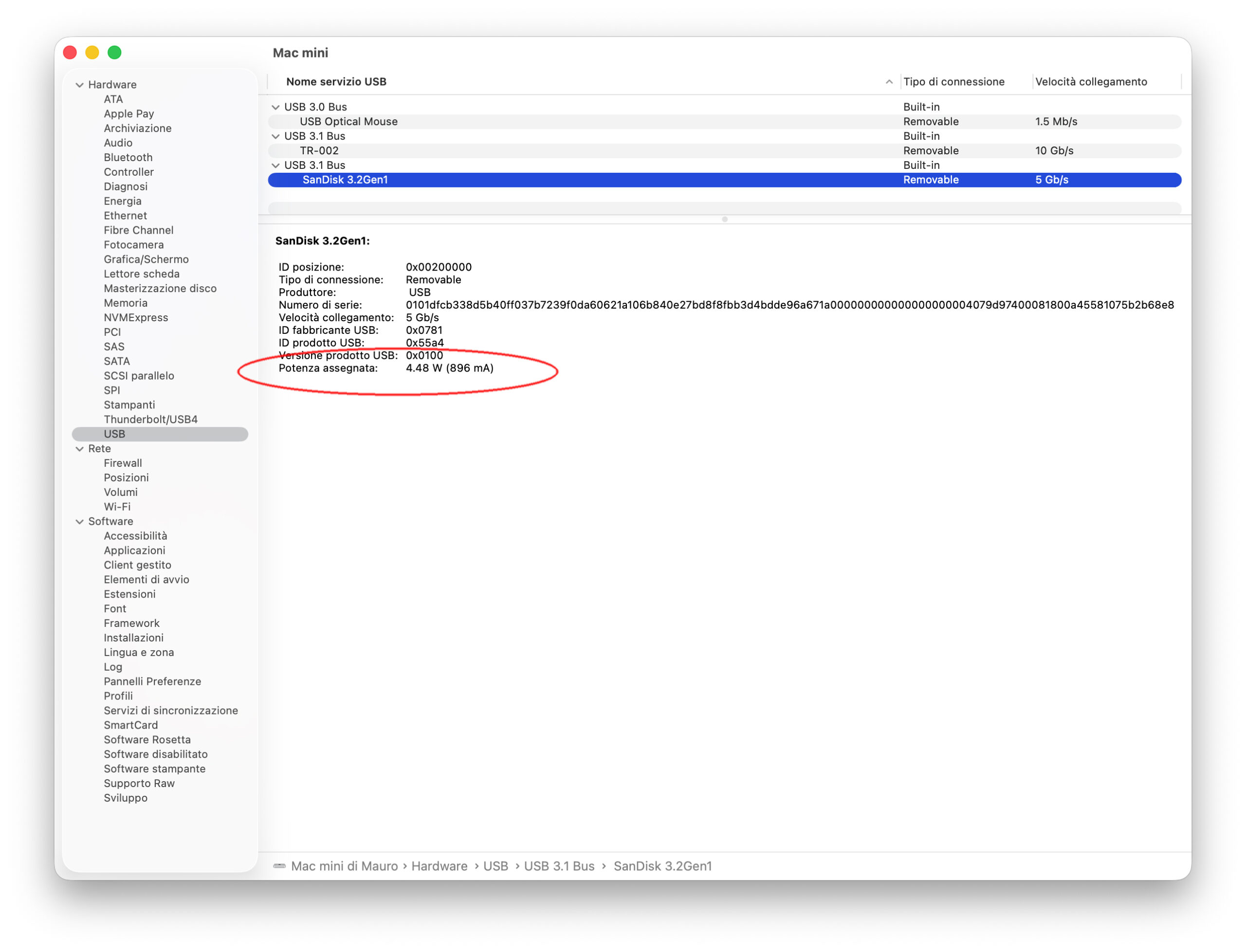
Oltre che con i passaggi sopra indicati, l’utility “Informazioni di Sistema” può essere richiamata dal menu Mela la voce “Informazioni di sistema” > “Scopri di più” > “Resoconto di sistema” o richiamano quest’ultimo programma dalla sottocartella Utility in Applicazioni.
A questo indirizzo trovate un nostro articolo su come prepararsi all’aggiornamento di macOS 26. A questo indirizzo le prime dieci cose da provare con il nuovo sistema operativo.