
Quanto tempo si perde nello spostare il cursore sulla barra dei menu in alto per cercare questa o quella specifica funzione da attivare nell’app in primo piano? se poi c’è da fare la stessa cosa per un’altra applicazione che pure abbiamo aperto sul Mac ma che al momento non stiamo usando allora va aggiunto un ulteriore passaggio, ovvero la selezione dell’app in questione così da visualizzarne prima il relativo menu.
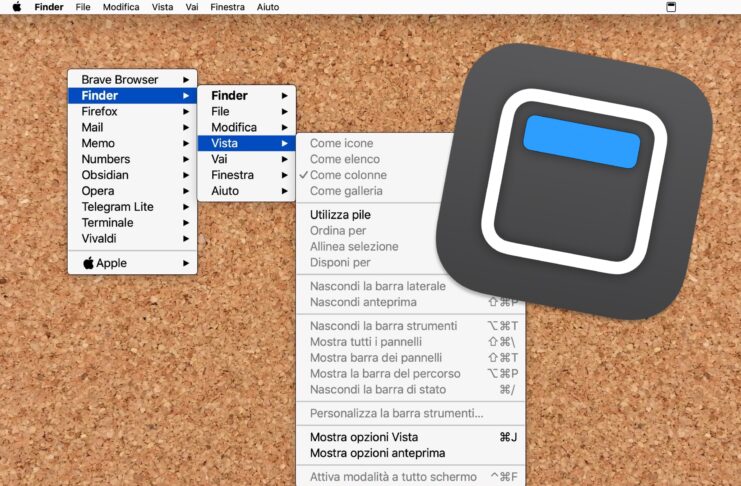
Tutto questo può diventare un lontano ricordo installando Menuwhere, un’applicazione che mette i menu delle app del Mac sulla punta del cursore e volendo permette pure di muoversi tra le varie voci direttamente tramite la tastiera.
Dove scaricare Menuwhere
L’app si scarica direttamente dal sito della società sviluppatrice Many Tricks.
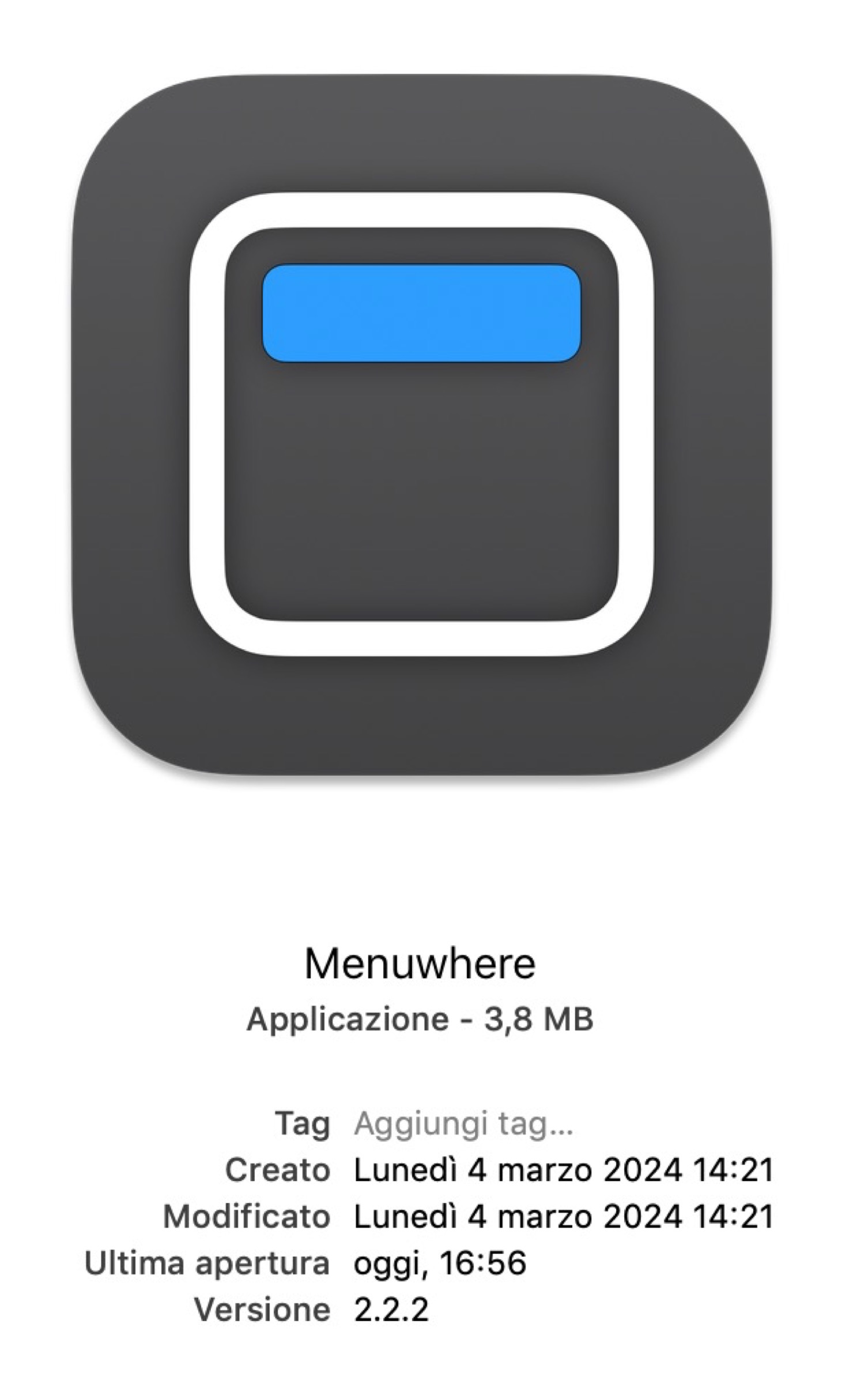
Nel momento in cui scriviamo l’ultima versione disponibile è la numero 2.2.2 e occupa meno di 4 MB su disco.
Quella che scaricate è la versione di prova: poi se vi piace potete comprare la licenza per 3 dollari.
Cosa fa Menuwhere
Dopo averla installata, per metterla subito in funzione vi basterà avviarla.
A quel punto tenendo premuto il tasto Command⌘ e cliccando col tasto destro in un punto qualsiasi dello schermo visualizzerete un menu a tendina che replica le voci presenti nella barra dei menu per l’applicazione attiva in quel momento.
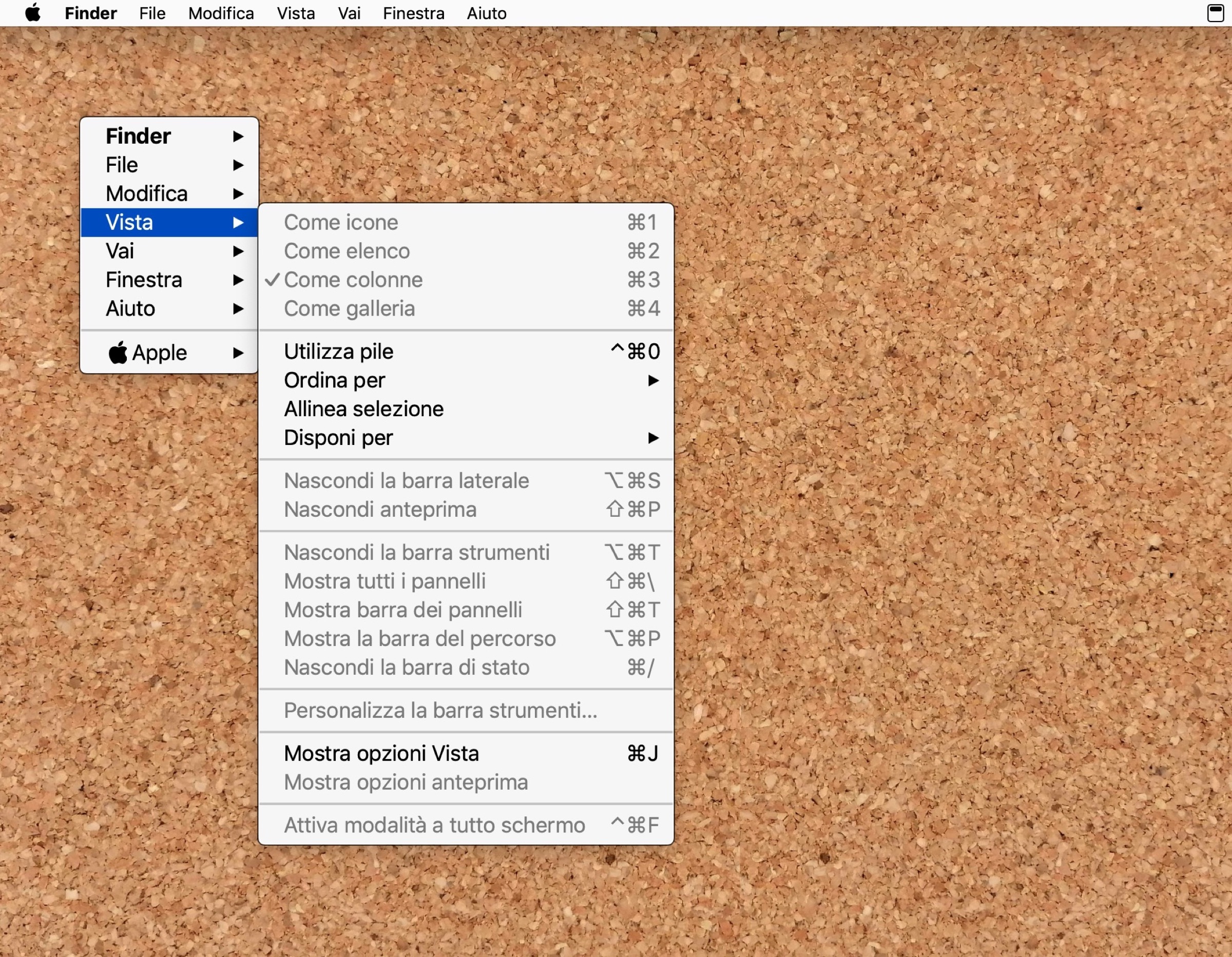
Se oltre al tasto Command⌘ si tiene premuto anche lo Shift⇧, cliccando col tasto destro su un qualsiasi punto dello schermo verrà visualizzato prima un menu che raccoglie tutte le applicazioni attive, in modo da poter poi spulciare le varie voci disponibili e attivare questa o quella funzione di qualsiasi app aperta senza che questa si trovi necessariamente in primo piano.
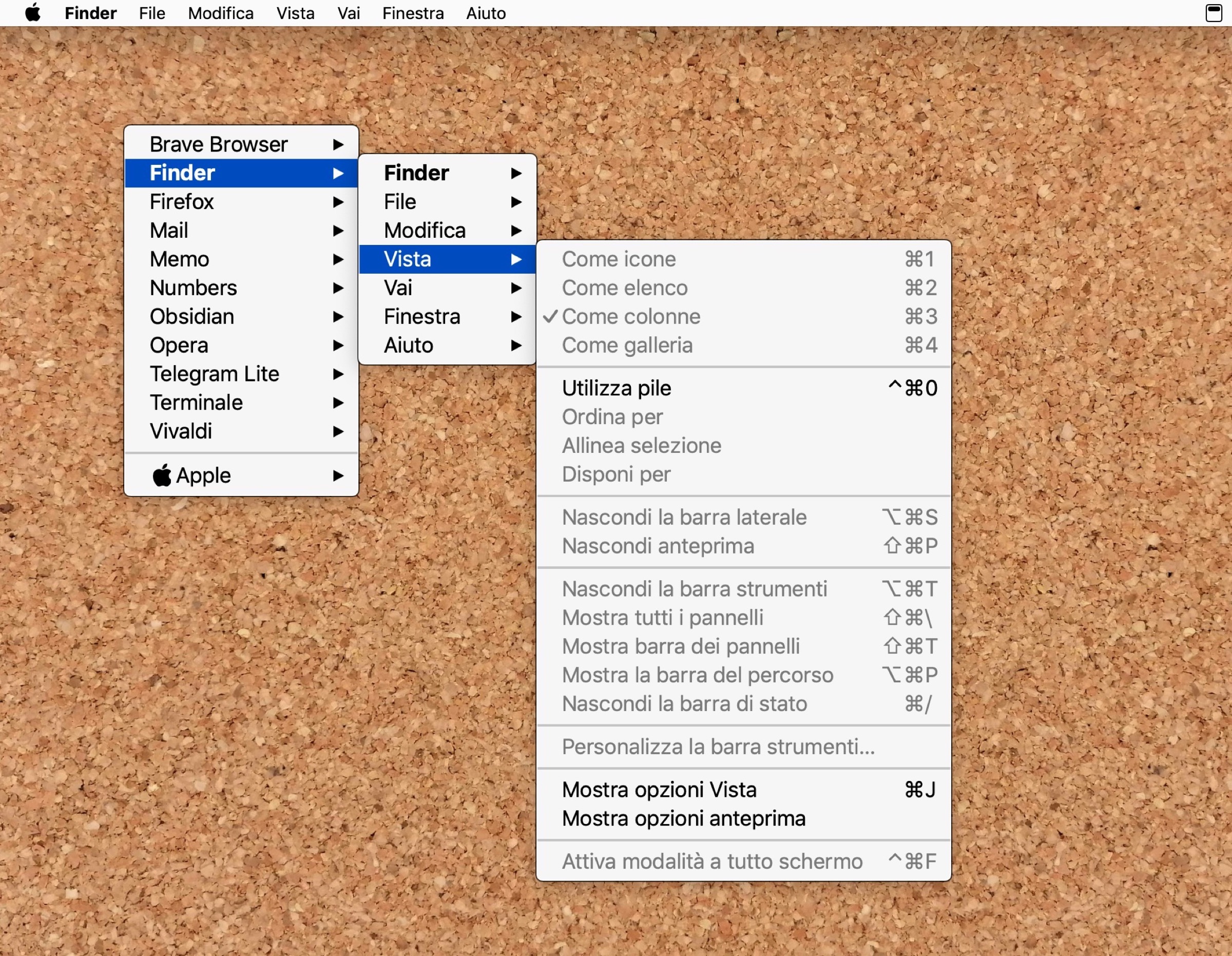
Questo rende tutto molto più semplice e veloce soprattutto se si utilizza un monitor di grandi dimensioni o se si lavora con due o più schermi perché evita di dover percorrere “chilometri” per raggiungere la barra dei menu col cursore del mouse, accedendo molto più rapidamente alle varie opzioni normalmente disponibili soltanto in questa area dello schermo.
Il bello è che l’app offre anche una serie di personalizzazioni tramite cui rendere il tutto ancora più semplice e comodo in base alle proprie specifiche necessità.
Come personalizzare Menuwhere
Ad esempio si può scegliere un tasto modificatore diverso dal Command⌘ per l’attivazione dell’app (potete eventualmente selezionare l’Alt⌥, oppure il Ctrl⌃ o il tasto fn).
Si possono anche aggiungere due scorciatoie da tastiera, una per aprire il menu dell’app in primo piano e una per visualizzare l’elenco di tutti i menu.
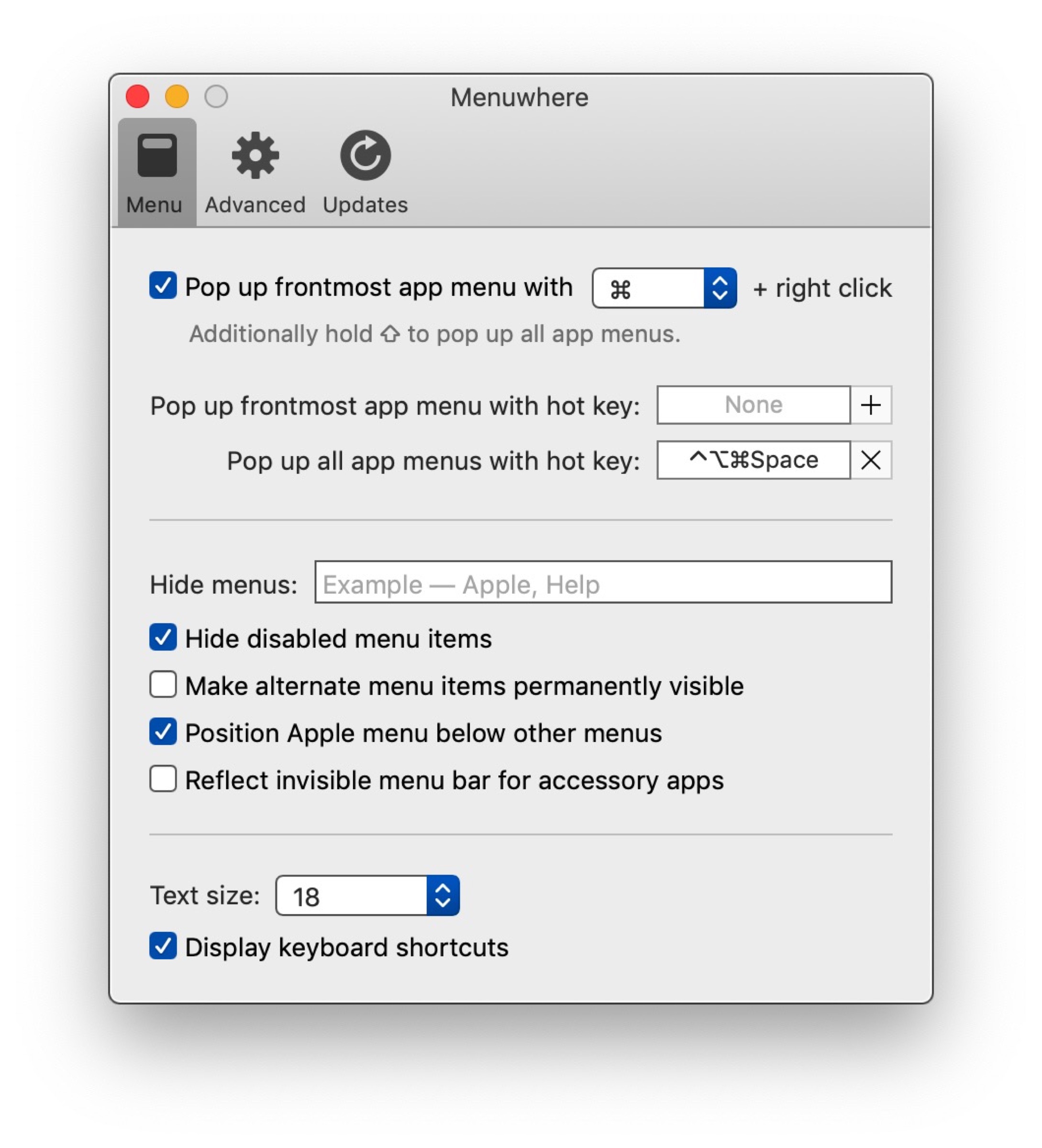
Questo è particolarmente utile per chi preferisce controllare il Mac soltanto con la tastiera perché a quel punto, una volta visualizzato il menu, sarà possibile scorrere tra le voci tramite le frecce direzionali oppure saltare ad una specifica schiacciando il tasto corrispondente alla prima lettera nel nome della voce in questione.
Un esempio
Ad esempio aprendo il menu generale, che elenca tutte le app aperte in ordine alfabetico, digitando F si salterà direttamente al Finder o alla prima app in elenco il cui nome inizia con questa lettera.
Se il Finder è proprio quello che stiamo cercando allora dopo averne evidenziato il nome dall’elenco basterà schiacciare la freccia destra per aprire il relativo menu contestuale, che elenca le voci File, Modifica, Vista, Vai, Finestra, Aiuto.
Schiacciando la lettera V il selettore salterà sul pannello Vista e anche qui, premendo di nuovo la freccia destra, ne espanderemo il relativo menu (con freccia giù o schiacciando nuovamente “V” saltereste invece al menu “Vai”, per dire).
Supponendo di voler riordinare i file mostrati nel Finder, a questo punto digiteremo R per saltare al menu Raggruppa per e ancora una volta, schiacciata la freccia destra, schiacceremo “A” per riordinarli per “Applicazione”, oppure “N” per nome, o “T” per tipo.
Tutto questo, come potete immaginare, può diventare gradualmente più intuitivo e automatico una volta che si sarà presa l’abitudine di lavorare in questo modo.
Insomma, se fino a questo momento eravate abituati a fermarvi, prendere in mano il mouse, spostare il cursore nella barra dei menu, cliccare la prima voce e poi spostarlo millimetricamente da un sottomenu all’altro, con un’app del genere potreste arrivare a un punto tale che azionare funzioni annidate nel menu potrebbe richiedervi soltanto una frazione di secondo.
Prendendo sempre come spunto l’esempio precedente, per riordinare i file del Finder per Tipo vi basterà attivare il menu generale con la scorciatoia preconfigurata da voi, quindi F → V → R → T Invio⏎ per applicare la modifica.
Altre opzioni
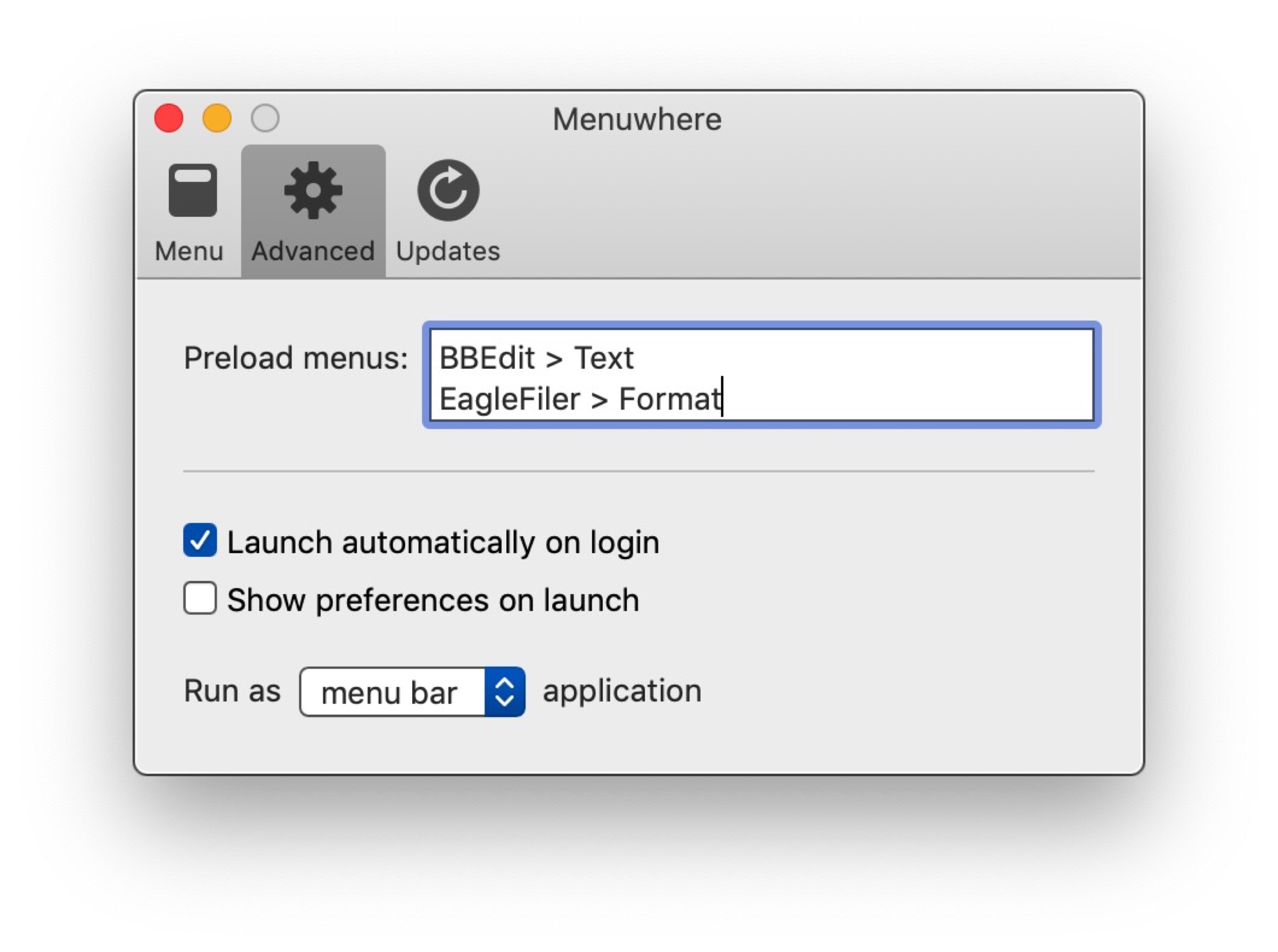
Potete anche snellire i menu mostrati da Menuwhere abilitando la spunta alla voce Hide disabled menu items per nascondere tutte le voci di menu al momento grigie e su Position Apple menu below other menus se desiderate spostare il menu sotto il logo Apple come ultima voce dell’elenco.
Potete anche regolare la dimensione dei menu impostando il valore desiderato tramite il menu a tendina in Text size e disabilitando la spunta in Display keyboard shortcuts potete ulteriormente semplificare l’interfaccia nascondendo le scorciatoie da tastiera che accompagnano le voci di menu che ne hanno una.
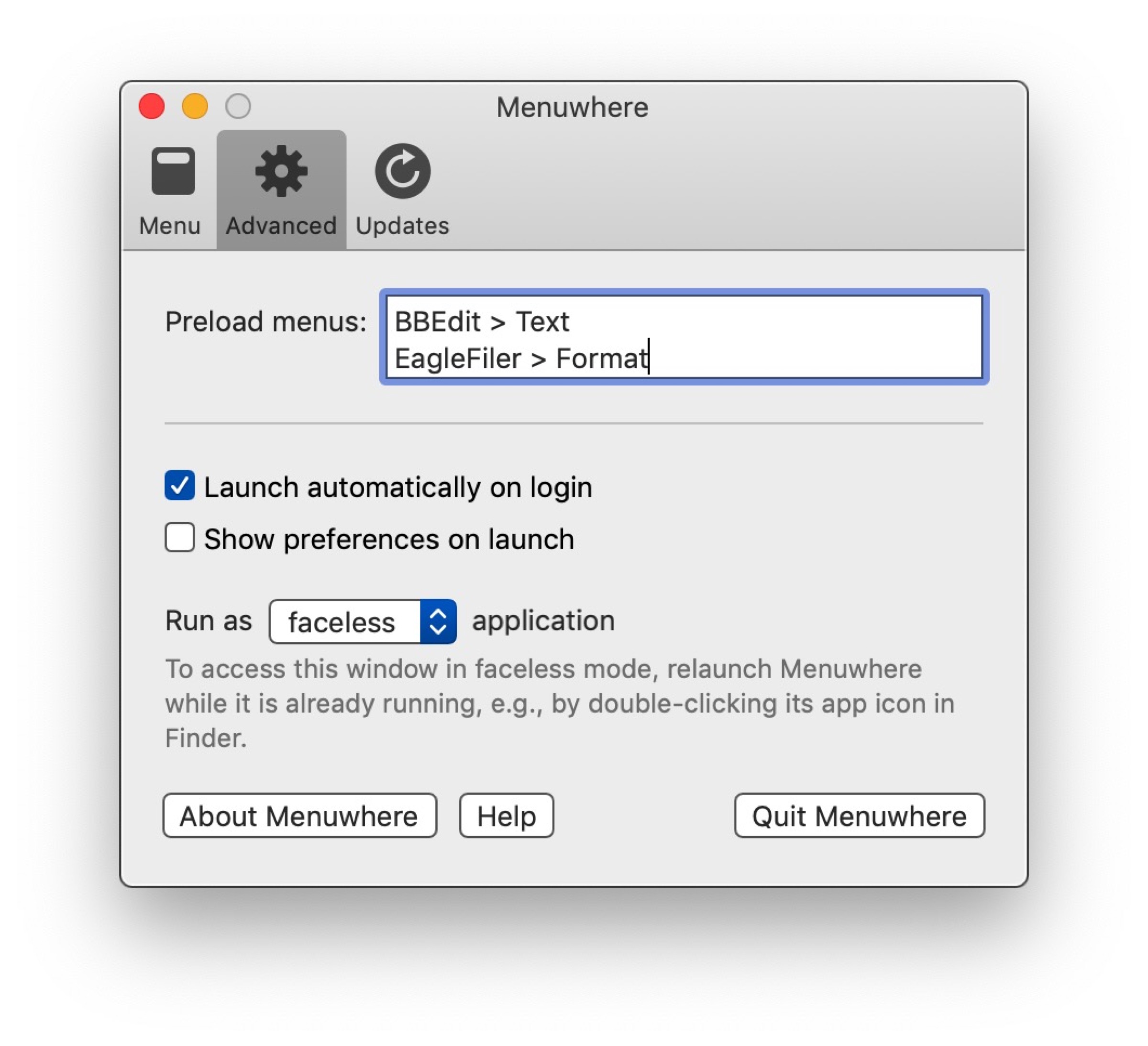
Dal pannello Advanced potete inoltre abilitare l’avvio automatico ai successivi riavvii del Mac (spuntando la casella per Launch automatically on login) e decidere di nascondere l’icona dell’app sia dal Dock che dalla barra dei menu selezionando l’opzione faceless in Run as (in tal caso ricordatevi che per accedere alle preferenze dovrete doppiocliccare l’app dall’elenco delle Applicazioni anche se questa è già aperta).
Altre app
Se siete a caccia di altre applicazioni allora sappiate che qui su Macitynet avete l’imbarazzo della scelta: periodicamente pubblichiamo infatti nuovi articoli separando attraverso apposite sezioni quelle dedicate ad iPad, iPhone, Mac, Android e Windows.