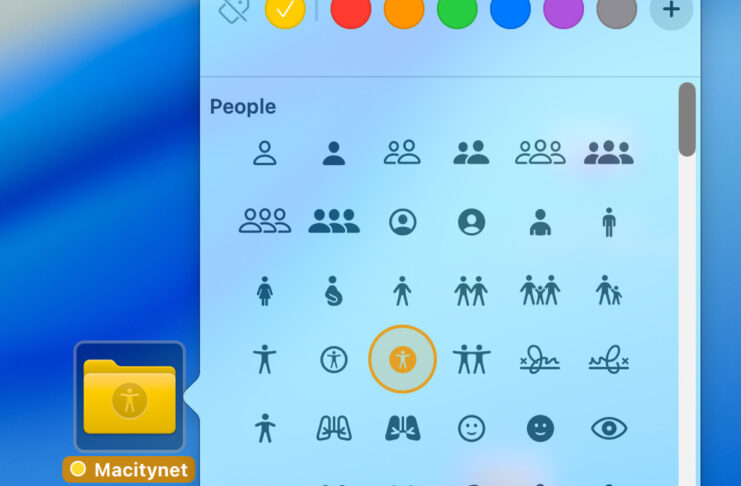
Tra le novità minori di macOS Tahoe 26, presentato in anteprima alla WWDC25 (conferenza sviluppatori) di Apple, una riguarda la possibilità di personalizzare le cartelle, cambiando colori di queste ultime e aggiungere un simbolo o un’emoji per renderle uniche.
Come sempre è possibile creare nuove cartelle dal Finder puntando il mouse nella posizione in cui si vuole creare la cartella e scegliendo File > Nuova cartella oppure la scorciatoia Maiuscole-Comando-N o ancora con il tasto destro del mouse (o equivalente combinazione con il trackpad), indicando poi il nome per la cartella e poi premendo Invio.
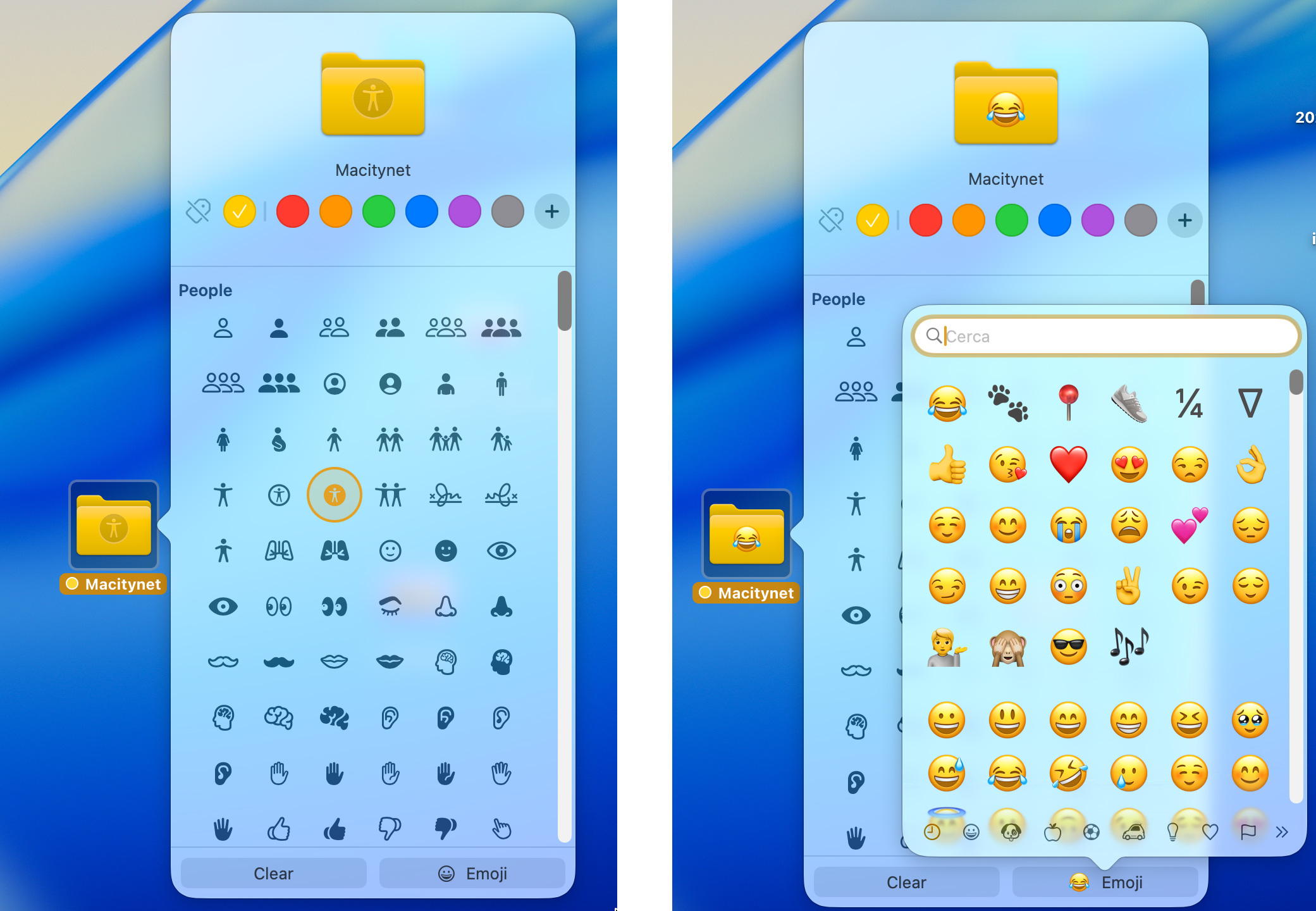
Selezionando una cartella già creata con il mouse/trackpad è possibile scegliere la voce “Personalizza cartella” e da qui scegliere colore, icone varie (diverse per categorie quali “Persone”, “Animali & Natura”, “Cibo e Drinks”, ecc.). È anche possibile selezionare la voce “Emoji” e scegliere una emoji che sarà mostrare nella cartella selezionate.
La prima beta di macOS Tahoe 26 è per il momento disponibile per i soli sviluppatori. La beta pubblica sarà disponibile a luglio tramite il programma Apple Beta Software su beta.apple.com. La release finale sarà disponibile in autunno come aggiornamento software gratuito. A questo indirizzo trovate l’elenco dei Mac sui quali sarà possibile installare il nuovo sistema operativo.
Tutte le novità svelate da Apple alla WWDC 2025 sono riassunte in questo articolo di macitynet.