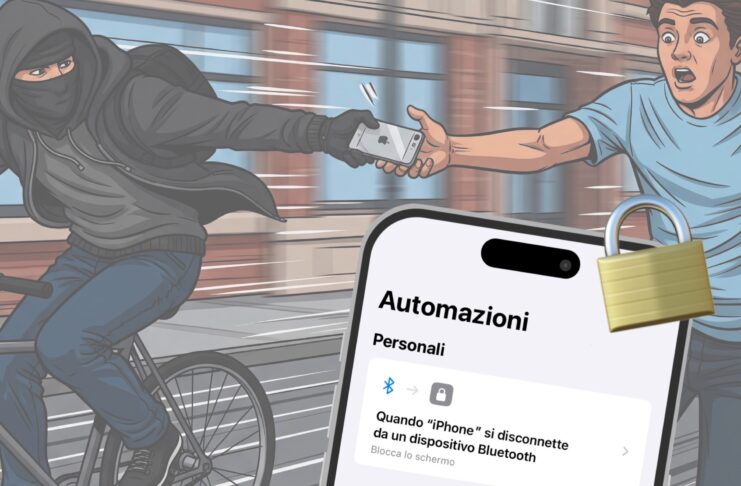
Il furto del telefono è già di per sé abbastanza angosciante perché in un lampo ci priva di tutte le nostre cose, di tutti i nostri ricordi. D’altronde lo usiamo continuamente: per telefonare, scambiare messaggi, leggere le notizie (comprese quelle di Macitynet), ascoltare la musica, orientarci con le mappe, registrare foto e video. Ma se quando ce lo sfilano dalle mani lo schermo è persino sbloccato, allora la questione si complica. Perché a quel punto il malintenzionato può farne ciò che vuole, accedendo a tutti i dati, anche quelli più sensibili.
Se avete con voi un altro dispositivo Apple è un’ottima idea attivare subito la modalità smarrito dall’app Find My, ma se seguite questo articolo potete aggiungere un ulteriore livello di protezione che agisce pochi secondi dopo il furto, e se siete fortunati abbastanza rapidamente da impedire al ladro di fare qualsiasi cosa beneficiando dello schermo sbloccato.
L’idea
Si tratta sostanzialmente di configurare un’automazione che va a bloccare lo schermo non appena il telefono si allontana dal suo proprietario, e per farlo andremo a sfruttare il collegamento Bluetooth con un altro dispositivo che di norma non lasciamo mai a casa, come uno smartwatch o un paio di auricolari.
Così se siamo in strada e ci sfilano il telefono dalle mani fuggendo poi in bicicletta o in moto, superato il raggio d’azione Bluetooth la perdita del collegamento farà si che lo schermo si blocchi automaticamente.
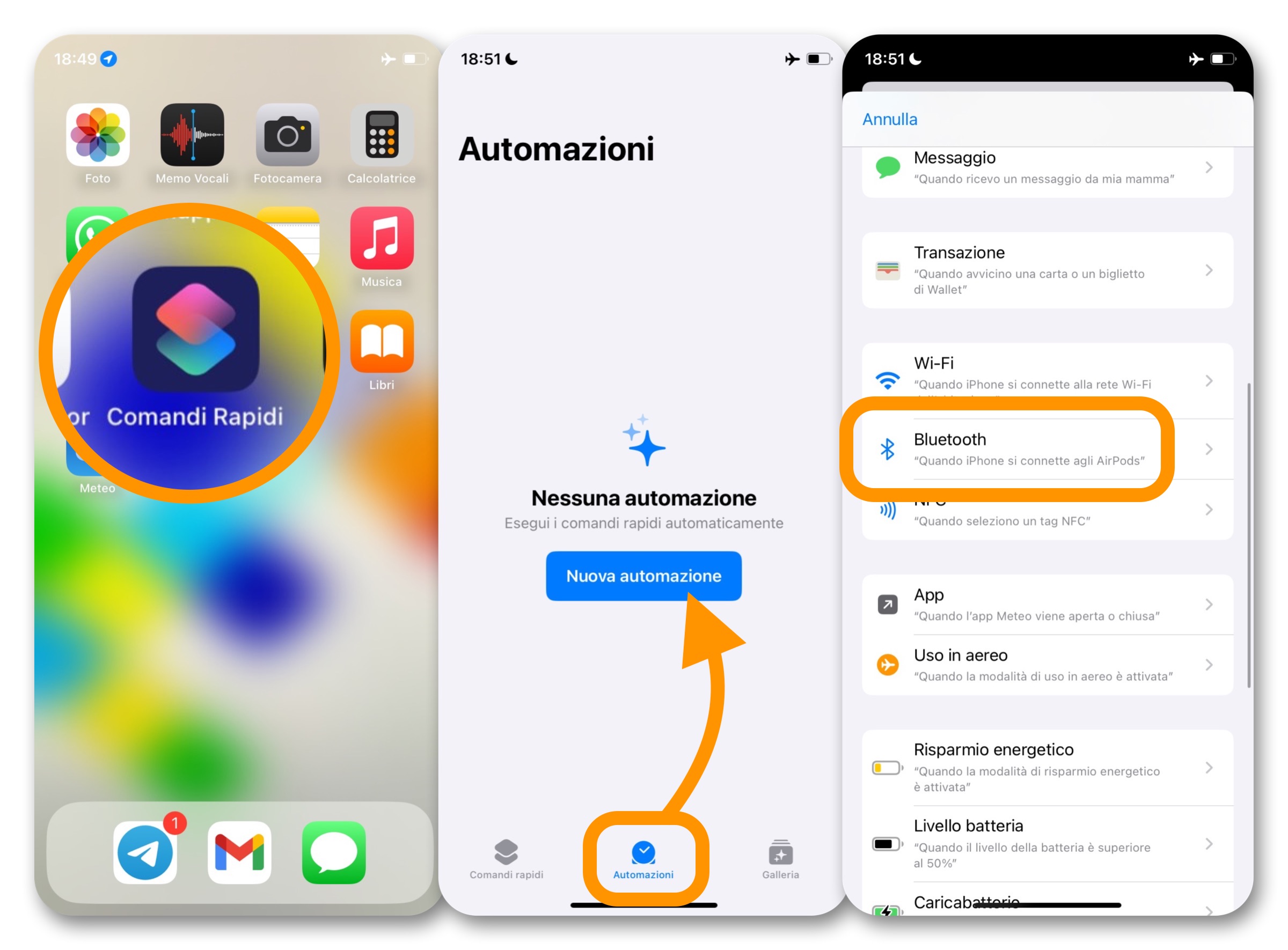
Come programmare l’automazione
Preparate al peggio il vostro iPhone seguendo queste istruzioni:
- aprite l’app Comandi Rapidi;
- selezionate il pannello
Automazioni; - cliccate su
Nuova automazione; - selezionate il pannello
Bluetooth.
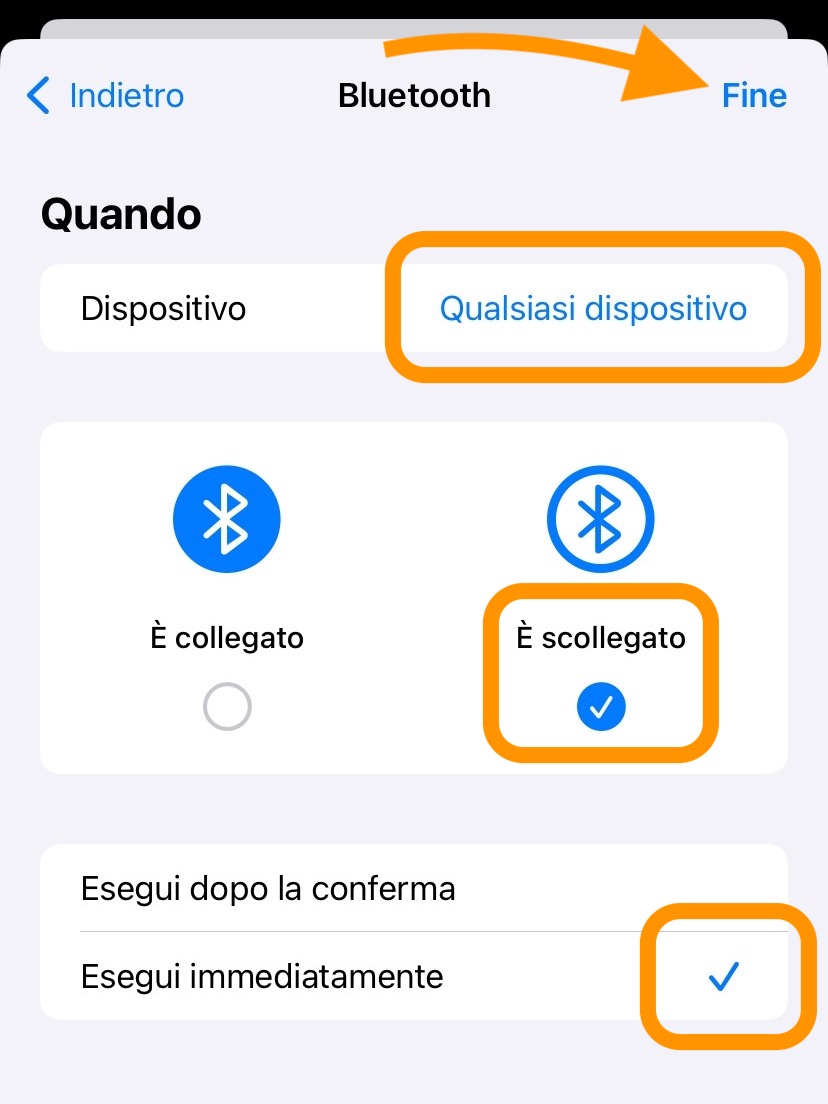
In questa schermata:
- togliete la spunta da
è collegato; - aggiungetela invece su
non è collegato; - spostate il selettore alla voce
Esegui immediatamente; - nel pannello Dispositivo, selezionate quello che volete usare come trigger per il blocco dello schermo quando viene scollegato dall’iPhone;
- cliccate su
Fine.
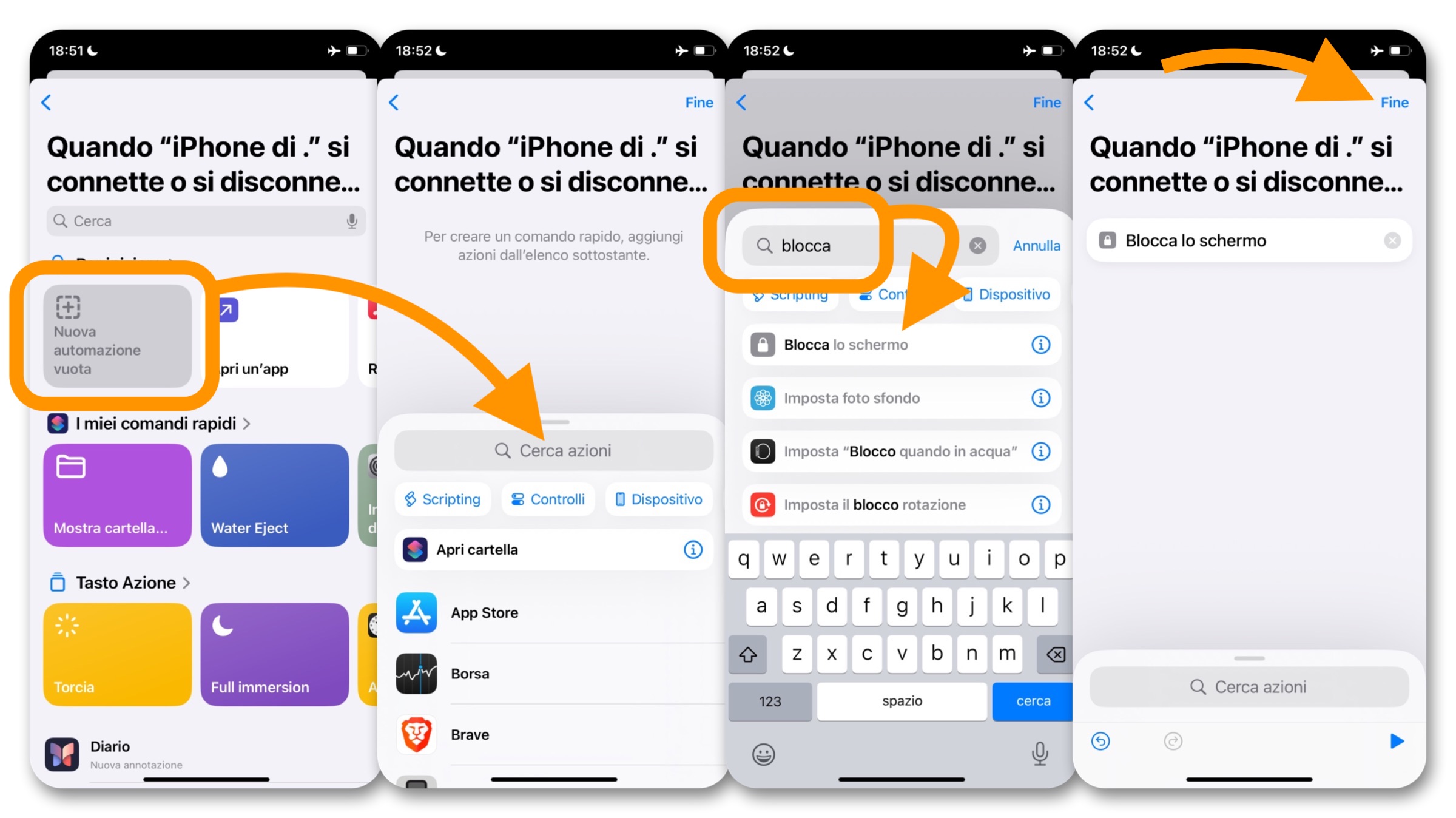
Nella schermata seguente:
- cliccate su
Nuova automazione vuota; - nel campo di testo Cerca azioni digitate “blocca”;
- selezionate
Blocca lo schermo; - cliccate su
Fine.
Cosa succede adesso
Ecco fatto. Da questo momento ogni qual volta il dispositivo selezionato perderà il segnale o verrà scollegato dall’iPhone, lo schermo di quest’ultimo verrà automaticamente bloccato.
Se non togliete mai lo smartwatch dal polso allora scegliendo questo dispositivo come trigger le attivazioni accidentali saranno probabilmente minori e le possibilità che l’automazione funzioni al momento opportuno saranno più alte. Viceversa scegliendo un dispositivo Bluetooth come un paio di auricolari rischiate che lo schermo si blocchi anche quando siete in giro per casa e vi spostate in un’altra stanza o, se il telefono rimane sbloccato e ve lo rubano insieme alla borsa in cui sono contenute le cuffiette, purtroppo l’automazione non si attiverà.
Ultimi consigli
Questa automazione comunque non è l’unica cosa che potete fare per ridurre al minimo i rischi nel caso in cui vi sottraggono l’iPhone.
Ad esempio non dimenticate di impostare un timeout per il blocco automatico dello schermo dal pannello Impostazioni > Schermo e luminosità > Blocco automatico per tutte quelle volte che lo infilate in borsa e vi dimenticate di bloccarlo.
C’è anche un’altra trappola anti ladro che potete attivare se il vostro iPhone è aggiornato almeno ad iOS 17, e un livello di protezione aggiuntivo disponibile a partire da iOS 17.3.
Infine, se volete farvi un’idea di quel che significa ritrovarsi senza iPhone da un momento all’altro, leggetevi la cronaca di una esperienza terribile (e terribilmente stupida) che abbiamo pubblicato qualche tempo fa.
Sulla sicurezza di iPhone
Tutto questo discorso comunque decade se chi vi sottrae l’iPhone conosce il codice di sblocco. Ma niente paura: anche per questa situazione abbiamo pubblicato una guida esaustiva che vi spiega come proteggervi al meglio.
E se volete tenere sotto controllo l’iPhone a distanza, date un’occhiata qui.
Nel frattempo, occhi puntati su questa causa legale, perché un iPhone rubato non significa soltanto perdere un telefono da centinaia di euro: c’è infatti il rischio di dover dire addio per sempre anche all’account associato e a tutto quel che vi avete stipato dentro nel corso degli anni. Foto e documenti compresi.
Altre guide
Lo sapevate che su Macitynet trovate centinaia di altri tutorial su iPhone, iPad, ma anche su Mac e Apple Watch? Vi basta cliccare sul nome del dispositivo che vi interessa per sfogliarli tutti selezionando poi quelli che desiderate leggere.
Tutti i tutorial per iOS 17 e iOS 18 sono nelle sezioni dedicate ai rispettivi sistemi operativi e loro aggiornamenti.