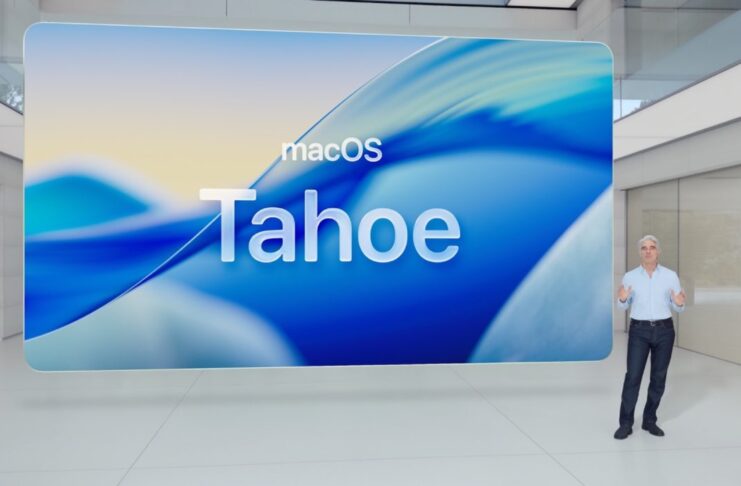
Alcuni utenti di macOS 26 , anche quelli che hanno aggiornato a macOS 26.0.1, segnalano un problema che causa un generale rallentamento del sistema: alcune applicazioni che rimangono aperte consumano gradualmente e in modo eccessivo la memoria RAM, con ovvie conseguenze in termini di velocità.
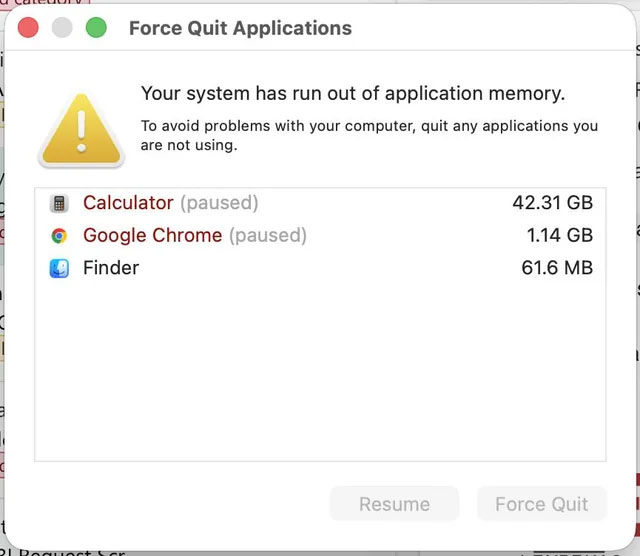
Il bug non è sistematico ma sembra crea reproblemi soprattutto agli utenti che usano macchine con 8GB di memoria RAM. Alcuni utenti segnalano occupazione di memoria cache sul disco che arrivano a quantità sproporzionate: 175GB con un’applicazione come Pages e 42GB con la semplice Calcolatrice.
Altri problemi di lentezza, secondo quanto si evince in un forum di discussione su GitHub, riguardano a bug nel rendering delle finestre e nelle comunicazioni con la GPU e sembra interessare soprattutto applicazioni che usano Electron, un framework open source gestito e ospitato da GitHub. L’inconveniente è stato segnalato, ad esempio, da utenti di app quali VSCode, Slack, Discord e altre ancora.
macOS 26 sfrutta un nuovo meccanismo di rendering che porta il processo WindowServer a consumare molta potenza della GPU con alcune app aperte, con conseguenze quali rallentamenti, lag nello scroll e attività che fanno partire le ventole (nei Mac dotati di queste ultime).
Il problema riguarda sia i Mac con CPU Intel, sia i Mac con SoC Apple Silicon. Secondo alcuni gli sviluppatori l’inconveniente è in parte legato ad una funzionalità denominata AutoFillHeuristicController e al meccanismo di ombreggiature delle finestre delle app che sfruttano Electron.
Come risolvere il problema in attesa dell’update di APple
In attesa che Apple risolva il problema (sono state distribuite a sviluppatori e beta tester due versioni beta del futuro aggiornamento a macOS 26.1), se avete problemi è possibile provare quanto segue:
1) Aprire l’app Terminale e digitate il comando:
defaults write -g NSAutoFillHeuristicControllerEnabled -bool false
seguito dal tasto Invio
2) Riavviate il Mac (oppure eseguite un logout e poi un login).
Se desiderate riportare il valore modificato a quello di default, bisogna di nuovo aprire il Terminale, scrivere
defaults delete -g NSAutoFillHeuristicControllerEnabled
e riavviare il computer
Disabilitare l’ombreggiatura nelle app Electron
Il secondo bug, quello che comporta un uso esagerato della GPU quando app quali VSCode, Cursor, Slacl o Discord sono aperte, può essere risolto con questo comando da Terminale per disabilitare l’effetto ombra sulle finestre:
launchctl setenv CHROME_HEADLESS 1
Questo comando non è persistente e bisogna eventualmente digitarlo dopo ogni riavvio.
Alto comando utile a ridurre il problema è il seguente:
defaults write -g com.apple.SwiftUI.DisableSolarium -bool YES
Per ripristinare il funzionamento di default:
defaults delete -g com.apple.SwiftUI.DisableSolarium
Se non avete idea di come si usa il Terminale e avete paura di combinare guai, limitatevi a riavviare il computer. Nel giro massimo di un paio di settimane Apple dovrebbe rilasciare la versione definitiva dell’aggiornamento a macOS 26.1 e risolvere questo e altri bug.
A questo indirizzo trovate un nostro articolo su come prepararsi all’aggiornamento di macOS 26. A questo indirizzo le prime dieci cose da provare con il nuovo sistema operativo.