Tra le novità di macOS 26 Tahoe il nuovo design per vari elementi caratteristici di macOS, come il Dock, la Scrivania, la navigazione in-app e le barre degli strumenti, che ora secondo Apple sono “più espressivi, piacevoli e personali”, pur risultando subito familiari.
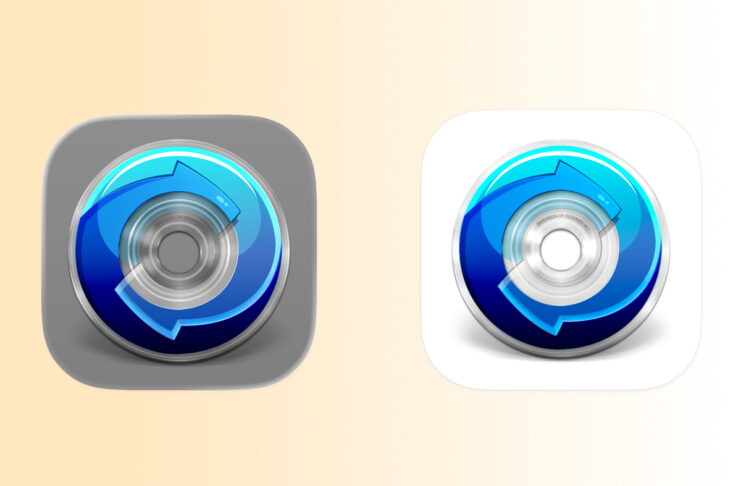
Le icone di applicazioni non aggiornate per tenere conto del “Liquid Glass” (un nuovo materiale traslucido che riflette e rifrange gli elementi circostanti) mostrano un riquadro grigio che potrebbe risultare sgradevole. Se avete bisogno di recuperare icone aggiornate (da sostituire a quelle di default) potete farlo passando da siti come macOSicons che offrono librerie sterminate di icone create da appassionati e che possono essere scaricate nel formato standard .icns.
Come si modificare l’icona di un’app?
Di seguito le indicazioni su come modificare l’icona di default
- Individuata l’icona su macOSicons di nostro interesse, bisogna scaricarla; al termine dello scaricamento nella cartella dei download avremo un file .icns.
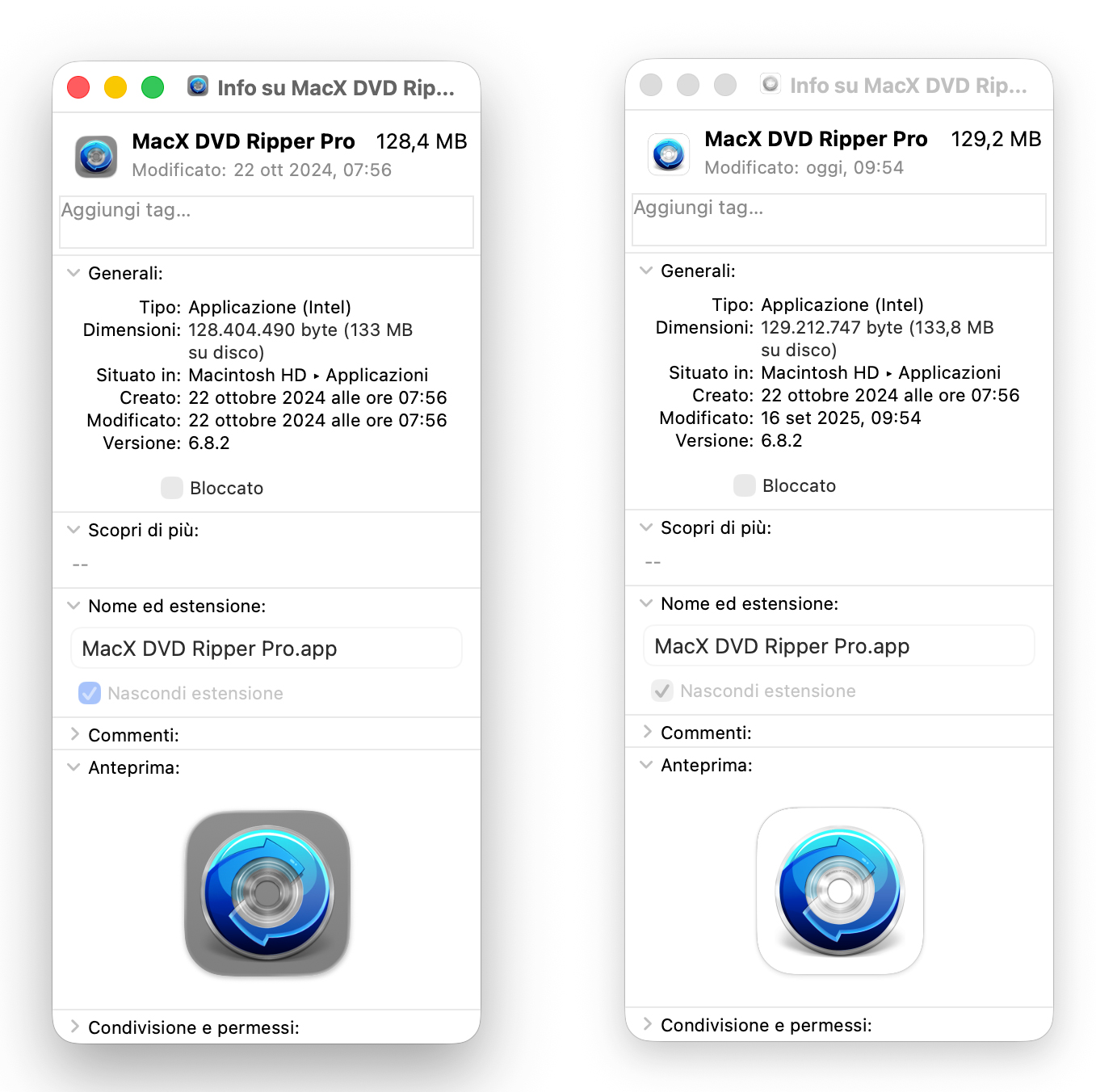
- Aprite la cartella “Applicazioni”, individuate l’app alla quale cambiare l’icona, selezionatela e scegliete dal menu “File” la voce “Ottieni informazioni” (in alternativa basta selezionare l’app e premere la scorciatoia di tastiera Cmd-I)
- Trascinate la nuova icona (quella scaricata al punto 1) nel piccolo riquadro in alto a sinistra nella finestra che si apre con “Ottieni Informazioni”, chiudere la finestra ed è fatta.
- A questo punto la nuova icona personalizzata è pronta. La soluzione è ad ogni modo temporanea: l’icona verrà modificata automaticamente con gli aggiornamenti dell’app; se lo sviluppatore non l’avrà aggiornata, dovremo ripetere la procedura di modifica. Esistono anche utility dedicate come Replacicon (8€) che si occupano di assegnare in automatico le icone desiderate alle varie app dopo ogni aggiornamento.
Come si elimina l’icona personalizzata?
Se volete rimuovere l’icona personalizzata, basta aprire di nuovo la finestra “Ottieni informazioni” sull’app selezionate, fare click sull’icona in alto. sinistra ed eliminarla con il tasto backspace (quello che permette di eliminare il carattere immediatamente a sinistra del cursore.
La possibilità di modificare l’icona è comoda ma ha il limite di non tenere conto di modalità chiara e modalità scura. Vari sviluppatori che non l’hanno ancora fatto, stanno nel frattempo adeguando le icone delle varie app agli standard di macOS Tahoe… basta solo attendere.
A questo indirizzo trovate un nostro articolo su come prepararsi all’aggiornamento di macOS 26. A questo indirizzo le prime dieci cose da provare con il nuovo sistema operativo.