Quando collegate un paio di cuffie Bluetooth al Mac, su queste ultime non viene dirottato soltanto l’audio in uscita, ma anche quello in ingresso. Più precisamente vengono bypassati gli speaker e i microfoni del computer dando la priorità a quelli integrati nelle cuffie fino a quando non le scollegherete.
Questo può anche andar bene quando si usano gli AirPods o un altro paio di auricolari di buona qualità, ma ci sono casi in cui anche se l’audio in cuffia è buono, il microfono integrato è di scarsa qualità, o se non altro non regge il confronto con quelli che invece sono ad esempio integrati nei MacBook delle ultime generazioni.
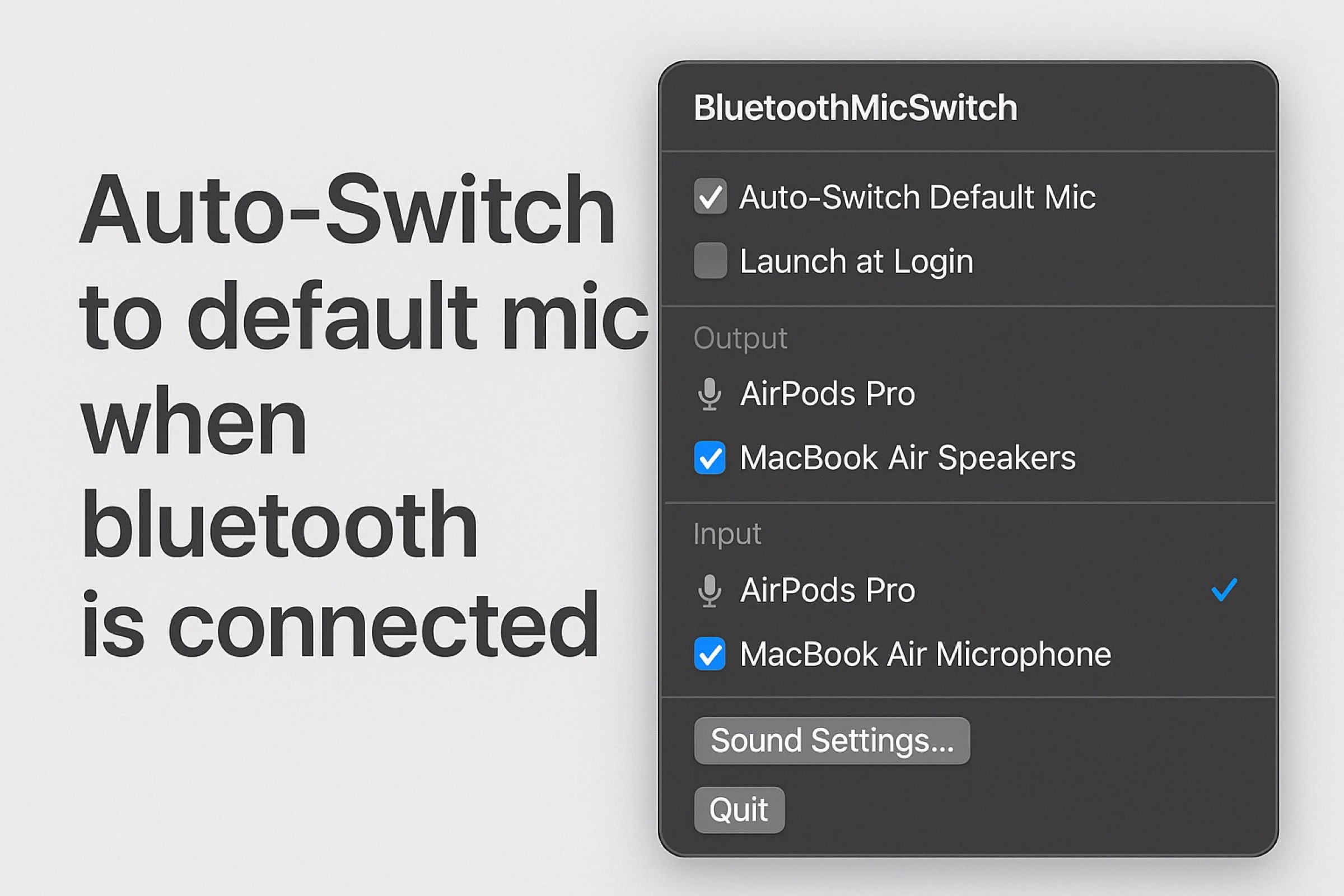
In questi casi dopo aver connesso le cuffie ci si sposta nel pannello delle Preferenze di Sistema e dal pannello Suono, nella scheda denominata Ingresso, si seleziona il Mac come sorgente. Così facendo si continua ad ascoltare l’audio in uscita direttamente nelle orecchie, mentre la propria voce verrà acquisita dagli efficienti microfoni integrati da Apple.
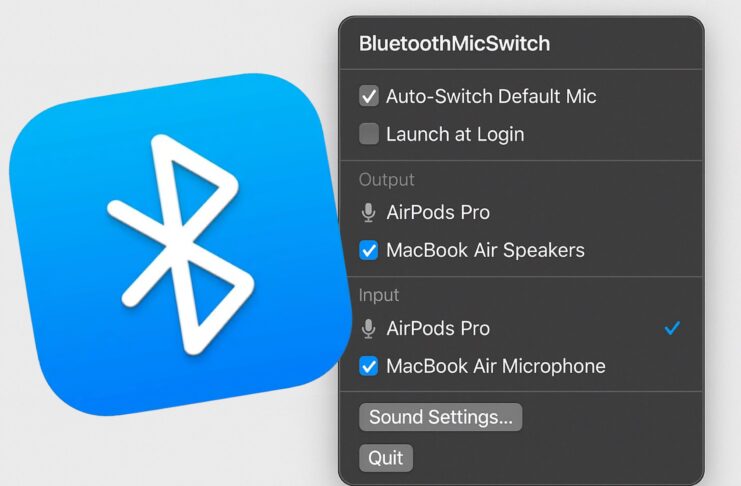
Il problema è che per ottenere questo risultato dovrete seguire manualmente i passaggi sopradescritti tutte le volte che ricollegherete un paio di cuffie, e quindi dovrete ricordarvi di farlo ogni volta che vi apprestate a partecipare ad una videochiamata o prima di iniziare una partita di gioco in multiplayer, giusto per fare due esempi. A meno che non decidiate di affidarvi a un’app come Bluetooth Mic Swith, progettata appositamente per automatizzare questo comportamento.
Dove si scarica
L’app è gratuita, pesa meno di 5 MB e viene distribuita dal suo sviluppatore tramite GitHub.
Come funziona
La installate, la avviate e da quel momento in poi ogni volta che collegate un paio di cuffie via Bluetooth, l’app commuterà automaticamente la sorgente di ingresso selezionando i microfoni del MacBook.
Dal pannello delle impostazioni potete anche configurare il comportamento inverso, ovvero lasciare l’audio in uscita sugli speaker integrati usando invece il microfono delle cuffie collegate.
A cosa serve
Come dicevamo il comportamento predefinito (audio in cuffia, microfoni del Mac) ha maggiormente senso perché va a colmare quella lacuna generalmente data da un microfono di scarsa qualità, pur godendo di un audio convogliato invece in cuffia in tutte quelle situazioni in cui si vuole mantenere un certo riserbo o più semplicemente quando si sceglie un paio di cuffie per non disturbare chi si trova nei paraggi.
I due o più microfoni integrati nei MacBook uniti alle tecnologie di soppressione del rumore consentono così di unire il meglio dei due mondi, soprattutto quando si impiegano delle cuffie appunto per una comunicazione a due vie in cui si desidera massimizzare la qualità della registrazione.
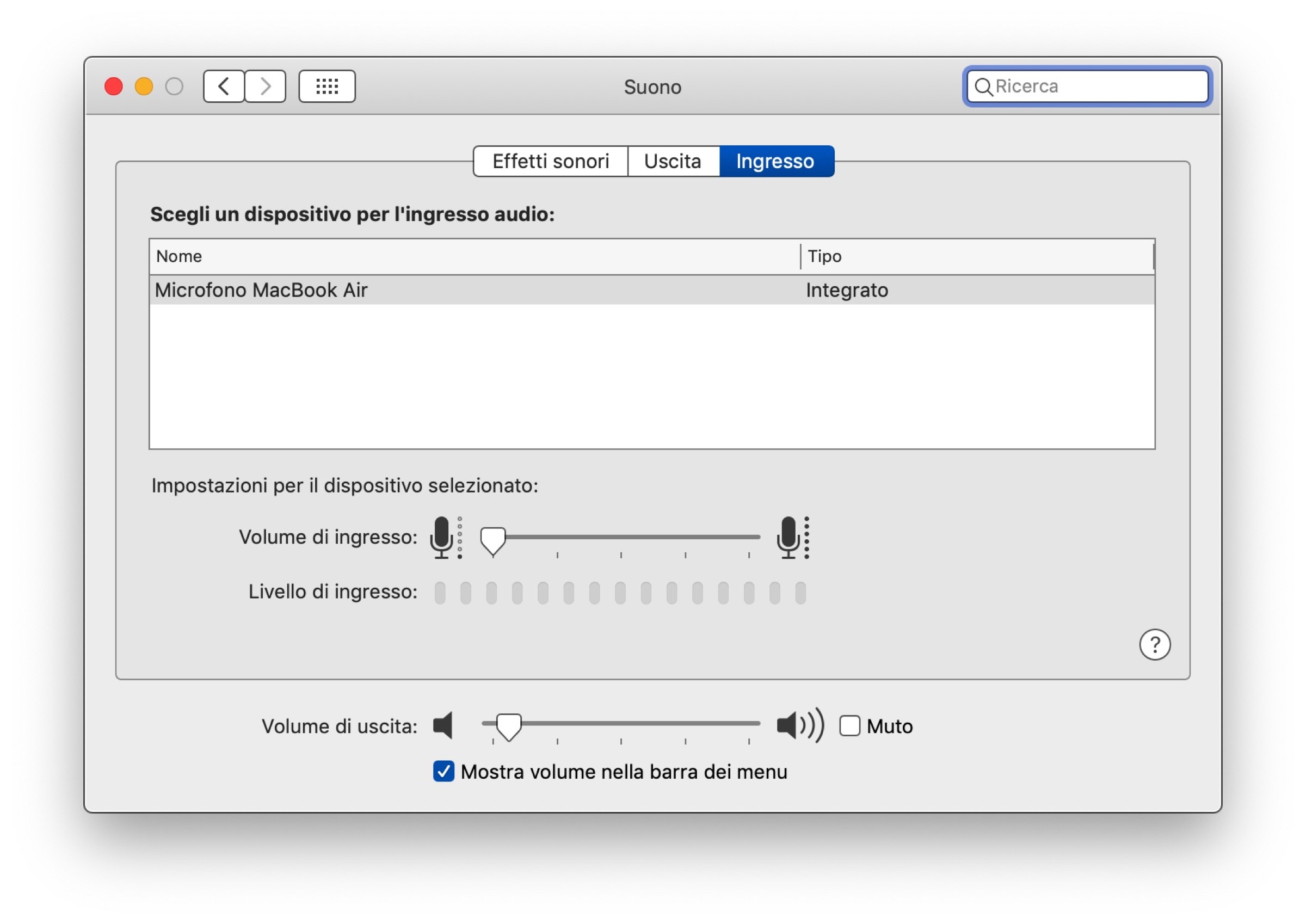
L’app è utile anche per aggirare un secondo problema, quello della scarsa larghezza di banda del Bluetooth. Quando infatti si collegano al computer un paio di cuffie senza fili, se si usano contemporanemente per input e output (cioè microfono e altoparlanti insieme) allora passano in una modalità a bassa qualità (profilo HFP o Hands-Free Profile) appunto a causa dei limiti di banda del Bluetooth. Lasciando invece che funzionino solo per l’output, si massimizza la qualità per entrambe le sorgenti.
Altre app
Se siete a caccia di altre applicazioni allora sappiate che qui su Macitynet avete l’imbarazzo della scelta: periodicamente pubblichiamo infatti nuovi articoli separando attraverso apposite sezioni quelle dedicate ad iPad, iPhone, Mac, Android e Windows.