iOS 26 è ora disponibile e molti tra coloro che leggono si saranno sicuramente precipitati a scaricarlo. Il nuovo sistema operativo introduce molte novità visive e funzioni che possono cambiare il modo in cui si usa l’iPhone fin dal primo giorno.
Alcune di esse sono attive da subito con un effetto un po’ sconcertante e in alcuni casi fastidioso per la vita di tutti i giorni perché si concentrano in ambiti che toccano la quotidianità.
Abbiamo selezionato cinque di queste novità particolarmente rilevanti il cui aspetto e funzionamento vengono cambiati dal nuovo sistema operativo, oppure resi più flessibili ma nello stesso differenti nell’approccio.
Vi diciamo, spiegando passo-passo, come cambiarli andando alla ricerca delle loro opzioni, dandovi indicazioni su cosa hanno cambiato e una nostra opinione su quando conviene tornare a modello precedente.

Ridurre o disattivare Liquid Glass
Liquid Glass porta un effetto “vetro” diffuso nell’interfaccia: Centro di Controllo, cartelle, dock, schede e alcune barre in app di sistema. Se l’aspetto risulta troppo carico o distrae oppure produce affaticamento, si può rendere l’interfaccia più pulita riducendo le trasparenze a livello di Accessibilità.
- Aprire Impostazioni.
- Toccare Accessibilità.
- Entrare in Schermo e dimensioni testo.
- Attivare Riduci trasparenza.
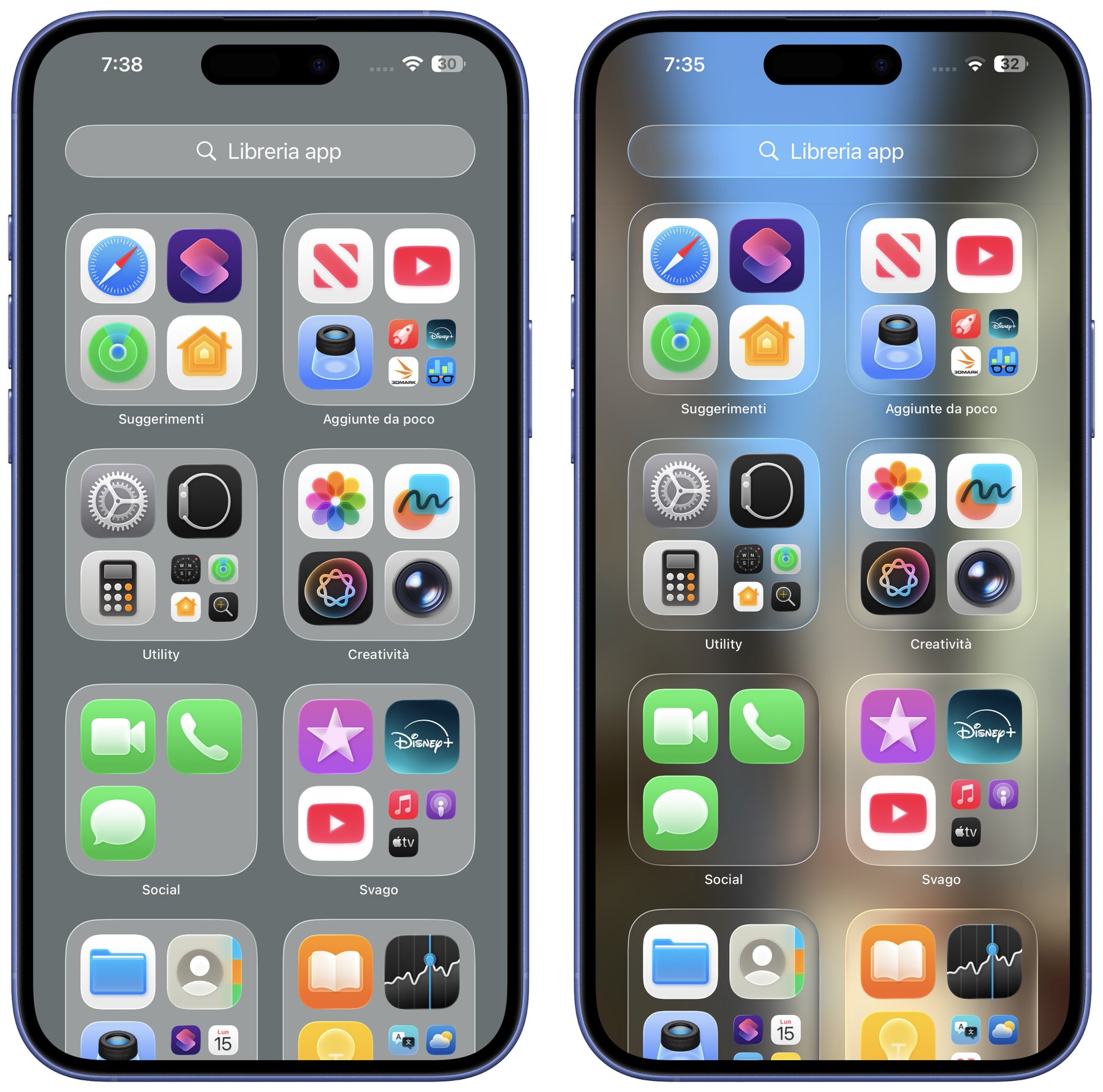
Cosa cambia subito: Lo sfondo del Centro di Controllo diventa opaco, le cartelle perdono l’effetto smerigliato, il dock non mostra più la “brina” e molte superfici tornano piene e leggibili. Diverse app di sistema che adottano il linguaggio Liquid Glass mostreranno elementi meno translucidi o addirittura azzerati.
Quando serve: se si vuole un look più essenziale, oppure per ridurre il fastidio prodotto da micro-animazioni e potenziali distrazioni. O semplicemente se la grafica non piace.
Cambiare il layout di Safari
Safari adotta una nuova disposizione che privilegia l’uso a una mano e un look più pulito. In particolare c’è un nuova modalità compatta che riduce raggruppa tutti i controlli nella parte inferiore. Restano però disponibili sia la modalità più classica con la divisione alto e basso e quella con controlli in basso
- Aprire Impostazioni.
- Toccare App, quindi Safari.
- Scorrere fino alla sezione Schede.
- Scegliere tra Compatto, In basso o In alto.
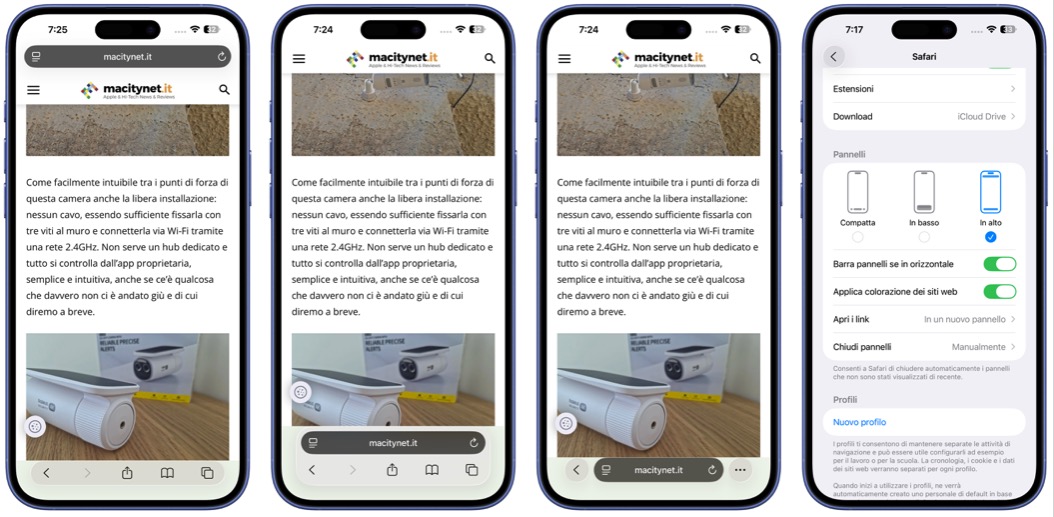
Cosa cambia subito: con In alto si recupera l’impostazione tradizionale con barra e schede nella parte superiore; con In basso si mantiene l’approccio moderno e più raggiungibile con il pollice; Compatto riduce gli elementi per massimizzare il contenuto.
Consiglio pratico: provare per qualche ora ciascuna opzione e scegliere quella che richiede meno movimenti per i gesti che si compiono più spesso.
Tornare al look classico dell’app Telefono
L’app Telefono adotta un aspetto unificato che sostituisce la scheda Recenti con Chiamate e rimuove dalla barra i collegamenti rapidi a Preferiti e Segreteria. Se l’organizzazione precedente era più comoda, si può ripristinare in pochi tocchi.
- Aprire l’app Telefono.
- Toccare la scheda Chiamate nella barra in basso.
- Toccare il pulsante menu in alto a destra con le tre linee.
- Selezionare l’opzione Classico.
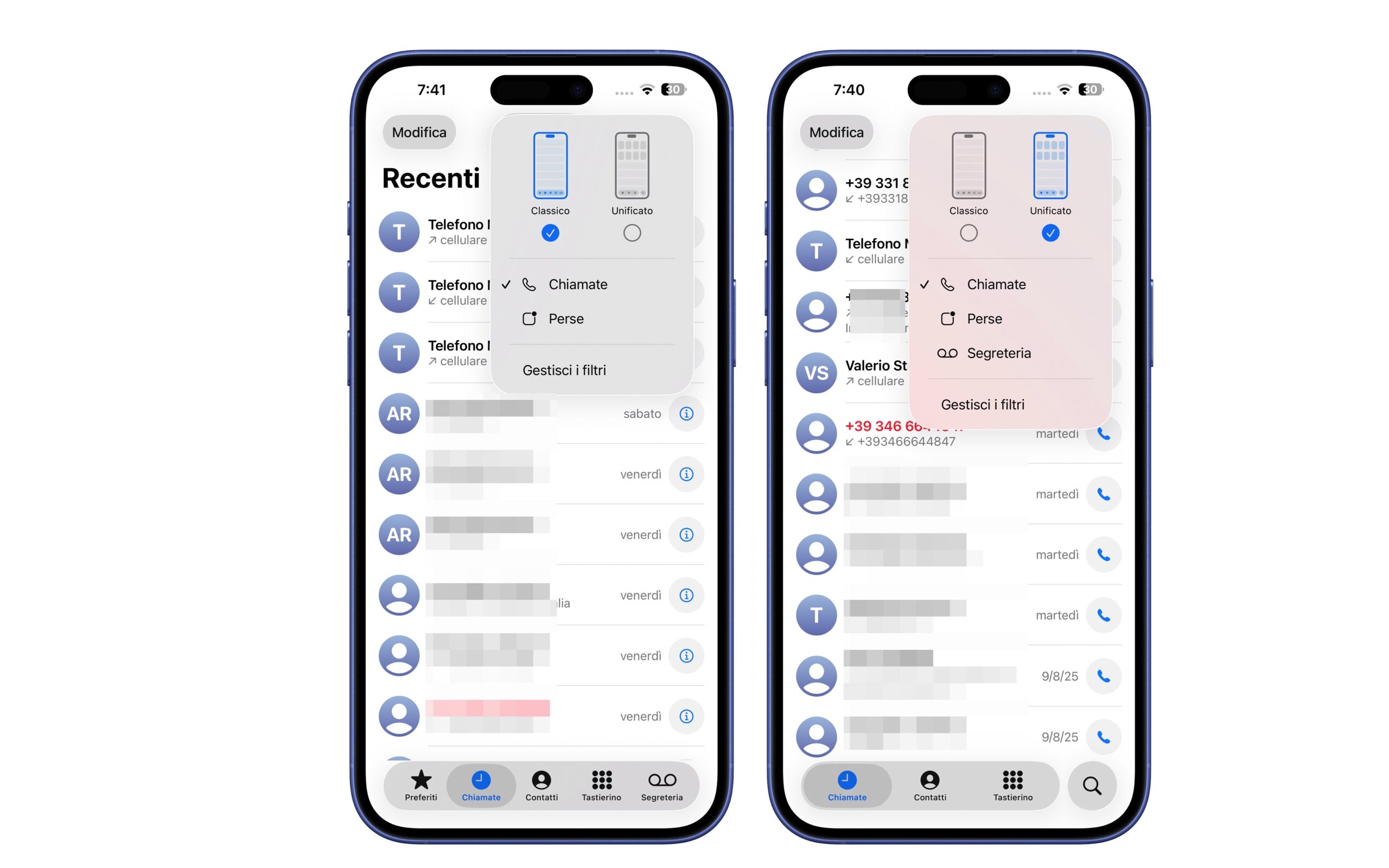
Cosa cambia subito: riappaiono le schede Preferiti, Recenti e Segreteria, insieme a Contatti e Tastierino, mentre scompare Chiamate. La navigazione torna quella di sempre, utile per chi usa spesso i preferiti o la segreteria.
Quando serve: se si vuole accesso diretto ai preferiti e al filtro tra chiamate ricevute e perse.
Attivare la modalità Energetica Adattiva
La modalità Energetica Adattiva aiuta a prolungare l’autonomia: abilita automaticamente il Risparmio energetico quando la batteria scende sotto il 20 per cento e applica ottimizzazioni per contenere i consumi.
- Aprire Impostazioni.
- Toccare Batteria.
- Entrare in Modalità energia e attivare Energetica Adattiva.
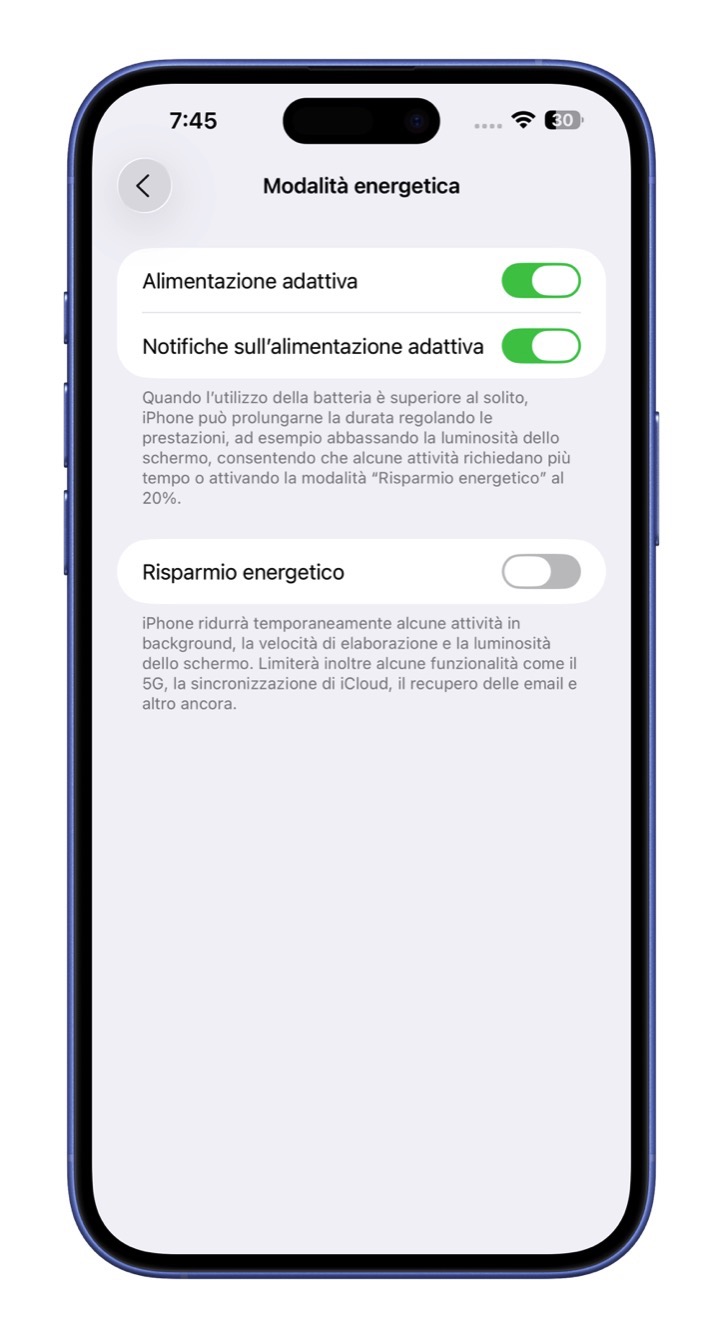
Cosa succede dopo l’attivazione: il sistema abbassa la luminosità quando non il contesto lo permette, limita alcune attività in background e può rallentare lievemente operazioni non critiche per salvare energia. In cambio si ottengono minuti o ore in più lontano dalla presa.
Quando serve: giornate lunghe fuori casa, viaggi, eventi in cui si scatta o si registra molto, o semplicemente per chi vuole arrivare a sera con più margine.
Scoprire e usare i nuovi controlli della Fotocamera
L’app Fotocamera è stata ripensata per accessi più rapidi alle impostazioni. I comandi cruciali sono ora raggiungibili senza lasciare l’inquadratura, così si adatta lo scatto alla scena in tempo reale.
- Aprire Fotocamera.
- Usare il pulsante in alto a destra per accedere ai controlli avanzati.
- In Foto, cambiare la risoluzione direttamente dallo schermo quando serve più dettaglio o file più leggeri.
- In Video, toccare i controlli in alto per scegliere risoluzione e frame rate prima o durante la registrazione
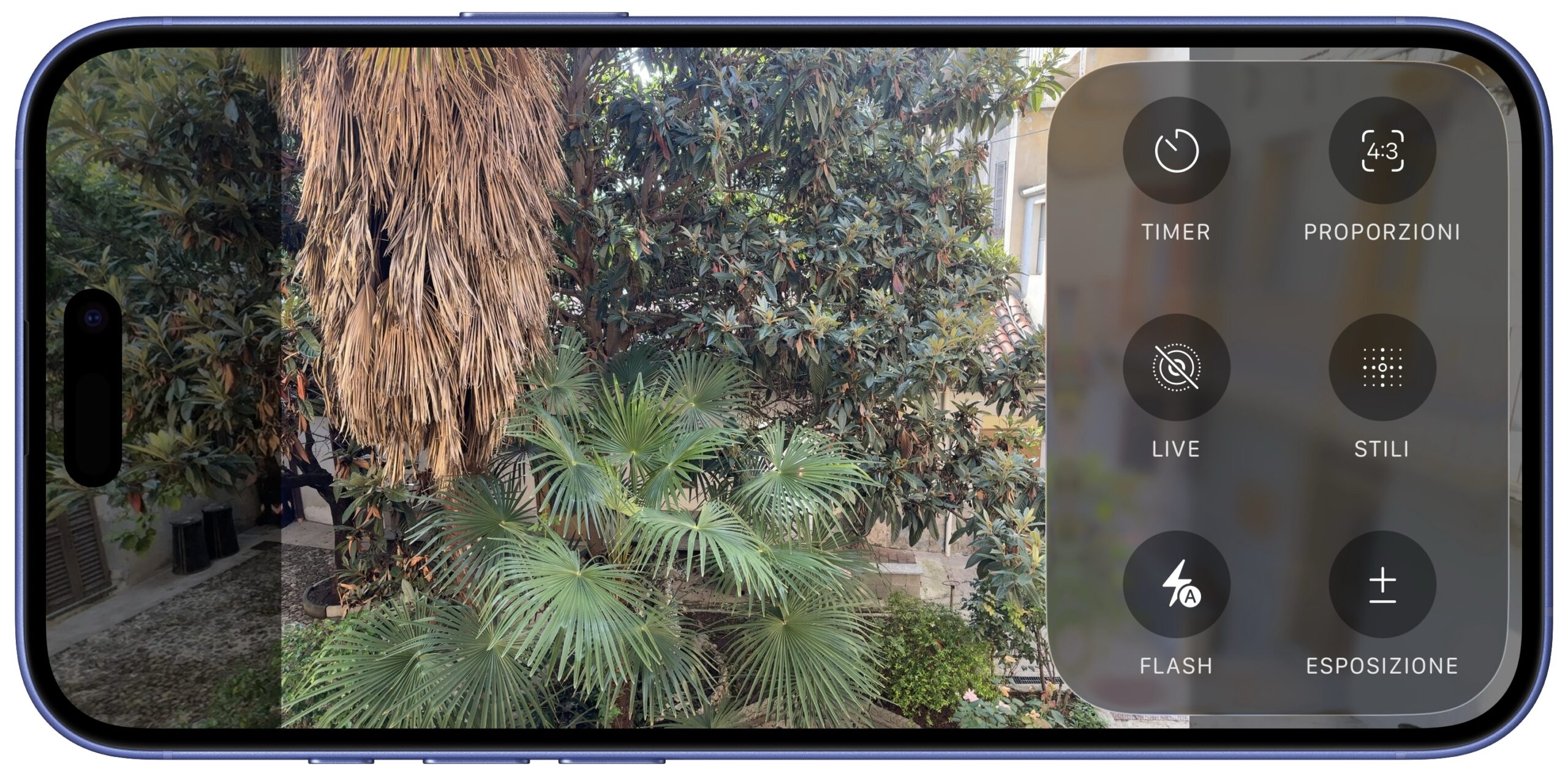
Vantaggi immediati: meno passaggi nei menu, regolazioni a portata di dito e maggiore coerenza tra modalità. Questo aiuta sia negli scatti veloci sia quando si cerca un risultato più preciso, ad esempio passando da 24 MP a risoluzioni inferiori per risparmiare spazio, oppure salendo di frame rate per riprese più fluide.
Consiglio operativo: creare una routine di preset personali per luce diurna, interni e notturni, così da richiamare in pochi tocchi la combinazione di risoluzione e impostazioni che funziona meglio in ogni scenario.
Altre guide su iOS 26
Lo sapevate che su Macitynet trovate centinaia di altri tutorial su iPhone, iPad, ma anche su Mac e Apple Watch? Vi basta cliccare sul nome del dispositivo che vi interessa per sfogliarli tutti selezionando poi quelli che desiderate leggere.
Ecco quelli dedicati ad iOS 26.
- iOS 26 è arrivato, nuove funzioni, modelli supportati e download
- iPhone aggiornato a iOS 26, cinque impostazioni da regolare subito
- Le 10 novità di iOS 26 da provare subito
- iPhone aggiornato a iOS 26, cinque impostazioni da regolare subito
- Come ridurre l’effetto Liquid Glass su tutti i dispositivi Apple
- Come disattivare l’anteprima a schermo intero degli screenshot
- Cinquanta sfumature di vetro, come attivare le icone trasparenti di iOS 26
- Come copiare una parte specifica di un messaggio su iPhone con iOS 26
- Come ripristinare la barra degli indirizzi di Safari con iOS 26 su iPhone
- Come usare gli Airpods per scattare immagini su iPhone con iOS 26
Tutti gli articoli su iOS 26 sono disponibili nella sezione dedicata ma ogni mattina tra le 8 e le 8.30 pubblichiamo un nuovo tutorial o trucco che trovate nella homepage di macitynet.