Nel corso della sua vita iPhone ha visto sparire e comparire alcuni dei suoi pulsanti, sicché Apple di conseguenza ha dovuto adattare le combinazioni di tasti per effettuare operazioni come gli screenshot. Pensiamo ad esempio al tasto Home, divenuto prima capacitivo e poi sparito del tutto; oppure ai più recenti tasti Azione e Controllo fotocamera disponibili soltanto nelle ultime generazioni.
Se fate fatica a ricordare la combinazione di tasti da usare o se volete semplicemente rendere l’acquisizione degli screenshot ancora più immediata, continuate a leggere questo articolo perché vi diciamo come eventualmente abilitare una opzione alternativa.
L’idea è quella di attivare l’AssistiveTouch e configurarlo affinché il tocco singolo attivi appunto l’otturatore virtuale dedicato alla cattura della schermata.
Come attivare AssistiveTouch
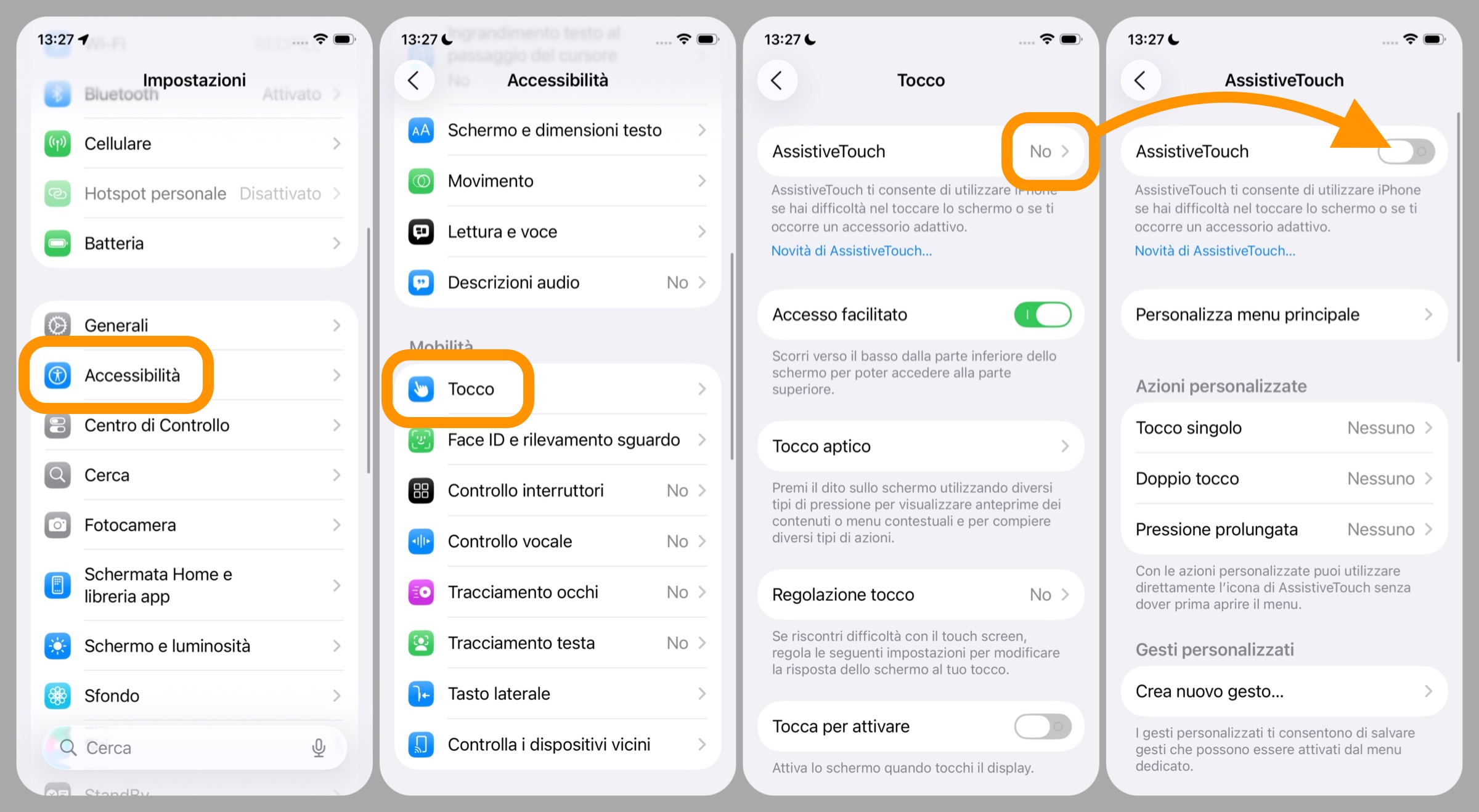
Per prima cosa dovete attivare il pulsante fluttuante. Fate così:
- aprite l’app Impostazioni;
- cliccate su Accessibilità;
- Tocco;
- AssistiveTouch;
- attivate l’omonimo interruttore in cima alla schermata.
Come personalizzarlo per gli screenshot
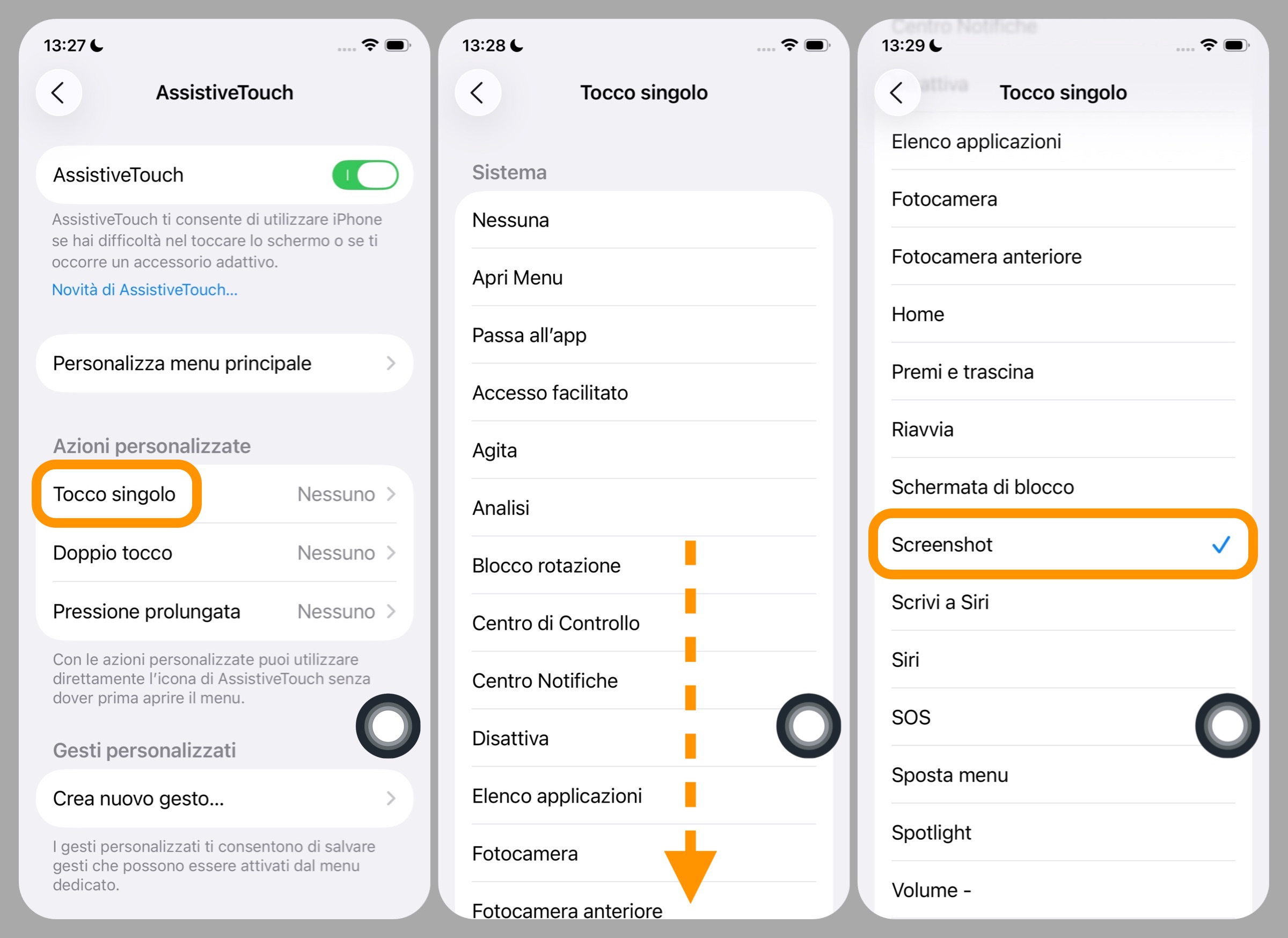
Fatto questo non uscite dalla schermata ma spostate invece lo sguardo in basso, alla sezione denominata Azioni personalizzate, quindi:
- cliccate su Tocco singolo;
- scorrete in basso e attivate la spunta alla voce Screenshot.
A questo punto ogni volta che toccherete il pulsante il vostro telefono acquisirà la schermata.
Precisiamo che, sebbene il tasto resti sempre in sovrimpressione, non verrà incluso nelle schermate acquisite.
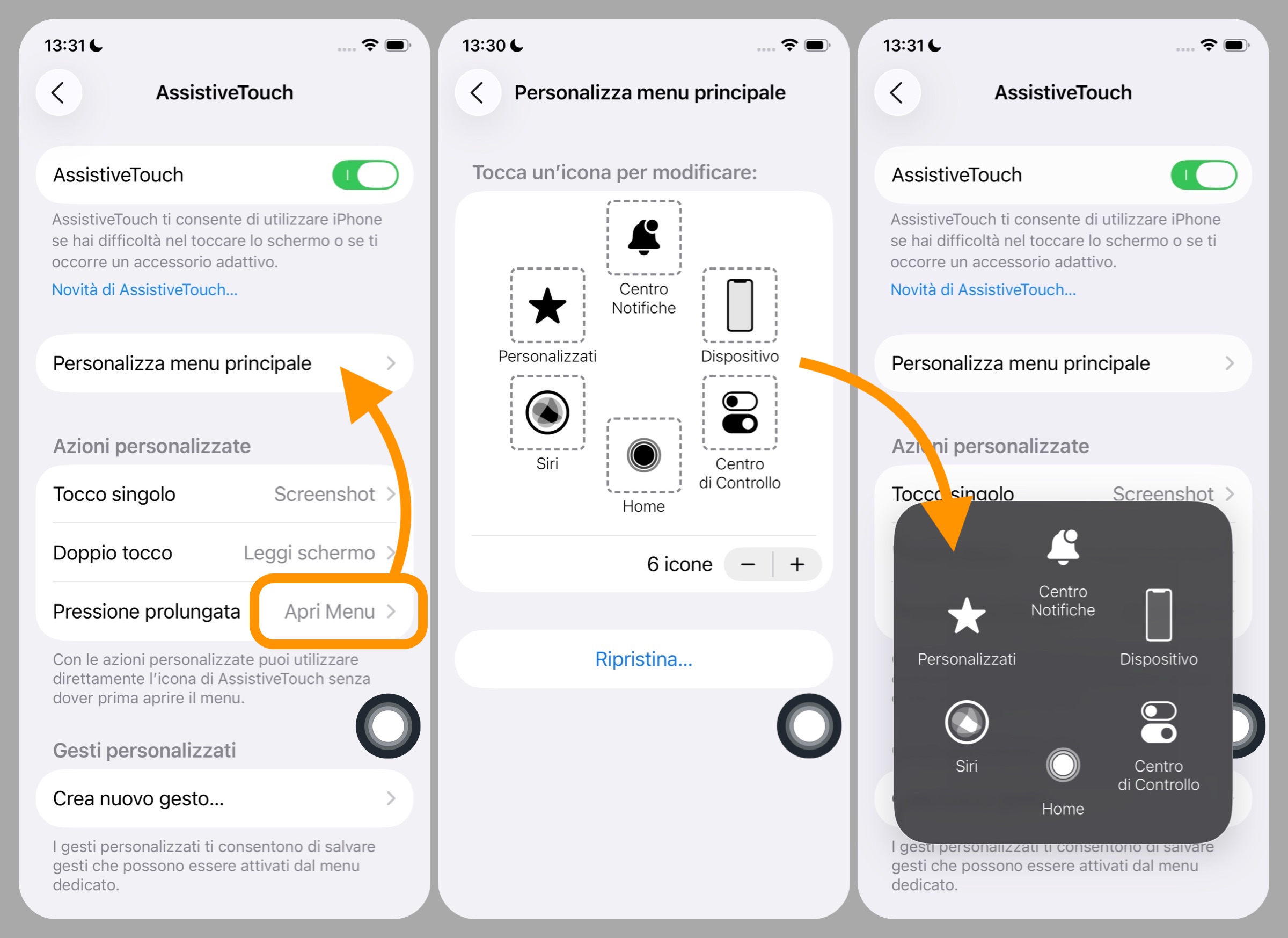
Cos’altro può fare AssistiveTouch
AssistiveTouch è una delle primissime funzioni di accessibilità che Apple introdusse fin da iOS 3.0 (2007) per agevolare l’uso del telefono anche alle persone con disabilità motorie.
Come dimostra questo articolo può tuttavia essere attivato e utilizzato da chiunque, anche solo per semplificare alcune delle operazioni che si eseguono più spesso su iPhone.
Avrete infatti notato, nel selezionare la voce Screenshot, che la lista di funzioni associabili è in realtà ampia e variegata, e comprende perfino i Comandi rapidi creati dall’utente, aprendo così un ventagio praticamente infinito di opportunità.
Si possono per altro associare fino a un massimo di tre funzioni diverse separando il tocco singolo dal doppio tocco e dal tocco prolungato.
Nel momento in cui scriviamo (ottobre 2025), con iOS 26 dal nostro iPhone 12 Pro apprendiamo che è possibile scegliere tra decine di funzioni così separate:
Sistema
- Apri Menu
- Accesso facilitato
- Agita
- Analisi
- Blocco rotazione
- Centro di Controllo
- Centro Notifiche
- Disattiva
- Doppio tocco
- Elenco applicazioni
- Fotocamera
- Fotocamera anteriore
- Home
- Pizzica
- Pizzica e ruota
- Premi e trascina
- Pressione lunga
- Riavvia
- Ruota
- Schermata di blocco
- Screenshot
- Scrivi a Siri
- Siri
- SOS
- Sposta menu
- Volume –
- Volume +
Accessibilità
- Abbreviazione
- Attenua luci lampeggianti
- Controlla i dispositivi vicini
- Feedback aptici musica
- Indicatori di movimento nei veicoli
- Ingrandimento testo quando scrivi
- Leggi schermo
- Lettore accessibile
- Riconoscimento in tempo reale
- Suoni di sottofondo
- Trascrizioni live
- Voce in tempo reale
Gesti di scorrimento
- Scorri a destra
- Scorri a sinistra
- Scorri fino in cima
- Scorri fino in fondo
- Scorri in alto
- Scorri in basso
- Scorrimento orizzontale continuo
- Scorrimento verticale continuo
AssistiveTouch
- Calibra il tracciamento occhi
- Zoom del tracciamento occhi
Controlli con ritardo
- Abilita/disabilita fallback
- Metti in pausa/Riattiva ritardo
- Scorri per scrivere
- Sposta menu
- Tocca
Altri trucchi con gli screenshot su iOS 26
Approfittiamo di questo articolo sugli screenshot per ricordarvi che con l’ultimo aggiornamento di iOS è possibile scattarli in HDR oltre che disattivare l’anteprima a schermo intero rendendo tutto ancora più immediato e minimale.
Altre guide
Lo sapevate che su Macitynet trovate centinaia di altri tutorial su iPhone, iPad, ma anche su Mac e Apple Watch? Vi basta cliccare sul nome del dispositivo che vi interessa per sfogliarli tutti selezionando poi quelli che desiderate leggere.
Ecco quelli dedicati ad iOS 26.
- iOS 26 è arrivato, nuove funzioni, modelli supportati e download
- Le 10 novità di iOS 26 da provare subito
- iPhone aggiornato a iOS 26, cinque impostazioni da regolare subito
- Apple spiega perché dopo l’aggiornamento di iOS 26 cala la batteria e come risolvere
- iOS 26 e iPadOS 26, come bloccare l’aggiornamento
- Come ridurre l’effetto Liquid Glass su tutti i dispositivi Apple
- Come disattivare l’anteprima a schermo intero degli screenshot
- Cinquanta sfumature di vetro, come attivare le icone trasparenti
- Come copiare una parte specifica di un messaggio su iPhone
- Come ripristinare la barra degli indirizzi di Safari su iPhone
- Come cambiare colore e icona alle cartelle su iPhone
- Come usare gli AirPods per scattare foto con la fotocamera di iPhone
- Il Lettore Accessibile di iPhone vi legge tutto ad alta voce ma dovete attivarlo
- Come spostare in basso i widget nella schermata di blocco
- Come impedire chiamate accidentali
- Come personalizzare il Posticipa della sveglia su iPhone
- Come ritornare al vecchio look di Telefono su iPhone
- Come trasformare le foto in immagini 3D su iPhone
- Come rimuovere l’effetto sfocatura dallo sfondo della schermata di blocco
- Come attivare gli screenshot HDR
- Come usare qualsiasi file audio come suoneria su iPhone
- Come organizzare le playlist di Musica in cartelle
Tutti gli articoli su iOS 26 sono disponibili nella sezione dedicata ma ogni mattina alle 8 pubblichiamo un nuovo tutorial o trucco che trovate nella homepage di macitynet.