La disinstallazione dei programmi su Mac non è in genere una operazione complessa e su queste pagine abbiamo pubblicato un tutorial specifico su come eliminare in modo completo i software che non servono più. In linea generale le app scaricate dal Mac App Store si disinstallano in modo molto semplice (basta trascinarle nel Cestino); altre invece potrebbero non rimuovere documenti o altri file creati con l’app stessa. In alcuni casi (es. Adobe) gli sviluppatori offrono un’app disinstallazione separata, che di solito include “Uninstall” o “Uninstaller” nel nome.
Esistono poi utility dedicate che si occupano di disinstallare in modo completo le app, eliminare file orfani, cancellare di fi Log, estensioni e quant’altro creato al momento dell’installazione.
Una… “pera” per cancellare i file nel sistema operativo della Mela
PearCleaner è una interessante utility gratuita dedicata a questo tipo di attività; l’app in questione è open source, creata da Alin Lupascu (sviluppatore open source e appassionato di tecnologia che vive nello Utah, Stati Uniti) e offre svariate opzioni interessanti.
L’app si scarica da questo indirizzo; fate click su “Download”, poi su “Pearcleaner.zip” e copiate nella cartella Applicazioni il file Pearcleaner contenuto all’interno del file compresso. All’avvio bisogna cliccare sull’icona a forma di lucchetto, scegliere “Visualizza” per aprire le Impostazioni/Preferenze di Sistema che consentono all’app l’accesso completo al disco, concedere l’accesso, uscire e riaprire l’app.
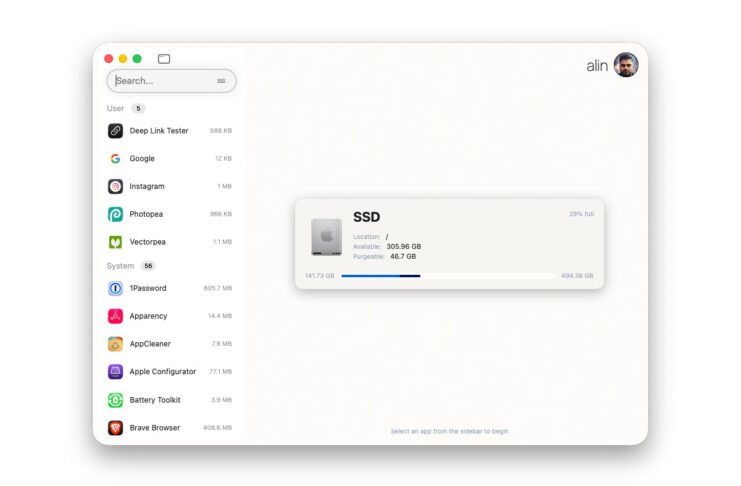
L’interfaccia è di semplice uso: sulla sezione a sinistra sono elencati tutti i software presenti nel computer; facendo click su una delle applicazioni, sulla sezione a destra dell’app appare l’elenco di tutti i file associati con l’app che possiamo eliminare con un unico click.
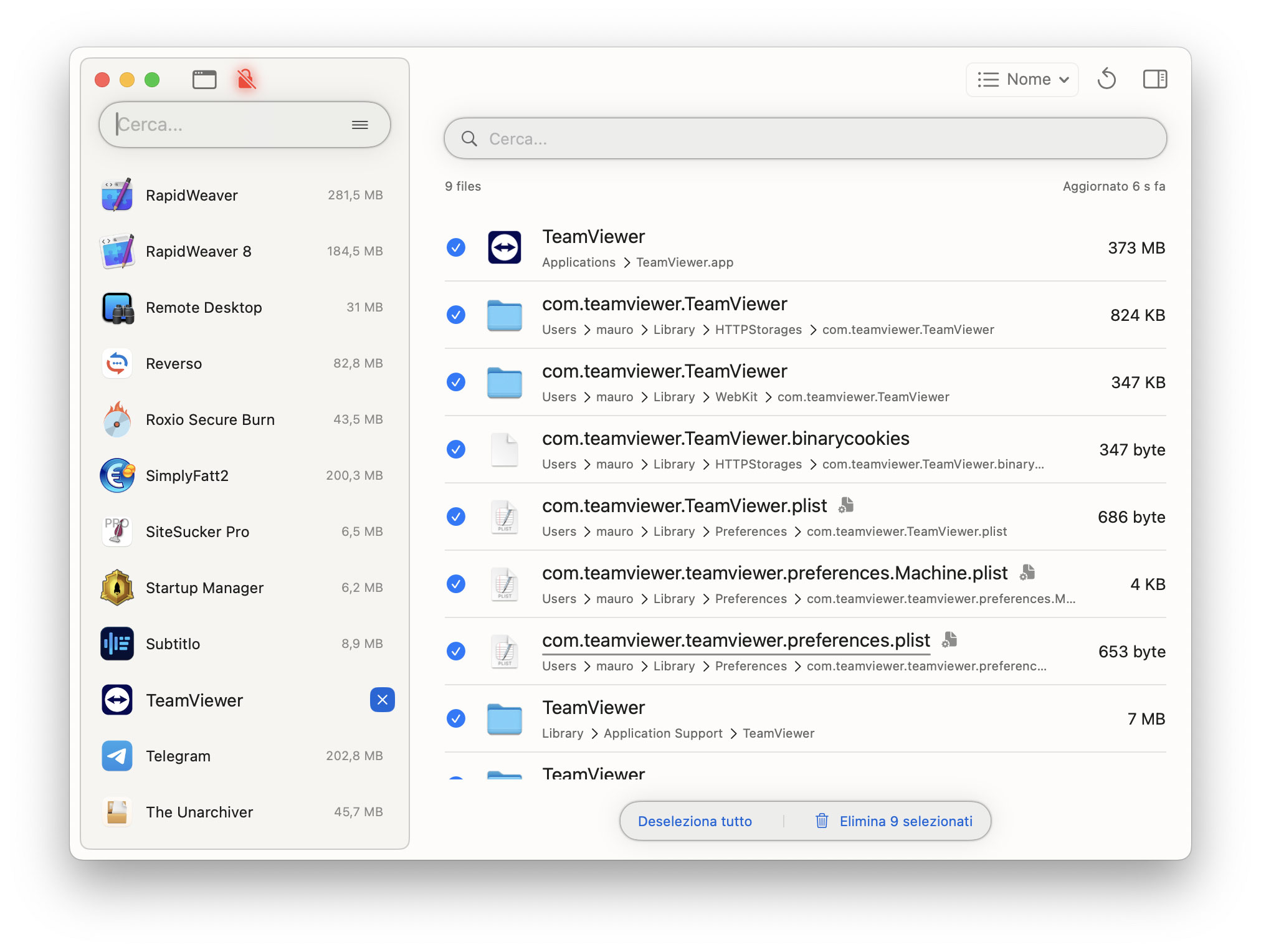
Dalle icone nella barra degli strumenti dell’app è possibile modificare l’ordine di visualizzazione (per nome, percorso, dimensione) oppure visualizzare dati come lo spazio su disco occupato e l’ultima data di utilizzo.
L’interfaccia è pulita, intuitiva e di semplice uso. Dalle Preferenze dell’app è possibile attivare/disattivare diverse opzioni, modificare l’interfaccia con colori e temi ma anche indicare file e cartelle da escludere dalla ricerca di file orfani.
Abbiamo usato PearCleaner per diversi mesi e l’utility si è comportata sempre bene, portando a termine sempre il compito richiesto. Il requisito minimo è la presenza di macOS 13 Ventura o superiore.