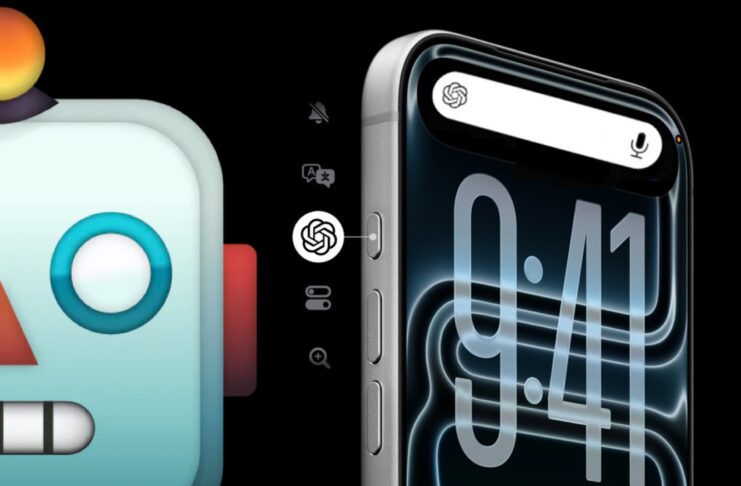
Se il vostro iPhone ha il tasto Azione allora potete trasformarlo in un pulsante per l’accesso rapido a ChatGPT. Questo significa poter sfruttare il telefono al massimo delle sue potenzialità attraverso uno degli assistenti AI più performanti tra quelli attualmente in circolazione.
Sebbene Siri infatti sia già integrato in tutti i dispositivi Apple, l’attuale versione non è al livello del chatbot di OpenAI, che tuttavia ad oggi non può essere richiamato con la stessa agilità.
Come dicevamo tutti gli iPhone dotati di tasto Azione possono però associare a questo pulsante l’accesso diretto a ChatGPT, trasformandolo così in una via d’accesso perfetta per avere sempre a portata di mano un assistente più versatile.
In questa guida vi spieghiamo passo passo come configurarlo.
Installare l’app ChatGPT
La prima cosa da fare è installare l’app ChatGPT, che trovate disponibile gratuitamente sull’App Store.
Una volta scaricata aprite l’app ed effettuate l’accesso col vostro account (createne uno se non cel’avete). Questo serve per poter utilizzare sia la modalità testo sia quella vocale e passare rapidamente da una all’altra tramite il tasto Azione.
Configurare il tasto Azione
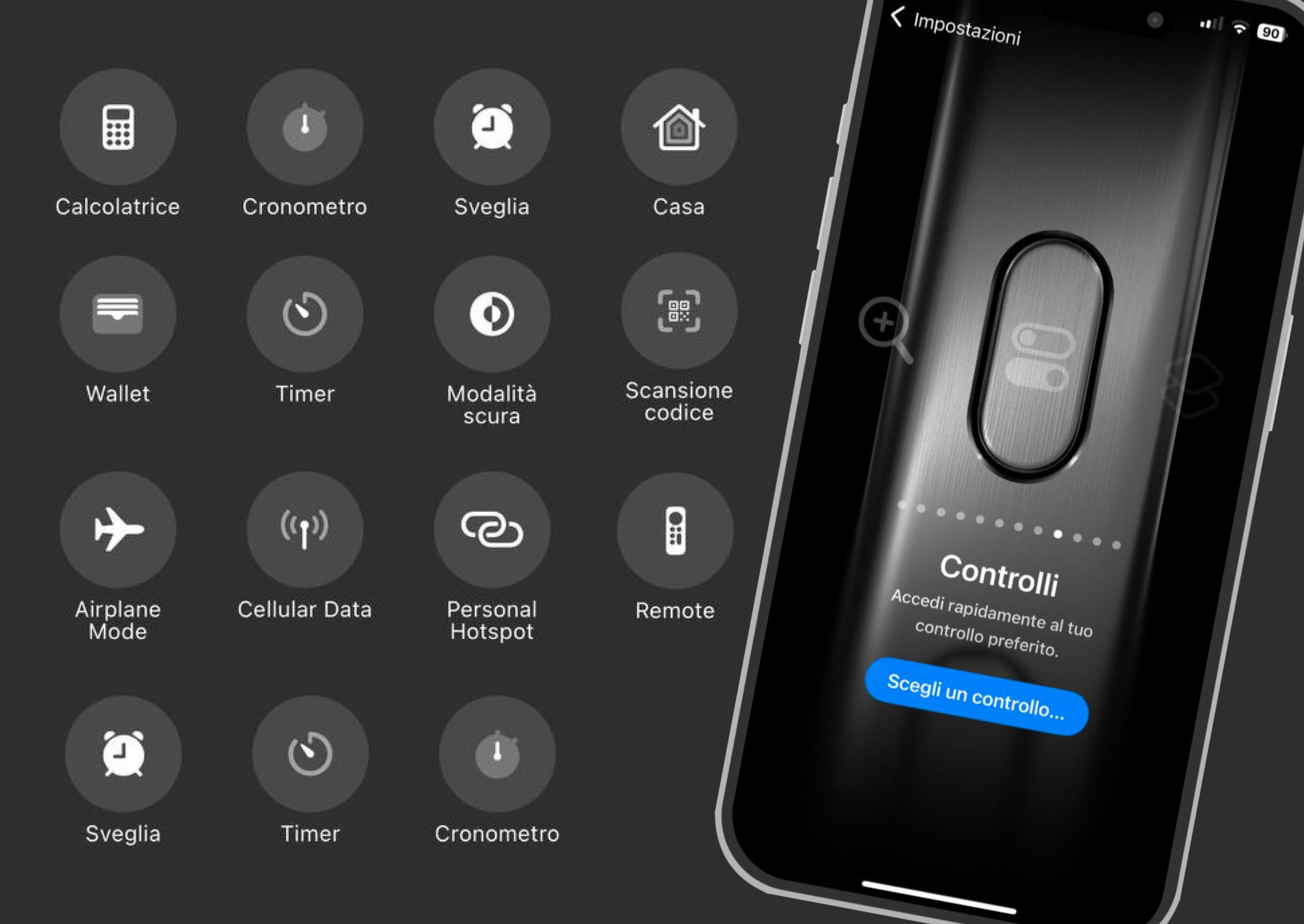
Dopo aver installato ChatGPT, dovete configurare il tasto Azione dell’iPhone in questo modo:
- aprite l’app Impostazioni;
- selezionate il tasto Azione;
- scorrete fino alla sezione Controlli;
- cliccate sulle due frecce accanto al controllo attualmente assegnato;
- nella barra di ricerca, digitate ChatGPT;
- selezionate il controllo Apri ChatGPT Voice.
Cosa succede adesso
Da questo momento in poi con una pressione prolungata sul tasto Azione l’iPhone aprirà automaticamente la modalità vocale di ChatGPT.
Provatelo subito perché la prima volta vi verrà chiesto di concedere l’accesso al microfono: cliccate su Consenti per continuare.
Fatto questo, il pulsante sarà pronto per richiamare ChatGPT in qualsiasi momento, anche alla luce degli ultimi aggiornamenti.
Conversazioni vocali integrate
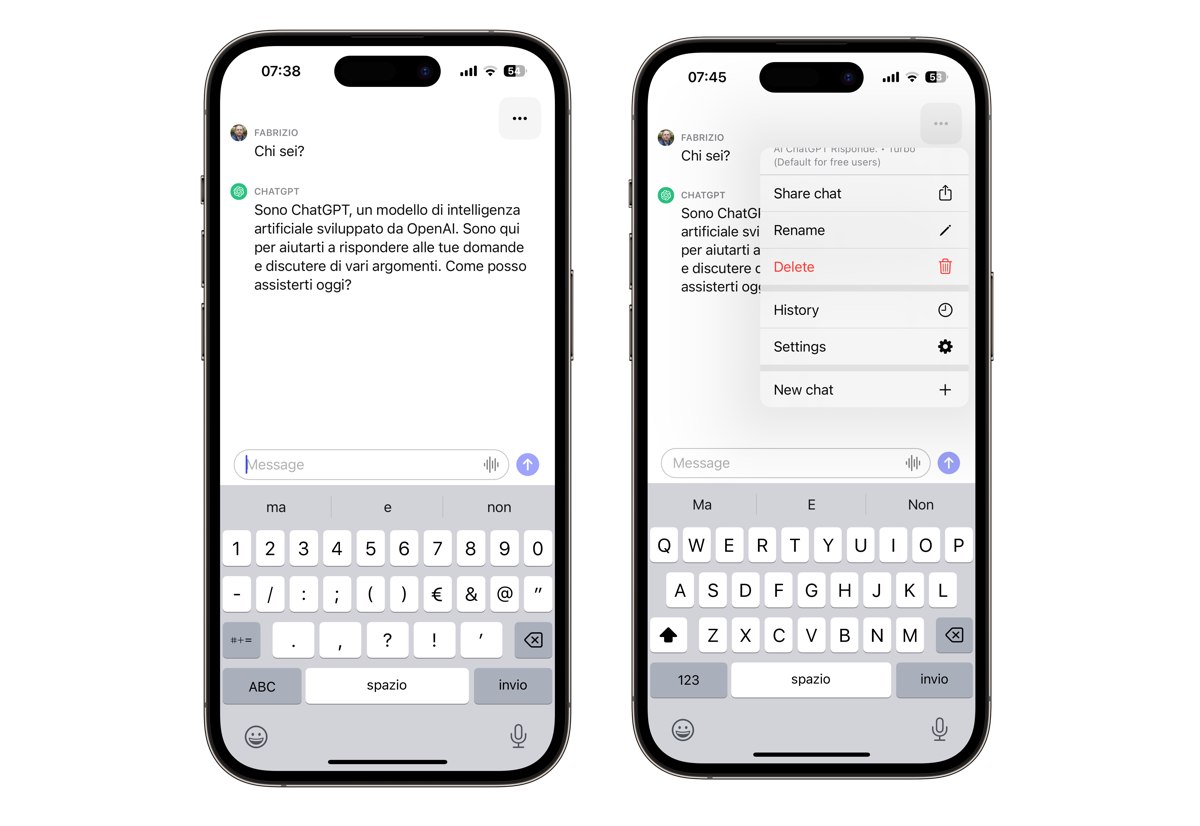
Un aggiornamento recente dell’app infatti ha reso le conversazioni vocali molto più fluide: ora infatti avvengono nella stessa finestra delle chat testuali, senza dover più passare a un’interfaccia separata. Questo significa che diventa possibile leggere le risposte testuali mentre se ne ascolta la lettura oltre che continuare la conversazione senza perdere il contesto.
Di fatto il passaggio tra digitazione e parlato diventa molto più immediato e naturale, e poter richiamare la funzione tramite il tasto Azione degli iPhone che ne dispongono rende il tutto ancora più intuitivo.
Continuare la conversazione ovunque
Durante una sessione vocale potete anche chiudere l’app ChatGPT senza interrompere la conversazione. Questo accade perché quando si chiude l’applicazione, la chat continuerà comunque nella Dynamic Island (purché l’assistente stia ascoltando o elaborando una risposta).
Quando avete finito potete sempre terminare la sessione toccando la Dynamic Island per tornare all’app, e da qui premere il pulsante Fine.
Questa funzione è particolarmente utile per usare ChatGPT mentre si naviga tra le app o durante altre attività in cui si desidera comunque avere un supporto dall’intelligenza artificiale.
Limitazioni e potenzialità
Allo stato attuale ChatGPT non può eseguire azioni di sistema, come impostare sveglie o accedere al calendario. Queste funzioni al momento restano relegate al Siri di Apple.
Allo stesso tempo però risulta migliore in altre attività, come ad esempio per rispondere a domande complesse ma anche creare testi, note o promemoria.
Configurando il tasto Azione come spiegatovi in questo articolo ottenete quindi una scorciatoia fisica per accedere con immediatezza a ChatGPT integrandolo in tutte quelle attività che si svolgono quotidianamente su iPhone e per le quali un assistente AI può fare davvero la differenza.
Come sfruttare al massimo il tasto Azione
Al tasto Azione, presente su iPhone 15 Pro e su tutti gli iPhone a partire dalla gamma numero 16, potete associare anche tante altre funzioni. Se infatti ChatGPT non vi interessa, questo non vuol dire che questo nuovo tasto non possa semplificarvi la vita.
Su Macitynet ve ne abbiamo parlato in lungo e in largo, ad esempio spiegandovi come personalizzarlo e, per chi volesse renderlo ancora più potente, come associarvi più di una funzione.
Si può fare anche in modo che il tasto Azione cambi funzione in base all’orientamento del telefono, mentre chi ha una casa domotica può usarlo per controllare tutti i dispositivi connessi.
Altre guide
Lo sapevate che su Macitynet trovate centinaia di altri tutorial su iPhone, iPad, ma anche su Mac e Apple Watch? Vi basta cliccare sul nome del dispositivo che vi interessa per sfogliarli tutti selezionando poi quelli che desiderate leggere.
Tutti gli articoli su iOS 26 sono invece raccolti nella sezione dedicata al sistema operativo e relativi aggiornamenti.