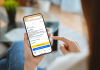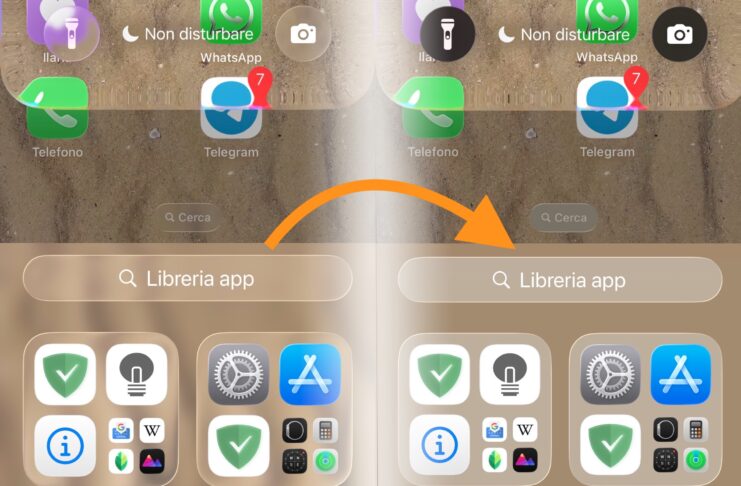
Con l’arrivo di iOS 26, iPadOS 26, macOS Tahoe 26, watchOS 26 e tvOS 26, Apple ha introdotto un nuovo linguaggio visivo chiamato Liquid Glass, ovvero superfici traslucide che riflettono e rifrangono i contenuti sottostanti in tempo reale.
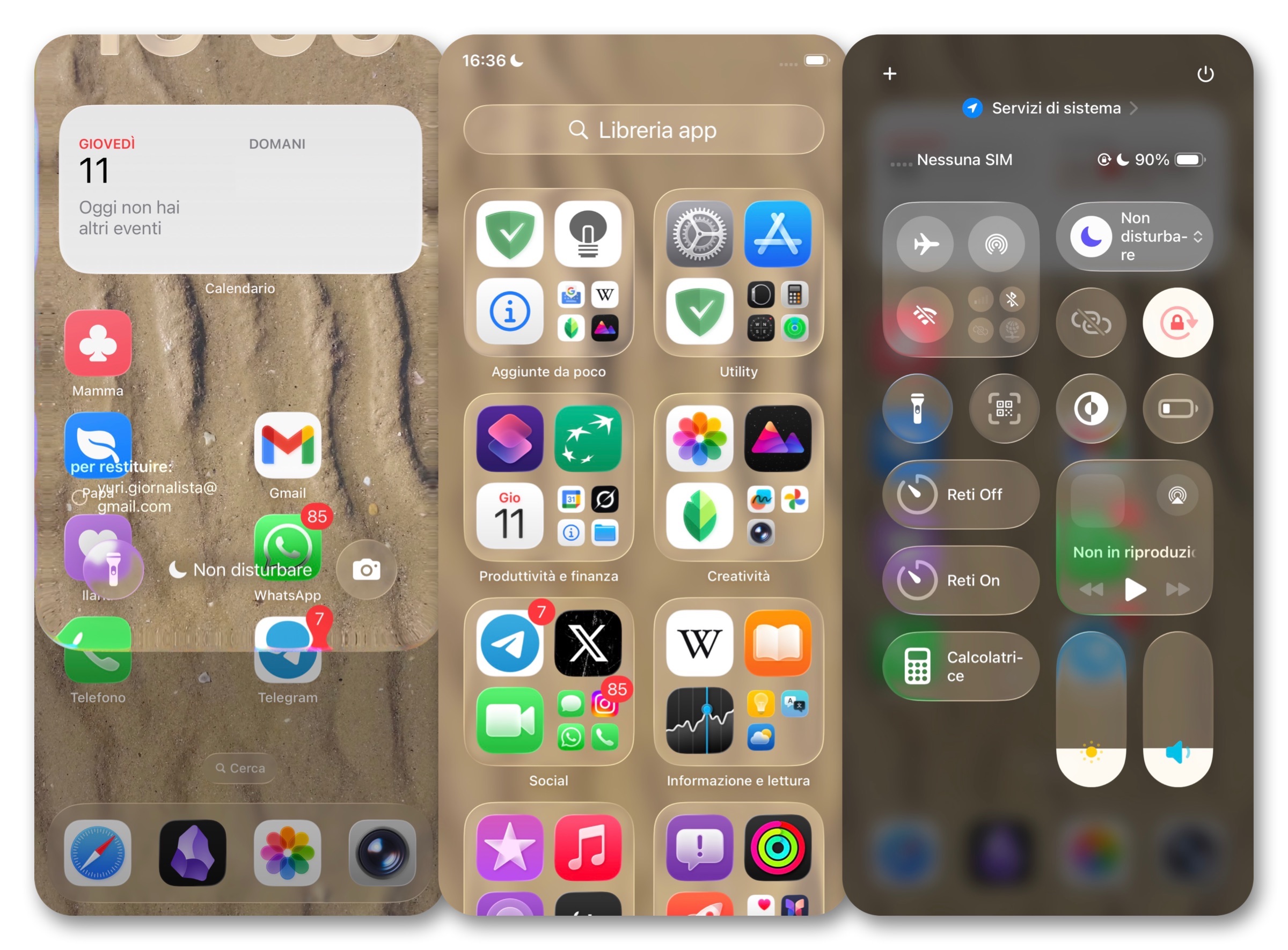
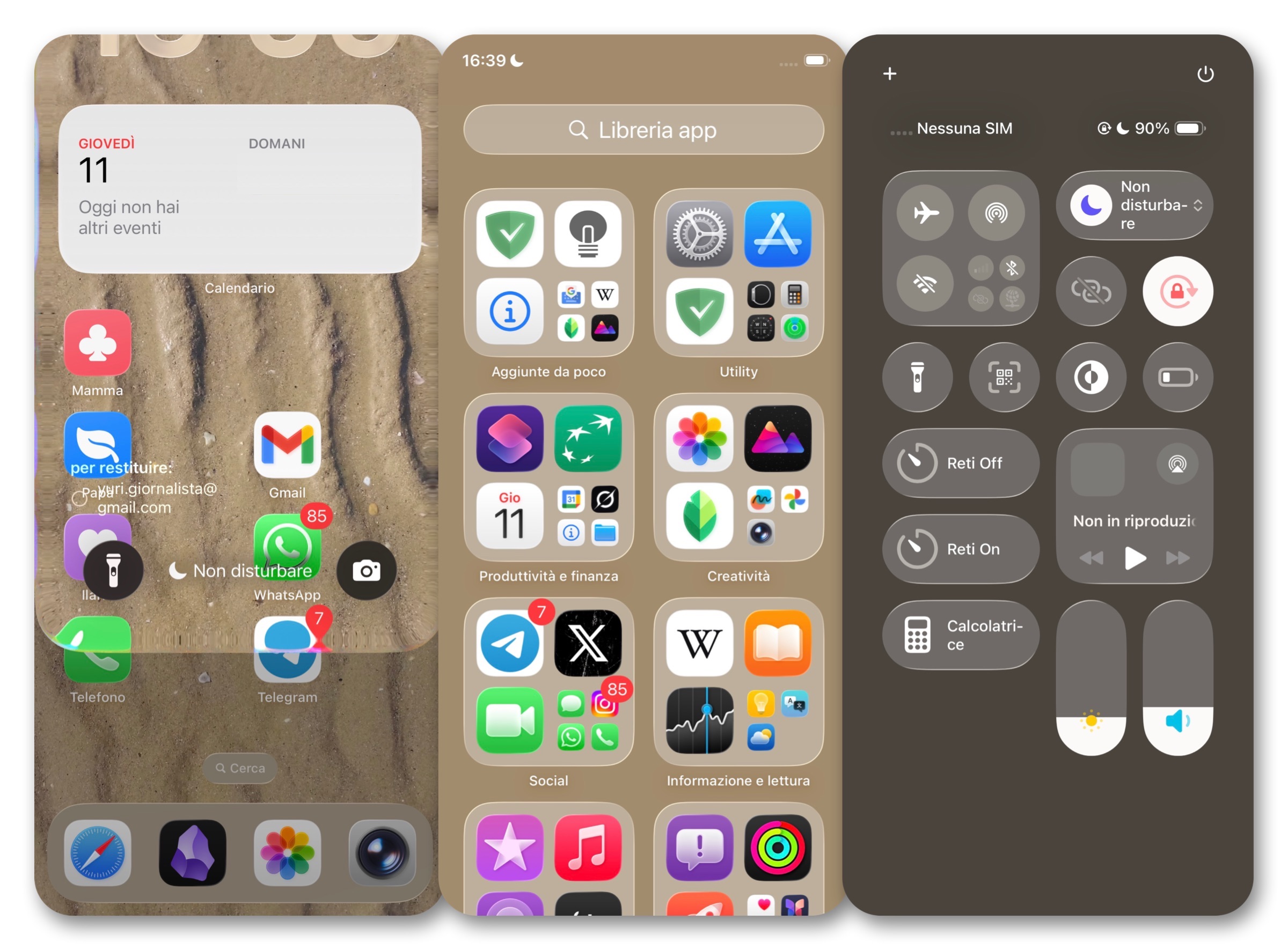
Se avete appena aggiornato il sistema operativo del vostro iPhone, lo potete vedere chiaramente ad esempio trascinando il Centro Notifiche verso il basso: tutto quel che c’è sotto appare come sotto una lastra di vetro, con un effetto scenografico e anche piuttosto moderno.
Tuttavia non tutti gli utenti lo hanno accolto con entusiasmo: per alcuni infatti questo tipo di trasparenza diffusa spesso compromette la leggibilità e l’accessibilità dell’intera interfaccia.
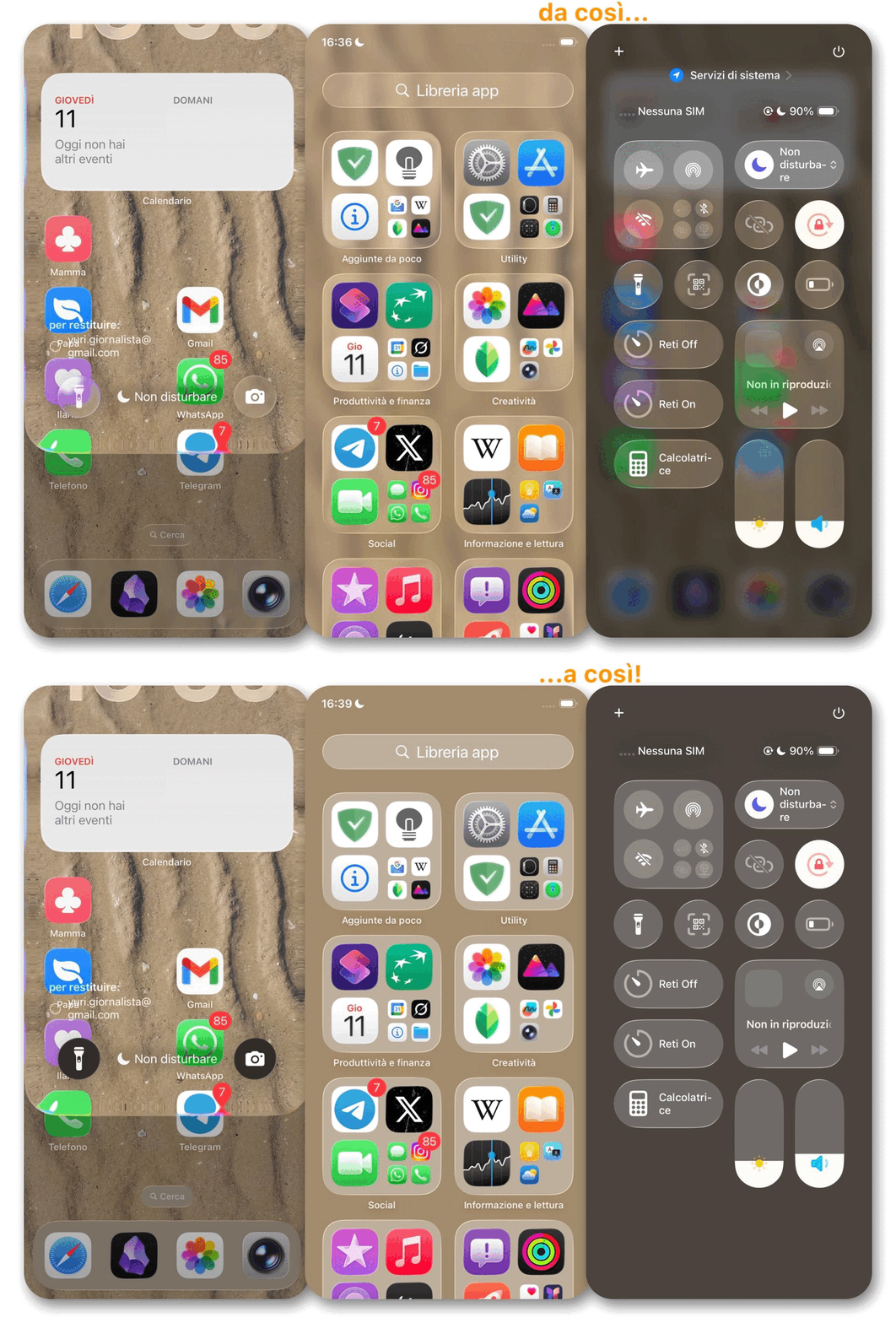
Se siete tra questi, la buona notizia arriva adesso: Apple consente di mitigare l’effetto attraverso l’opzione Riduci trasparenza, presente in tutti i sistemi operativi dei suoi prodotti.
Senza ulteriori indugi vi spieghiamo come regolarla su iPhone, iPad, Mac, Apple Watch e Apple TV.
iPhone e iPad
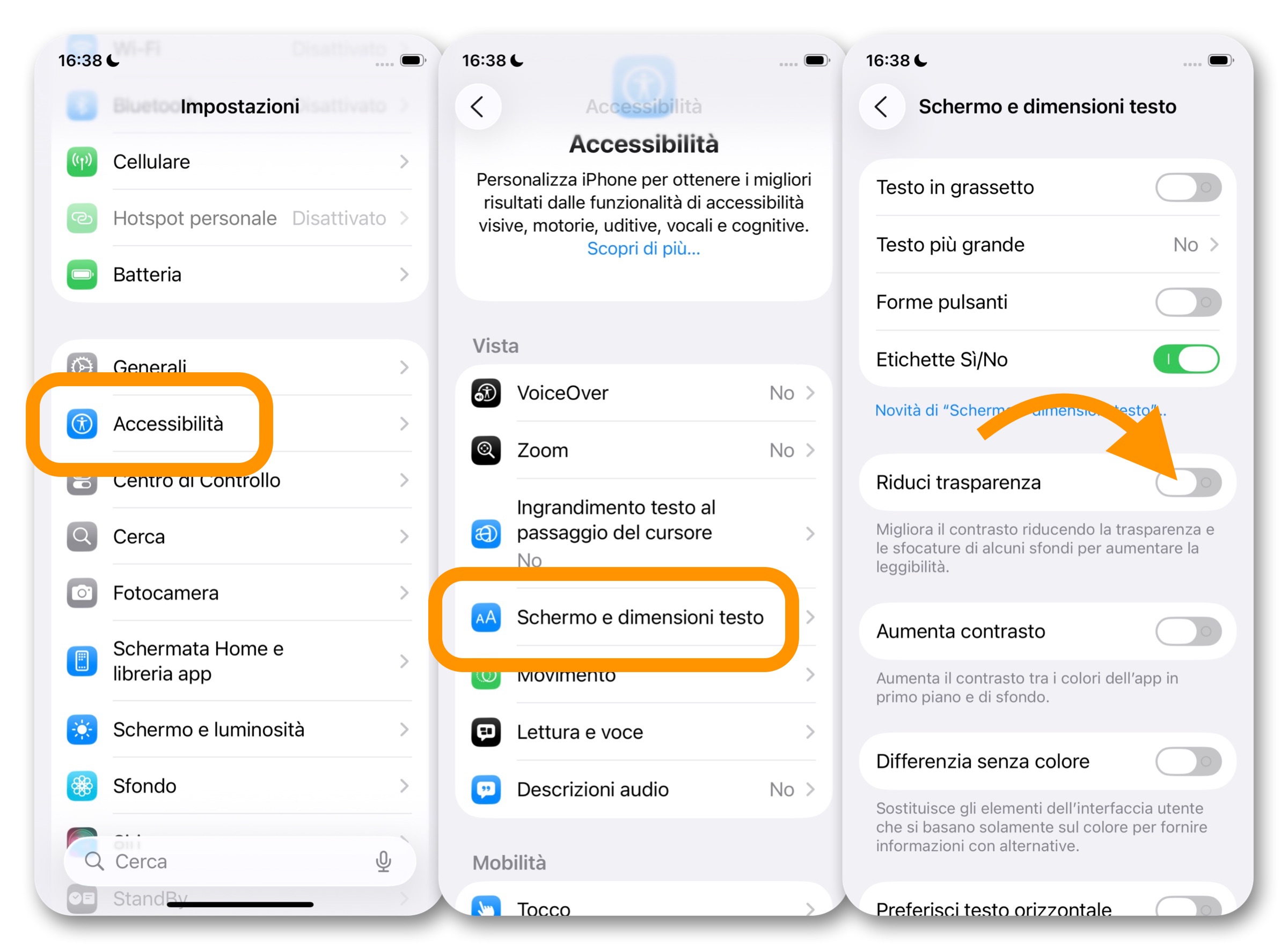
Per ridurre gli effetti Liquid Glass su iOS e iPadOS:
- aprite l’app Impostazioni
- cliccate su Accessibilità
- selezionate la scheda Schermo e dimensioni testo
- attivate l’opzione Riduci trasparenza.
D’ora in avanti saranno sostituiti tutti gli sfondi traslucidi (come quello del Centro di Controllo o delle notifiche) con fondi più solidi, migliorando la leggibilità.
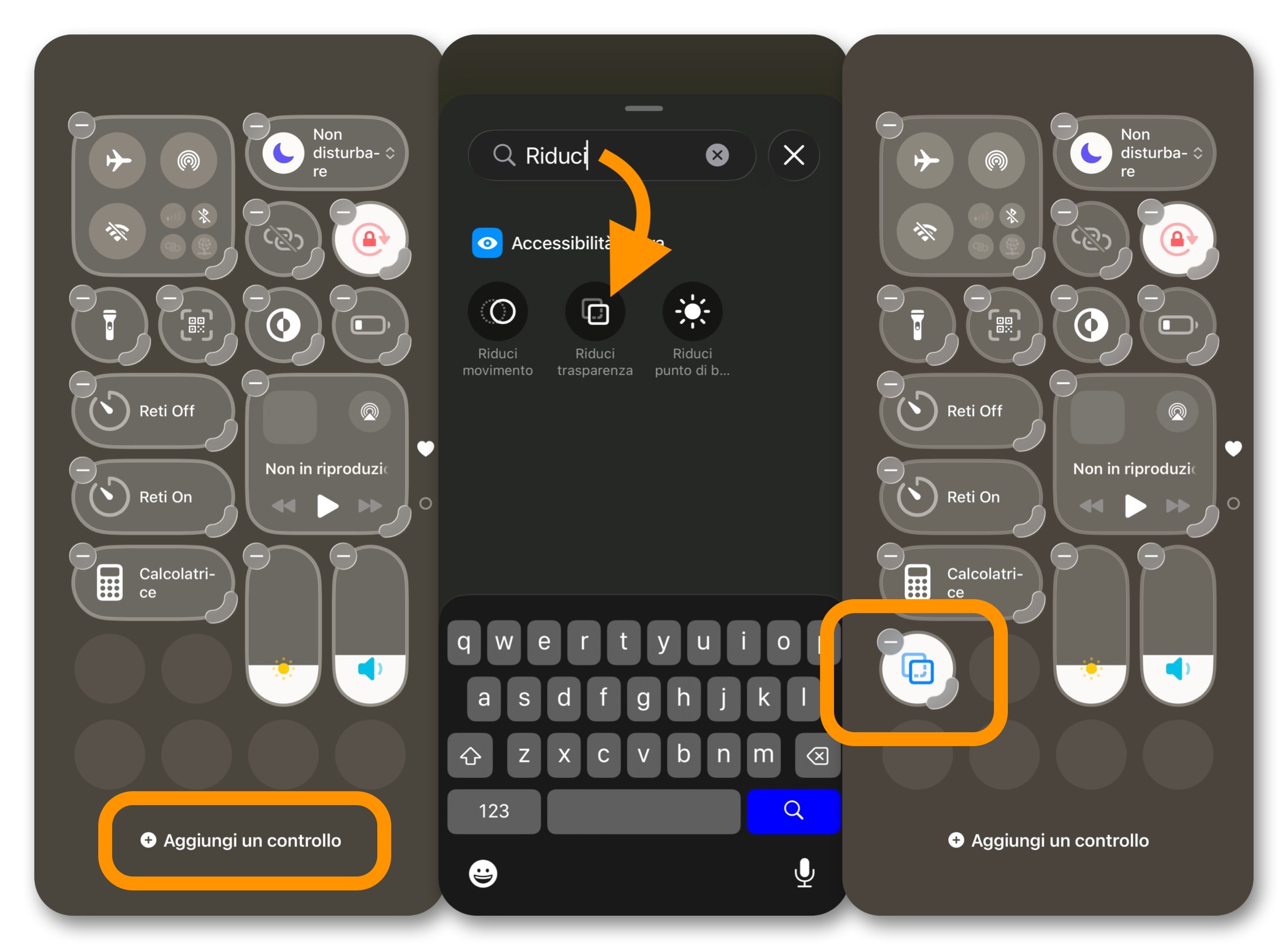
Se volete potete aggiungere l’interruttore di questa opzione al Centro di Controllo per poterla attivare e disattivare più facilmente all’occorrenza.
Apple Watch
Per applicare la modifica anche su Apple Watch:
- aprite l’app Watch su iPhone
- andate su Il mio orologio
- cliccate su Accessibilità
- attivate l’interruttore per Riduci trasparenza
Oppure in alternativa potete farlo direttamente dall’orologio andando su Impostazioni > Accessibilità > Riduci trasparenza.
Mac
Sui Mac in cui si installa macOS Tahoe 26 o una versione successiva del sistema operativo, la trasparenza è ben visibile nel Centro di Controllo ma anche nel Dock, nei menu e sulle finestre. Per ridurla:
- aprite l’app Impostazioni di Sistema
- andate su Accessibilità > Schermo
- attivate l’interruttore Riduci trasparenza
Come per iPhone, potete aggiungere questa funzione al Centro di Controllo per modificarla al volo.
Apple TV
Anche su tvOS 26 potete limitare l’effetto Liquid Glass:
- andate in Impostazioni > Accessibilità > Schermo
- attivate l’interruttore Riduci trasparenza
Altre guide
Lo sapevate che su Macitynet trovate centinaia di altri tutorial su iPhone, iPad, ma anche su Mac e Apple Watch? Vi basta cliccare sul nome del dispositivo che vi interessa per sfogliarli tutti selezionando poi quelli che desiderate leggere.
Ecco quelli dedicati ad iOS 26.
- iOS 26 è arrivato, nuove funzioni, modelli supportati e download
- Le 10 novità di iOS 26 da provare subito
- iPhone aggiornato a iOS 26, cinque impostazioni da regolare subito
- Apple spiega perché dopo l’aggiornamento di iOS 26 cala la batteria e come risolvere
- Come ridurre l’effetto Liquid Glass su tutti i dispositivi Apple
- Come disattivare l’anteprima a schermo intero degli screenshot
- Cinquanta sfumature di vetro, come attivare le icone trasparenti
- Come copiare una parte specifica di un messaggio su iPhone
- Come ripristinare la barra degli indirizzi di Safari su iPhone
- Come cambiare colore e icona alle cartelle su iPhone
- Come usare gli AirPods per scattare foto con la fotocamera di iPhone
- Il Lettore Accessibile di iPhone vi legge tutto ad alta voce ma dovete attivarlo
- Come spostare in basso i widget nella schermata di blocco
- Come impedire chiamate accidentali
- Come personalizzare il Posticipa della sveglia su iPhone
- Come ritornare al vecchio look di Telefono su iPhone
- Come trasformare le foto in immagini 3D su iPhone
Tutti gli articoli su iOS 26 sono disponibili nella sezione dedicata ma ogni mattina alle 8 pubblichiamo un nuovo tutorial o trucco che trovate nella homepage di macitynet.